Jak skonfigurować wydruki?
Ten artykuł opisuje, jak skonfigurować podstawowe ustawienia wydruku, faktury prawne, stopki wydruku oraz naklejki naprawcze w Fixably.

Written by Annukka Matilainen
Updated at October 29th, 2026
- Informacje o wydaniu
- Nowo wydane funkcje
- Pierwsze kroki
- Zarządzanie zlecenia
- Role i uprawnienia
- Zarządzanie pracownikami
- Zarządzanie klientami
- Portal Klienta
- Automatyzacje
- Zarządzanie zapasami
- Fakturowanie
- Raportowanie
- Pola niestandardowe
- Integracje
- Prośby o części
- GSX
- Cenniki
- Wysyłki
- Umowy serwisowe
- Konfigurowanie środowiska
- Przydział części przychodzących
- Rezerwacja wizyt
Table of Contents
1. Przejdź do Fixably Ekranu Głównego.
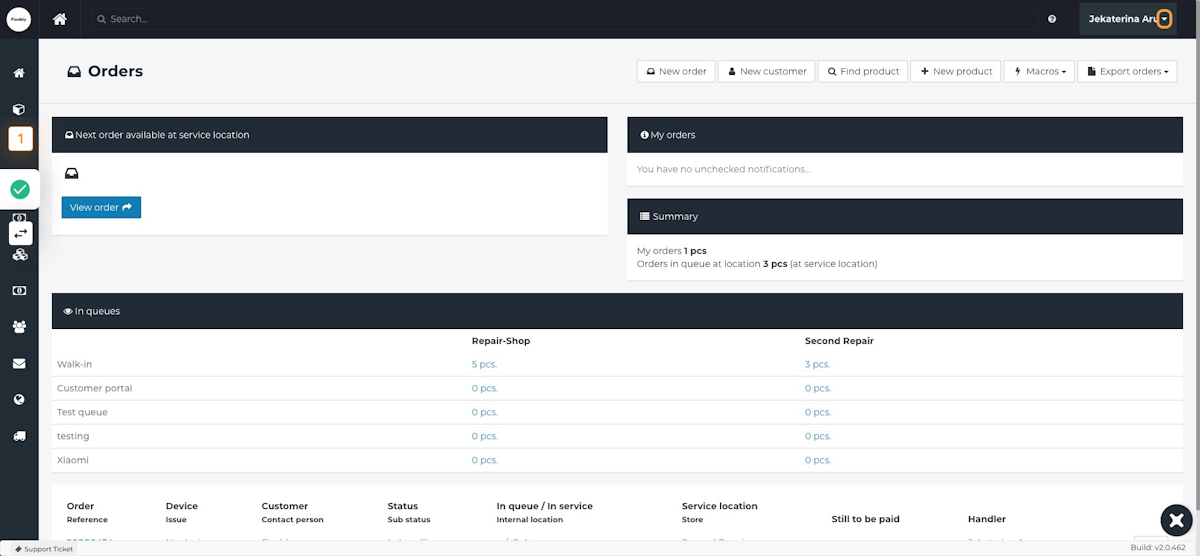
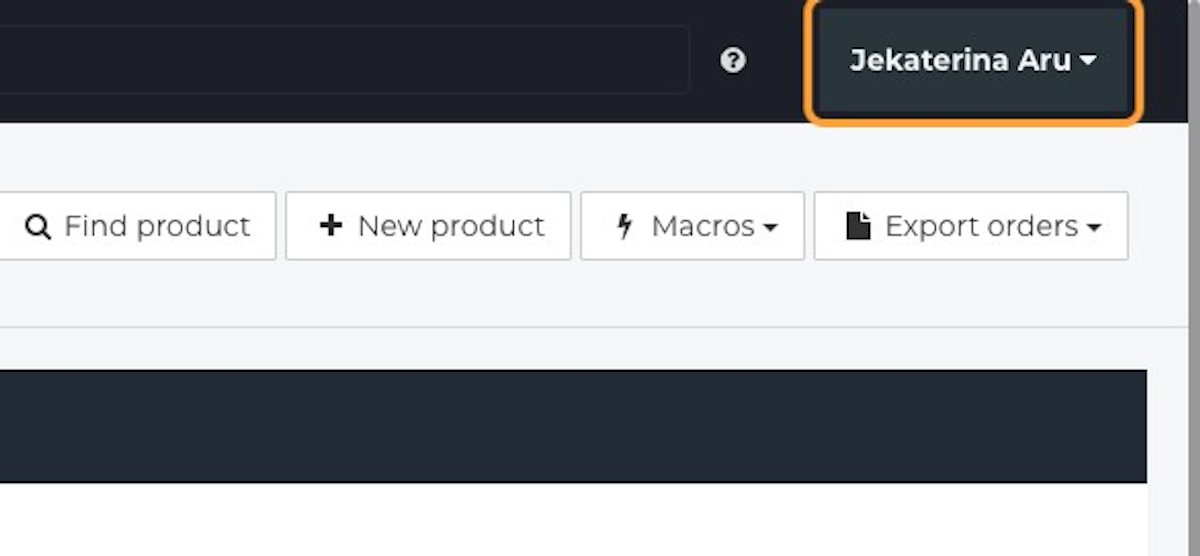
2. Kliknij w menu Nazwa Użytkownika .
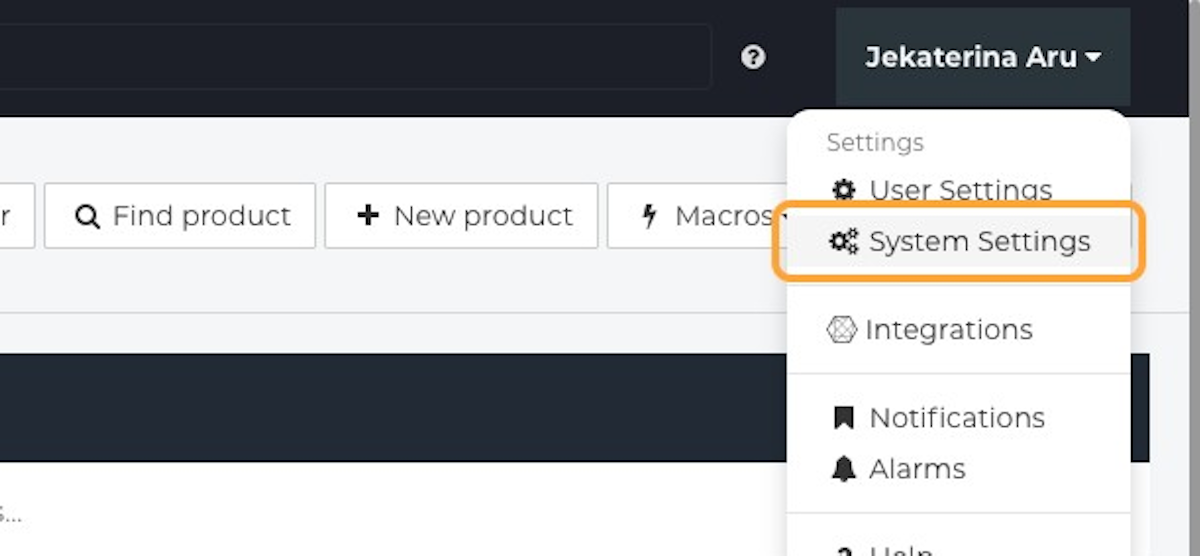
3. Wybierz Ustawienia systemowe.
4. Wybierz Drukowanie.
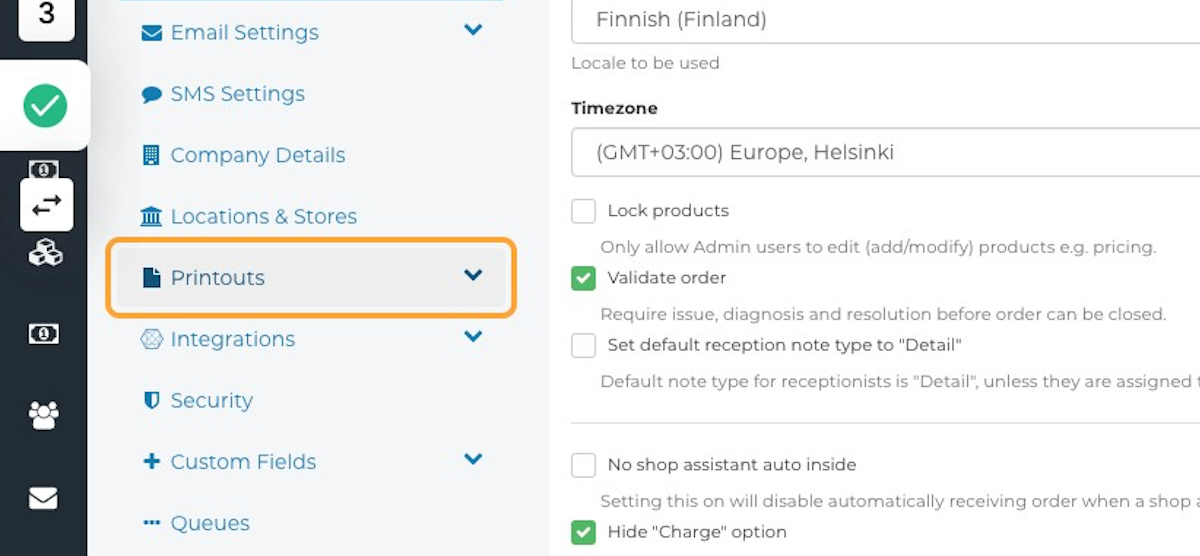
5. W menu Drukowanie znajdują się cztery opcje:
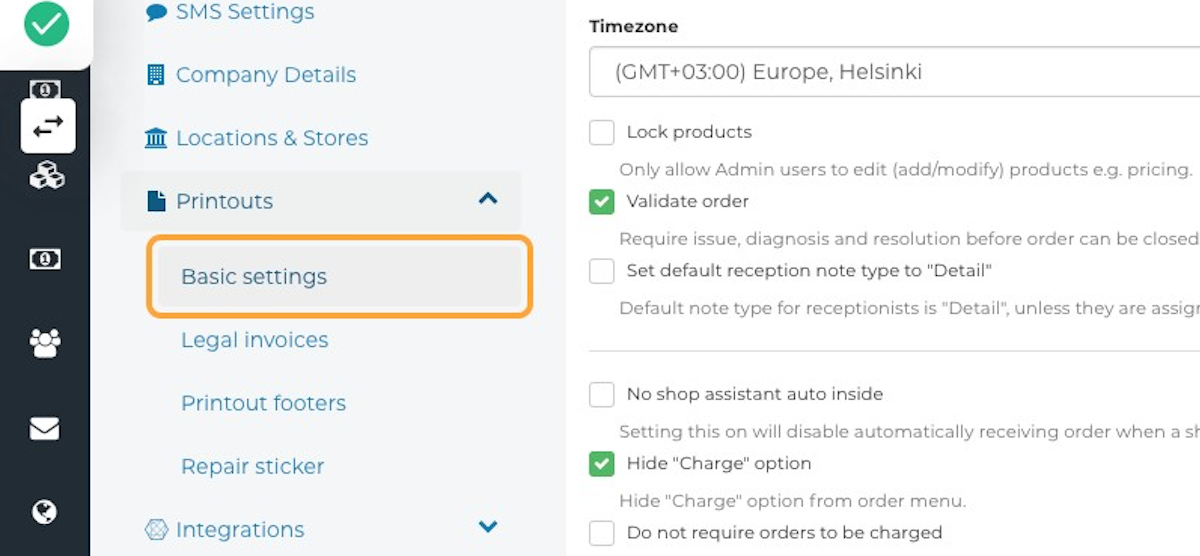
- Ustawienia podstawowe - Dodaj logo swojej firmy, szablon wydruku i wybierz, jakie informacje będą zawarte w wydrukach.
- Faktury prawne - Włącz lub wyłącz faktury prawne. Dostosuj stopki z wszelkimi informacjami prawnymi, które mogą być wymagane w kraju, w którym działasz.
- Stopki wydruków - Dostosuj wszelkie zastrzeżenia, które mogą być potrzebne w stopkach wydruków. W przypadku różniących się wymagań regionalnych, stopki mogą być różne w zależności od lokalizacji.
- Naklejki naprawcze - Fixably oferuje wbudowane wsparcie dla drukarek etykiet Dymo. Dostępne są różne opcje rozmiaru etykiet i preferencje.
Ustawienia podstawowe
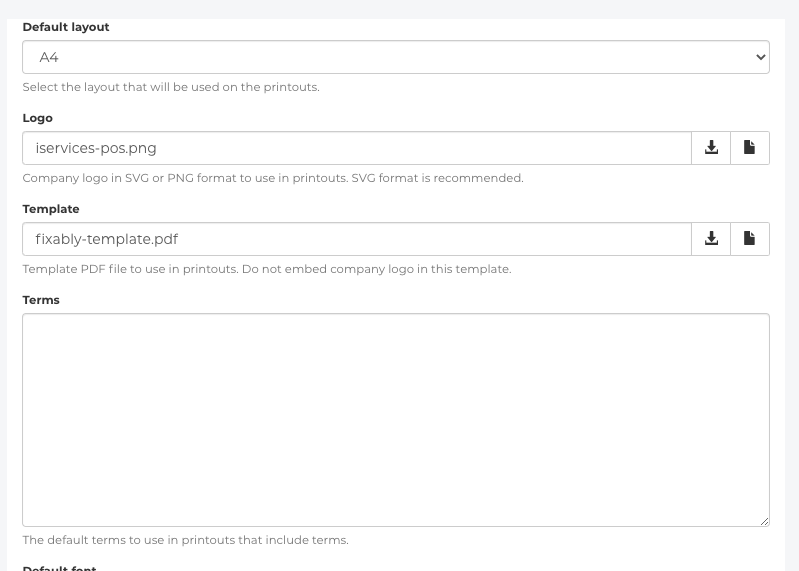
- Domyślny układ - Wybierz rozmiar papieru dla swoich wydruków. Standardowe opcje A4 i Letter są dostępne.
- Logo - Dodaj tutaj logo firmy. Musi to być plik PNG lub SVG (Scalable Vector Format). Zalecamy format pliku SVG, ponieważ lepiej się skaluje niż PNG.
- Szablon - jest to plik PDF, który można wykorzystać. Skontaktuj się z pomocą techniczną Fixably w celu uzyskania dalszych wskazówek.
Nie osadzaj logo firmy w tym szablonie, ponieważ jest ono automatycznie dodawane do wydruku z pola Logo.
- Warunki - Domyślne pole warunków i zasad.
-
Domyślne czcionki - Wybierz jedną z istniejących czcionek lub możemy dodać Twoją preferowaną. Aby uzyskać więcej informacji, skontaktuj się ze swoim Menedżerem Sukcesu Klienta lub zespołem wsparcia, wysyłając e-mail na adres support@fixably.com
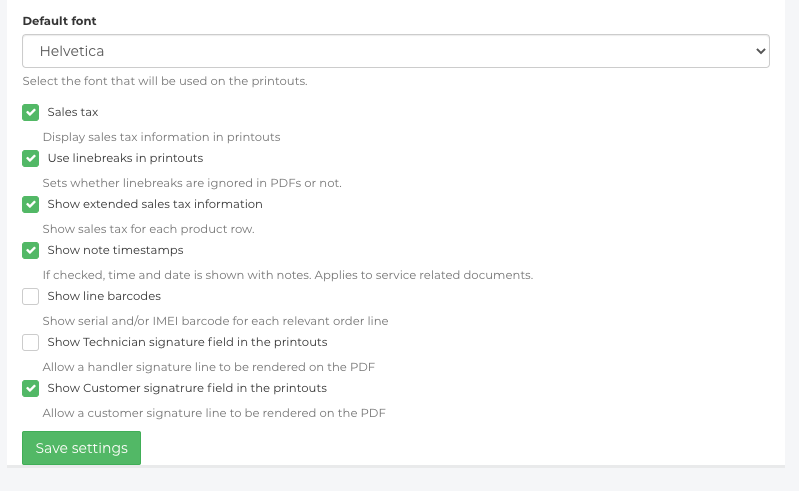
Dodatkowo możesz wybrać, jakie inne informacje powinny być widoczne w Wydrukach:
- Podatek od sprzedaży
- Użyj łamań linii w wydrukach
- Pokaż rozszerzone informacje o podatku od sprzedaży
- Pokaż znaczniki czasu notatek
- Pokaż kody kreskowe linii
- Pokaż pole podpisu technika w wydrukach
- Pokaż pole podpisu klienta w wydrukach
Po zakończeniu wprowadzania pożądanych zmian pamiętaj, aby kliknąć przycisk Zapisz ustawienia na dole ekranu.
Faktury prawne
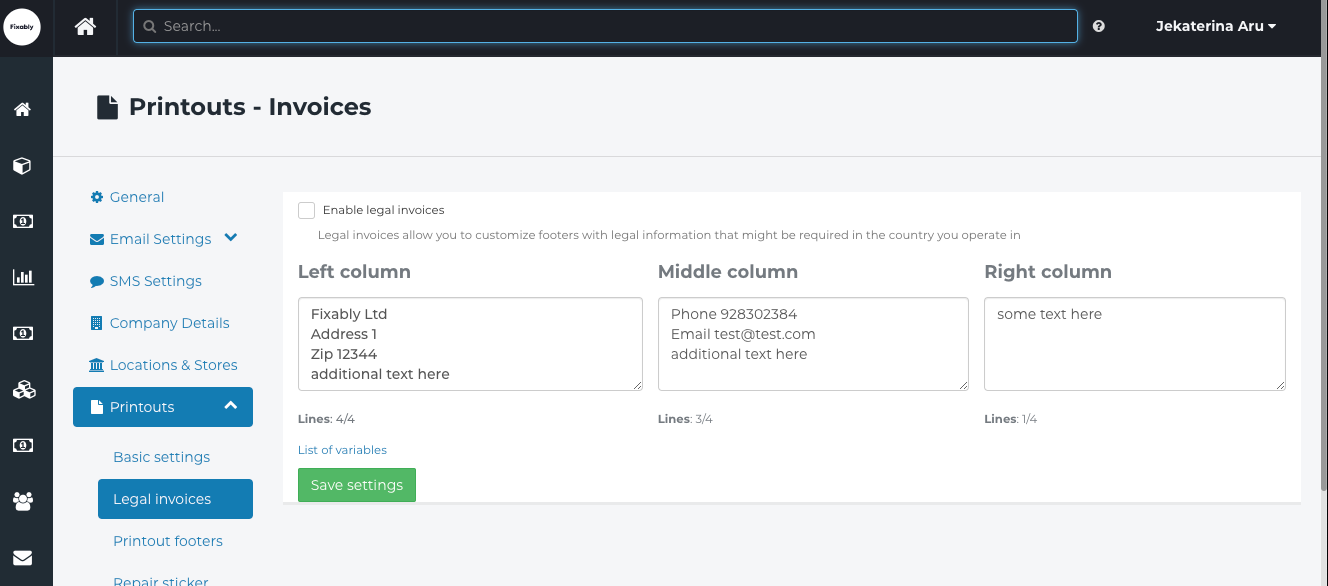
Faktury prawne pozwalają na dostosowanie stopek z informacjami prawnymi, które mogą być wymagane w kraju, w którym działasz. Domyślnie jest to wyłączone, ale można to aktywować i używać w razie potrzeby.
Stopki wydruków
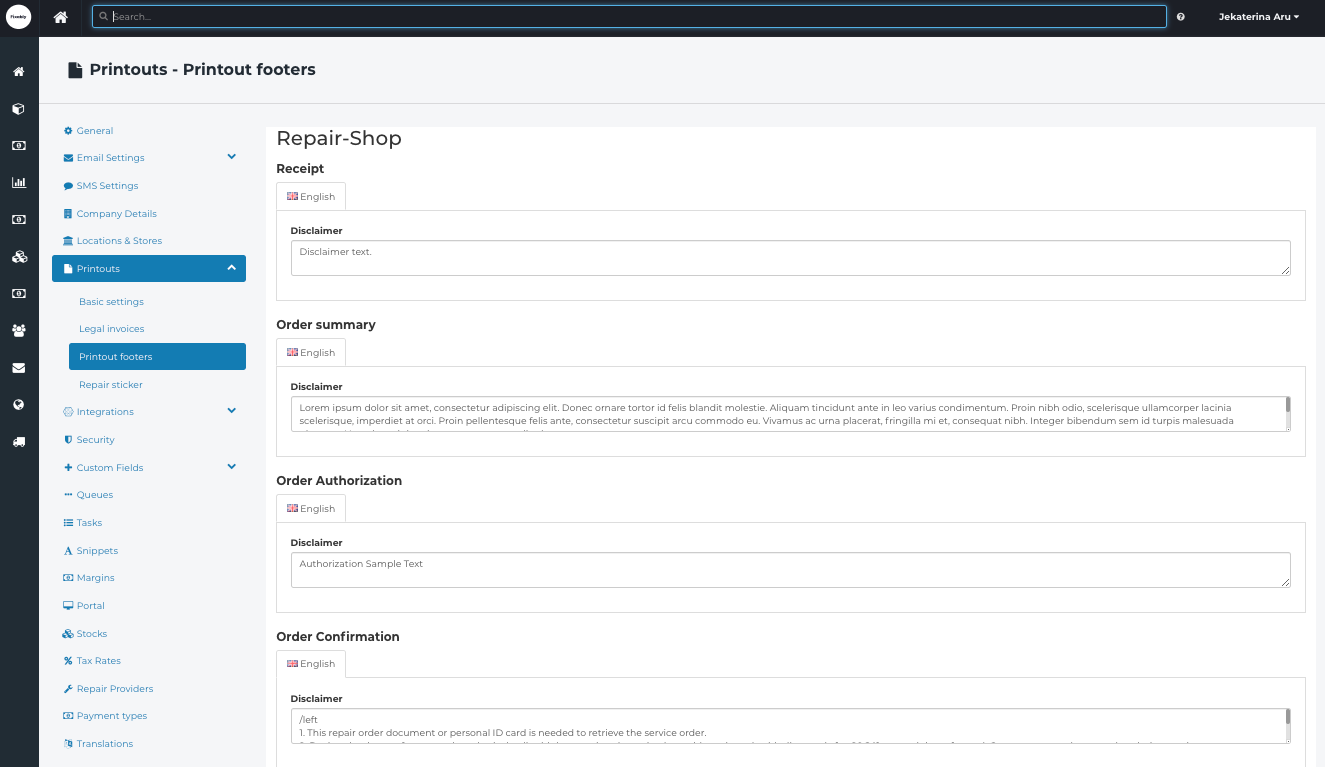
Dostosuj wszelkie zastrzeżenia, które mogą być potrzebne w stopkach wydruków. W przypadku różniących się wymagań regionalnych, stopki mogą być różne dla różnych lokalizacji. Zastrzeżenia można ustawić dla każdego z następujących typów dokumentów:
- Paragon - dokumenty związane z płatnościami
- Autoryzacja zamówienia - dokumenty związane z początkowym zameldowaniem
- Potwierdzenie zamówienia - dokumenty wysyłane w trakcie realizacji zamówienia (na przykład wysyłając klientowi potwierdzenie naprawy gwarancyjnej)
- Podsumowanie zamówienia - dokumenty odbioru
- Kosztorys - typ dokumentu kosztorysu
- Wypożyczenie - dokumenty wypożyczenia
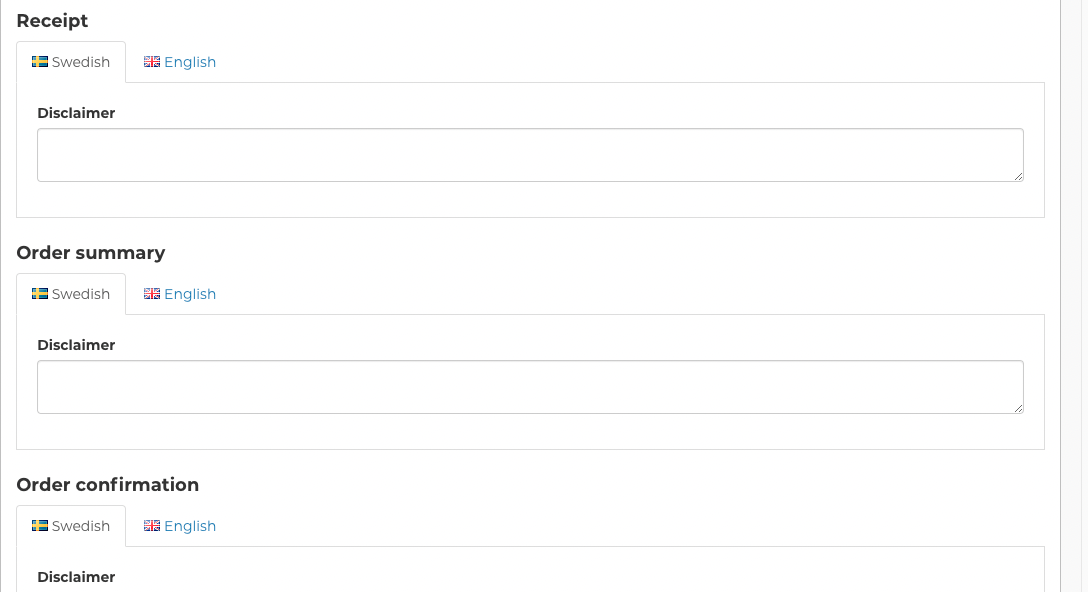
Jeśli Twoje konto jest skonfigurowane do używania wielu języków, każde zastrzeżenie można dostosować dla różnych języków używanych w Twoim regionie.
Naklejka naprawcza
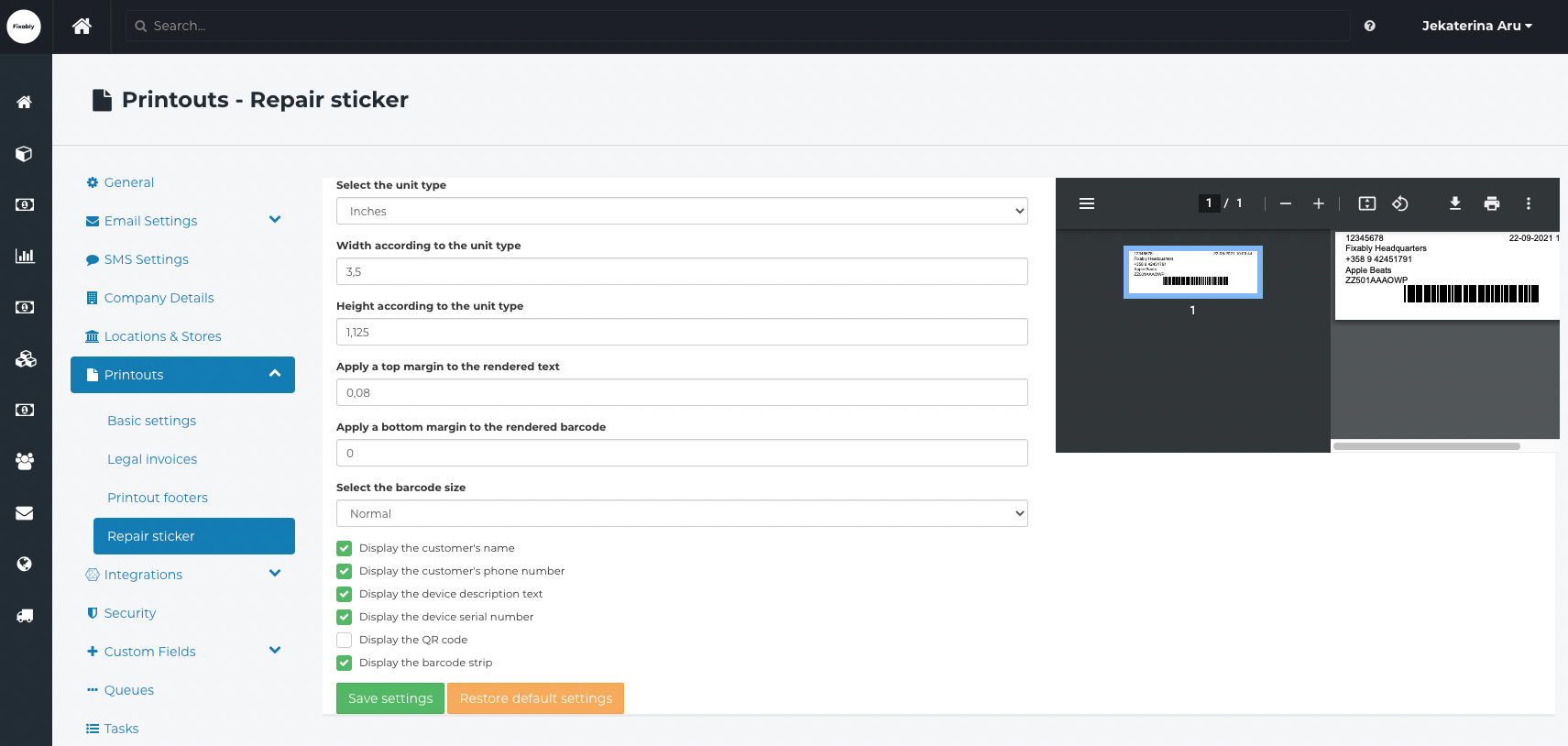
Fixably oferuje wbudowane wsparcie dla drukarek etykiet Dymo. Dostępne są różne opcje rozmiaru etykiet i preferencje. Użyj przycisku Przywróć domyślne ustawienia, aby wrócić do ustawień domyślnych.
- Wybierz typ jednostki - Milimetry, Cale, Centymetry, Punkty
- Szerokość zgodnie z typem jednostki
- Wysokość zgodnie z typem jednostki
- Zastosuj górny margines do renderowanego tekstu
- Zastosuj dolny margines do renderowanego kodu kreskowego
-
Wybierz rozmiar kodu kreskowego: Normalny, Duży
Możesz również wybrać, jakie informacje powinny być wyświetlane na etykiecie:
- Imię i nazwisko klienta
- Numer telefonu klienta
- Tekst opisu urządzenia
- Numer seryjny urządzenia
- Wyświetl kod QR
- Wyświetl pasek kodu kreskowego
Po zakończeniu wprowadzania pożądanych zmian pamiętaj, aby kliknąć przycisk Zapisz ustawienia na dole ekranu.