Jak tworzyć lub zmieniać listy zamówień?
W Fixably możesz tworzyć spersonalizowane listy zamówień, umożliwiające filtrowanie i organizowanie zamówień w dowolny wybrany przez Ciebie sposób.

Written by Annukka Matilainen
Updated at May 22nd, 2026
- Informacje o wydaniu
- Nowo wydane funkcje
- Pierwsze kroki
- Zarządzanie zlecenia
- Role i uprawnienia
- Zarządzanie pracownikami
- Zarządzanie klientami
- Portal Klienta
- Automatyzacje
- Zarządzanie zapasami
- Fakturowanie
- Raportowanie
- Pola niestandardowe
- Integracje
- Prośby o części
- GSX
- Cenniki
- Wysyłki
- Umowy serwisowe
- Konfigurowanie środowiska
- Przydział części przychodzących
- Rezerwacja wizyt
Table of Contents
Wbudowane listy zamówień
Fixably udostępnia sześć domyślnych list zamówień. Listy te zawierają zamówienia Fixably filtrowane według określonych kryteriów na podstawie domyślnej lokalizacji usługi zalogowanego użytkownika.
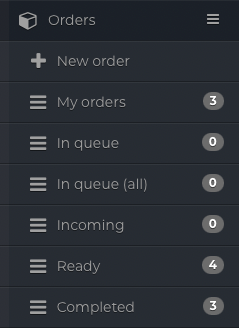
- Moje zamówienia - wszystkie otwarte zamówienia aktualnie do Ciebie przypisane.
- W kolejce – zamówienia przypisane do kolejki i lokalizacji, ale jeszcze nie przypisane do technika .
- W kolejce (wszystkie) – zamówienia w kolejce obsługi, łącznie z tymi, które nie zostały jeszcze przyjęte do lokalizacji.
- Przychodzące - zamówienia otwarte, które nie zostały odebrane w placówce serwisowej.
- Gotowe – zamówienia zamknięte, gotowe do odbioru.
-
Ukończone – zamknięte zamówienia, które zostały dostarczone lub odebrane.
Ustawianie domyślnej lokalizacji usługi
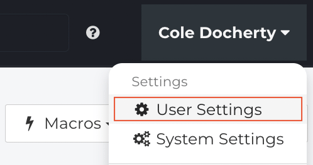
- Na ekranie głównym Fixably przejdź do menu użytkownika i kliknij Ustawienia użytkownika .
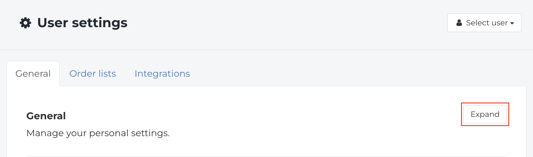
- W sekcji Ogólne kliknij przycisk Rozwiń .
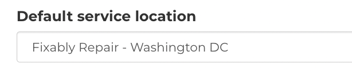
- Wybierz domyślną lokalizację usługi .
- Po zakończeniu kliknij przycisk Zapisz ustawienia .
Tworzenie list zamówień
- Na ekranie głównym Fixably przejdź do menu użytkownika i kliknij Ustawienia użytkownika .
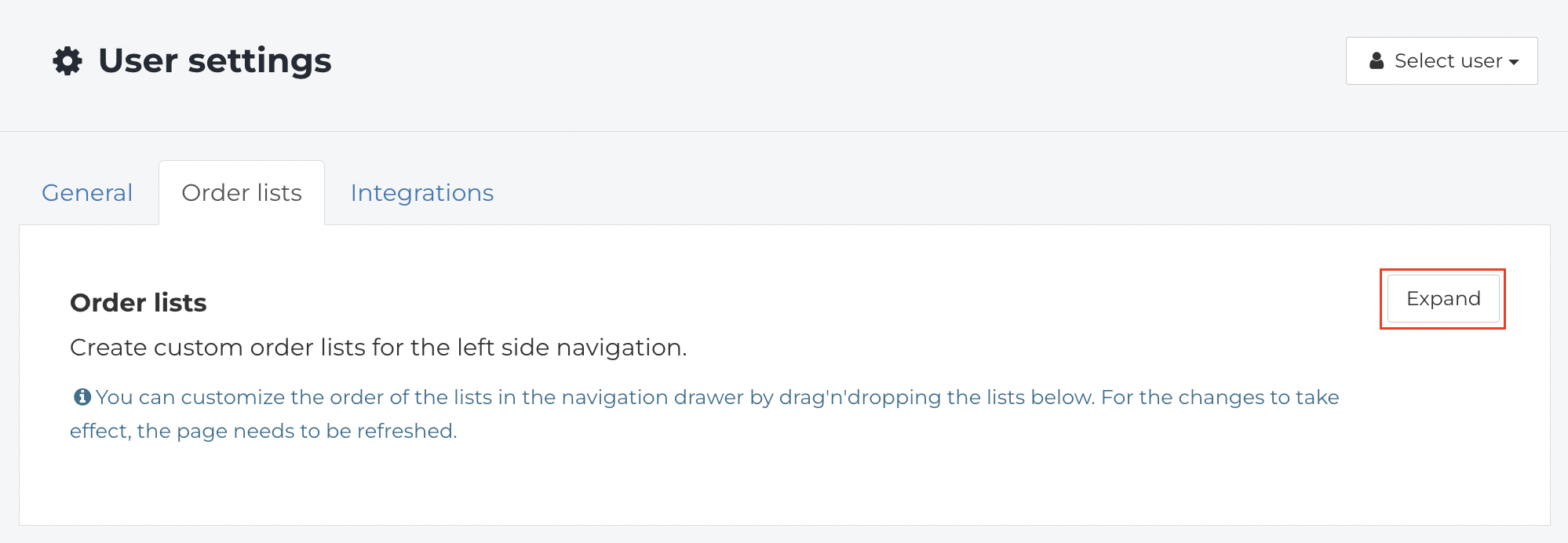
- Na karcie Listy zamówień kliknij przycisk Rozwiń .
-
Nadaj nazwę swojej nowej liście zamówień . Będzie ona widoczna w sekcji Zamówienia na pasku nawigacyjnym .

- Wypisz wymagane parametry dla swojej listy zamówień .

- Szczegółowe objaśnienie dostępnych parametrów znajdziesz w ostatniej sekcji tego przewodnika.
Zmiana list zamówień
- Na ekranie głównym Fixably przejdź do menu użytkownika i kliknij Ustawienia użytkownika .
- Na karcie Listy zamówień kliknij przycisk Rozwiń .
- Kliknij na Listę zamówień, którą chcesz edytować.
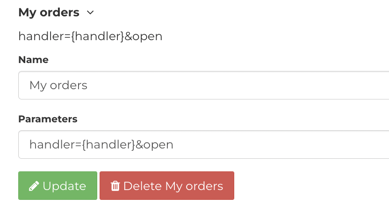
- W razie potrzeby edytuj nazwę i parametry .

- Po zakończeniu kliknij Aktualizuj .
-
Użytkownicy mogą również zmienić kolejność, w jakiej listy zamówień pojawiają się na pasku bocznym nawigacji . Aby zmienić kolejność bieżących list zamówień , przeciągnij listy zamówień do żądanej pozycji.
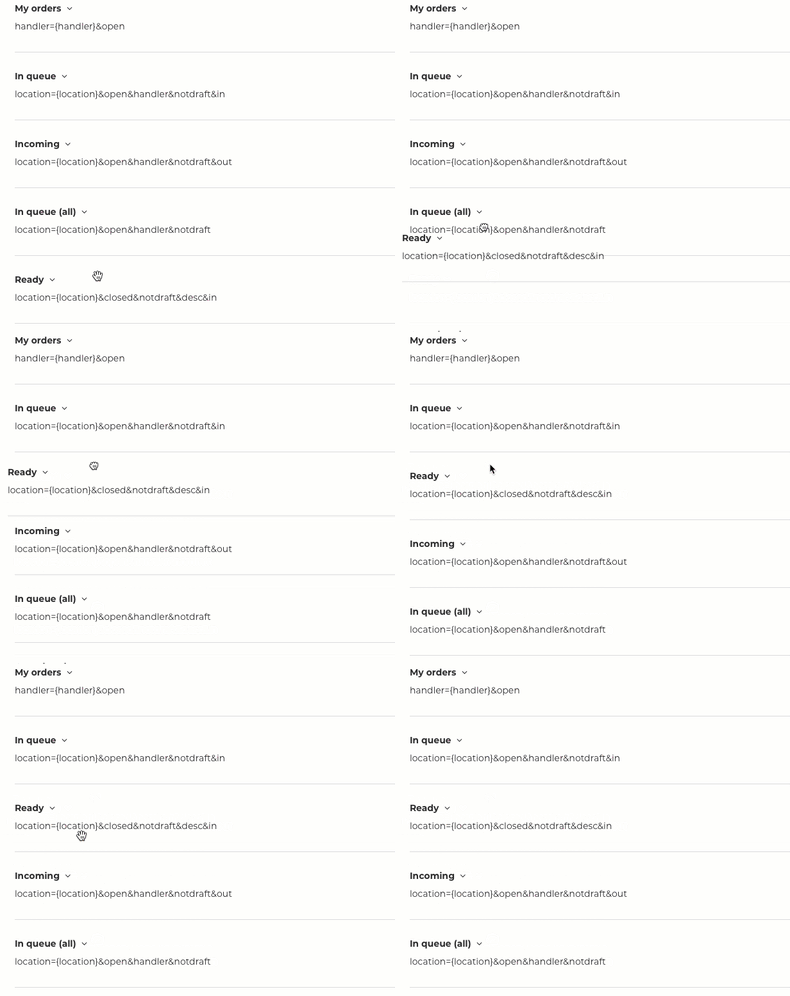
- Aby zmiany zostały wprowadzone, odśwież okno przeglądarki.
Formatowanie list zamówień
-
Listę zamówień należy skonfigurować w następującym formacie:
- Nazwa parametru = Konkretne kryteria do uwzględnienia

- Można uwzględnić wiele parametrów , używając znaku & pomiędzy każdym parametrem .

Parametry listy zamówień
Szczegóły zamówienia
| Nazwa parametru | Wyjaśnienie | Dostępne parametry lub jak je znaleźć |
| queue | Wyświetl zamówienia powiązane ze szczegółowymi kolejkami . | Ustawienia systemowe / Kolejki - Wybierz Edytuj z menu koła zębatego . Numer ID kolejki jest wyświetlany u góry panelu bocznego. |
| status | Wyświetla zamówienia powiązane ze szczegółowymi statusami zamówień . | Ustawienia systemowe / Statusy zamówień - Wybierz Edytuj z menu koła zębatego . Numer ID statusu jest wyświetlany u góry panelu bocznego. |
| location | Wyświetl zamówienia powiązane z konkretnymi lokalizacjami . | Ustawienia systemowe / Lokalizacje i sklepy - Wybierz Edytuj z menu koła zębatego . Numer identyfikacyjny lokalizacji jest wyświetlany u góry panelu bocznego. |
| internal | Wyświetl zamówienia powiązane ze szczególną Lokalizacją Wewnętrzną . | z_klientem, w_obsłudze, w_sklepie, w_tranzycie |
| handler | Wyświetl zamówienia powiązane z konkretnym pracownikiem (pracownikami). | Ekran główny / Użytkownicy / Pracownicy - Numery identyfikacyjne znajdują się obok nazwy użytkownika |
| Store | Wyświetl zamówienia powiązane ze konkretnym sklepem (sklepami). | Ustawienia systemowe / Lokalizacje i sklepy - Wybierz Edytuj z menu koła zębatego . Numer ID sklepu jest wyświetlany u góry panelu bocznego. |
| device | Wyświetla zamówienia z określonym identyfikatorem urządzenia . | Zaawansowane raporty — dodaj identyfikator urządzenia i nazwę urządzenia do kolumn i uruchom raport. |
| reference | Wyświetla zamówienia powiązane ze specyficznym ciągiem tekstu w polu Referencje klienta | Konkretny tekst w polu Referencje klienta w każdym zamówieniu . |
| provider | Wyświetla listę zamówień na podstawie sposobu ich dostarczenia do Fixably . |
Importuj - Zamówienia utworzone przy użyciu funkcji Importu zbiorczego Portal - Zamówienia z Portalu Klienta APPTSCHEDULER - Zamówienia z harmonogramu spotkań GSX DST - Zamówienia dostarczane przez DST (Telia) |
| identifier | Wyświetla zamówienia powiązane ze szczególnym identyfikatorem z zewnętrznego systemu dostawcy. | |
| tags | Wyświetla zamówienia zawierające określone tagi zamówienia lub klienta. | Pole Tagi w każdym Zamówieniu lub w każdym Profilu Klienta . |
| unreadNotifications | Wyświetl zamówienia z nieprzeczytanymi powiadomieniami | |
| user (number) | Identyfikator użytkownika. Wyświetl zamówienia z określonym klientem. | |
| task (string:string) | Nazwa zadania: Wartość zadania. Wypisz zamówienia, które mają określoną wartość dla zadania. |
Przykład: zadanie=numer seryjny:1234567890 |
| customField_8 | (Numeryczny) Test - Zamówienia - Pola niestandardowe (Niektóre dodatkowe informacje o zamówieniu) |
|
Szczegóły wysyłki
| Nazwa parametru | Wyjaśnienie | Dostępne parametry lub jak je znaleźć |
| delivery | Wyświetl listę zamówień powiązanych z konkretną metodą dostawy . | Ustawienia systemowe / Metody dostarczania - Numery identyfikacyjne znajdują się obok nazwy Metody dostarczania . |
| delivery_type | Wyświetl zamówienia powiązane z typem(ami) dostawy . | Ekran główny / Ustawienia systemowe / Metody dostarczania - Otwórz Dostawa i wybierz typ dostawy. 1 - Odbiór, 2 - Wysyłka, 3 - Odbiór, 4 - Brak zwrotu |
| delivery_carrier | Wyświetl zamówienia powiązane z przewoźnikiem (-ami). | Ręczny lub z różnymi integracjami wysyłkowymi. |
| transit_origin | Wyświetla listę zamówień według ich statusu tranzytowego. | w_tranzycie_ze_sklepu, w_tranzycie_z_usługi |
Dane klienta
| Nazwa parametru | Wyjaśnienie | Dostępne parametry lub jak je znaleźć |
| user | Wyświetl zamówienia powiązane z konkretnym Klientem (Klientami). | Ekran główny / Użytkownicy / Klienci - Numery identyfikacyjne znajdują się obok nazwy Klienta |
| contactName | Wyświetl zamówienia powiązane z konkretną nazwą użytkownika końcowego . | |
| contactPhone | Wyświetl zamówienia powiązane z konkretnym numerem telefonu użytkownika końcowego . | |
| contactEmail | Wyświetl zamówienia powiązane z adresem e-mail konkretnego użytkownika końcowego . |
Inne opcje
Nazwa parametru |
Wyjaśnienie |
| asc | Odwraca kolejność sortowania listy zamówień . |
| open | Wyświetla wszystkie zamówienia, które są obecnie Otwarte . |
| closed | Wyświetla wszystkie zamówienia, które są aktualnie Zamknięte . |
| in | Wyświetla zamówienia, w których lokalizacja wewnętrzna jest ustawiona na „w eksploatacji” lub „w transporcie”. |
| out | Wyświetla zamówienia, w których lokalizacja wewnętrzna jest ustawiona na with-customer. |
| draft | Wyświetla listę zamówień, które nie zostały przyjęte do kolejki usług. |
| notdraft | Wyświetla zamówienia, które zostały w pełni dodane do kolejki usług. |
| repair | Wyświetla zamówienia, do których przypisano naprawę . |
| open_repair | Wyświetla listę zamówień, do których przypisano otwartą naprawę . |
Symbole zastępcze
{location} |
Zastąpiono domyślnym identyfikatorem lokalizacji zdefiniowanym w Ustawieniach użytkownika. |
{store} |
Zastąpiono domyślnym identyfikatorem sklepu zdefiniowanym w Ustawieniach użytkownika. |
| {handler} | Zastąpiono bieżącym identyfikatorem użytkownika . |