Jak mogę stworzyć naprawę całego urządzenia wysyłaną pocztą (iOS)?
Ten artykuł to krok po kroku przewodnik, który pomoże technikom efektywnie korzystać z Fixably do tworzenia napraw całych jednostek w systemie GSX.

Written by Annukka Matilainen
Updated at October 29th, 2026
- Informacje o wydaniu
- Nowo wydane funkcje
- Pierwsze kroki
- Zarządzanie zlecenia
- Role i uprawnienia
- Zarządzanie pracownikami
- Zarządzanie klientami
- Portal Klienta
- Automatyzacje
- Zarządzanie zapasami
- Fakturowanie
- Raportowanie
- Pola niestandardowe
- Integracje
- Prośby o części
- GSX
- Cenniki
- Wysyłki
- Umowy serwisowe
- Konfigurowanie środowiska
- Przydział części przychodzących
- Rezerwacja wizyt
Table of Contents
Dodawanie części do zamówienia
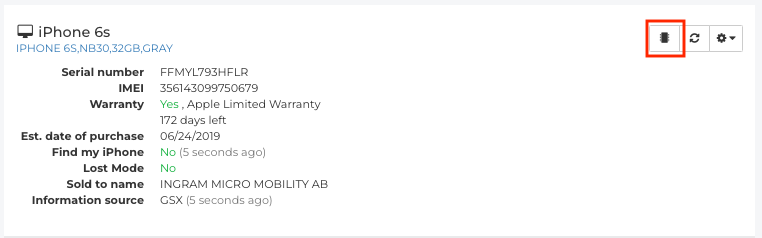
- W sekcji Urządzenie w Zamówieniu kliknij przycisk Zobacz części.
-
GSX pobierze listę Części powiązanych z Urządzeniem przypisanym do Zamówienia.
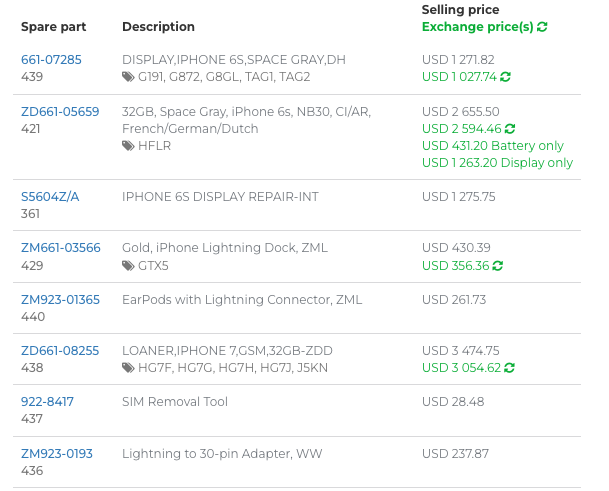
- Wyszukaj wymianę całego urządzenia, używając pola Filtruj wyniki.

-
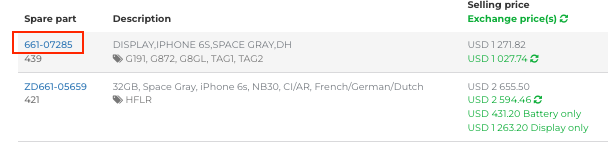
Fixably posortuje listę według Twoich kryteriów. Dodaj Część do Zamówienia klikając na Numer Części.
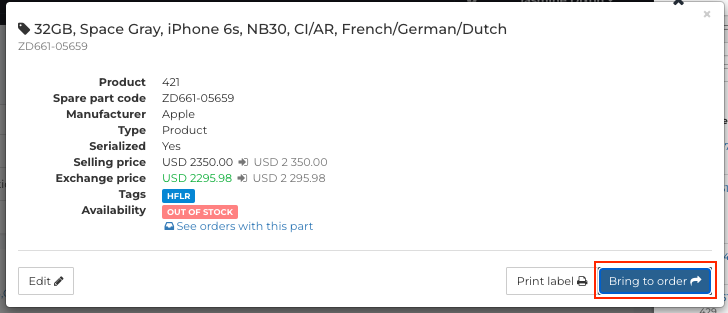
- Kliknij Dodaj do zamówienia.
- Wybierz odpowiedni Stan.

- Wybierz odpowiedni Typ Ceny dla Części, którą dodajesz do Zamówienia.

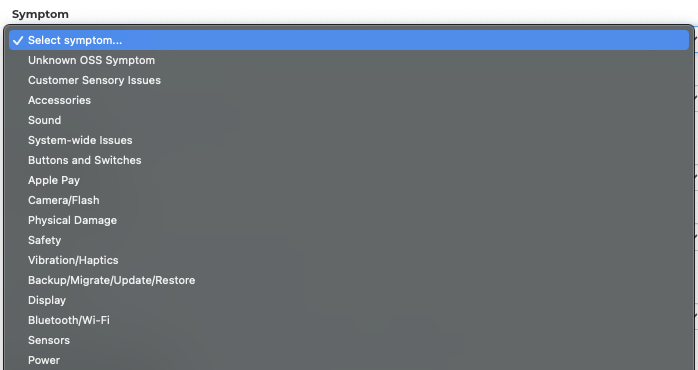
- Wybierz Objaw dla Części, którą dodajesz do Zamówienia.
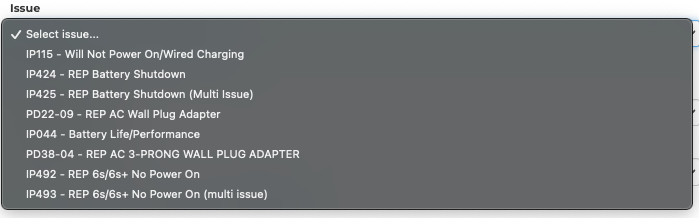
- Na podstawie Objawu, który wybierzesz, Fixably pobierze listę Problemów. Wybierz najbardziej odpowiednią opcję z listy.
- Wybierz Powtarzalność Problemu.

- Wybierz, czy Część, która jest używana, pochodzi z Zapasu Konsygnacyjnego.

- Wybierz odpowiednią Osłonę dla Części, którą dodajesz do Zamówienia.

- Jeśli dotyczy, określ Kod Powodu Mismatched KGB.

- Jeśli dotyczy, możesz oznaczyć Część jako DOA lub Stock DOA używając pola Kod Statusu Zwrotu.

- Po zakończeniu kliknij Dodaj do zamówienia.

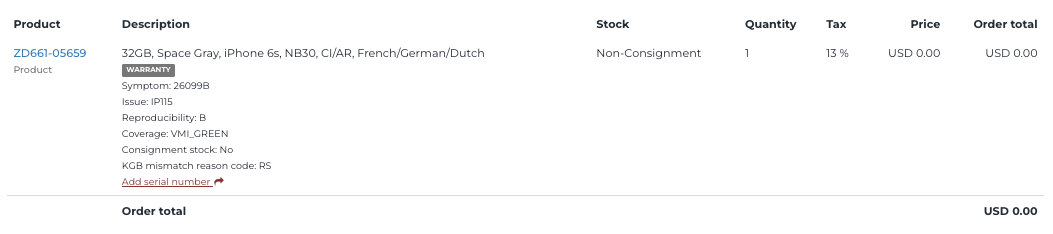
- Część będzie widoczna w sekcji Produkty i Usługi z ceną, osłoną i kodami objawów, które wprowadziłeś wcześniej.
Tworzenie naprawy całego urządzenia w trybie mailowym
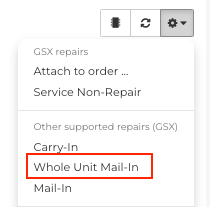
- W sekcji Urządzenie w Zamówieniu kliknij menu Zębatka.
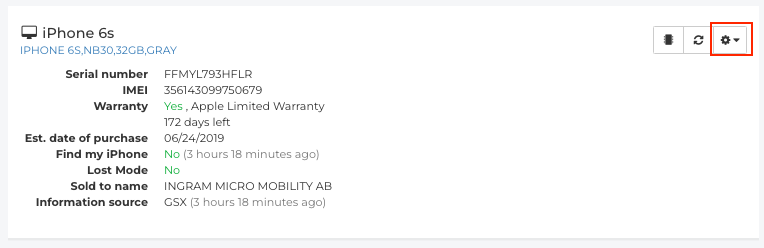
- Z listy wybierz Całe urządzenie do naprawy w trybie mailowym.
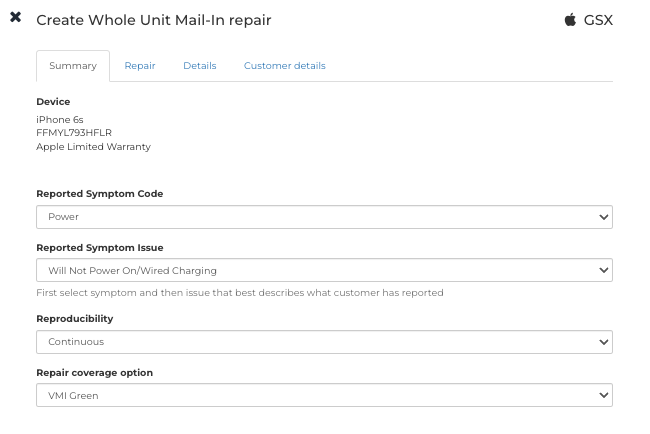
- W zakładce Podsumowanie, Osłona, Objaw, Problem i Powtarzalność, które wybrałeś podczas dodawania Części do Zamówienia, będą automatycznie wprowadzone.
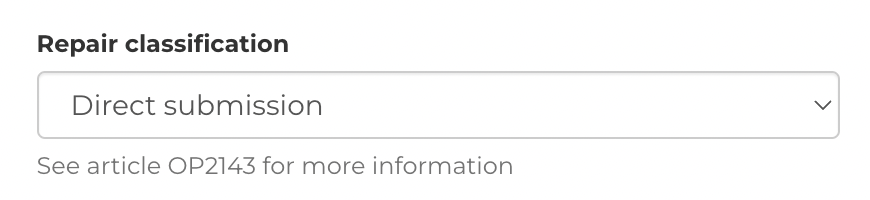
- Wybierz Klasyfikację naprawy.
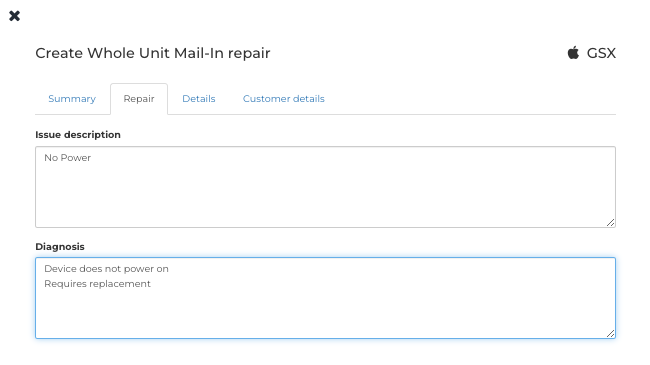
- W zakładce Naprawa wszelkie Problemy lub Typ diagnozy notatki Będą automatycznie wypełnione.
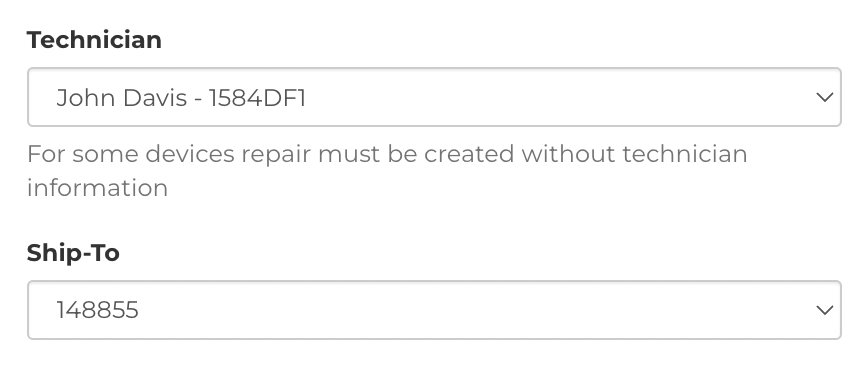
- Potwierdź, że Technik i Adres wysyłki są poprawne.
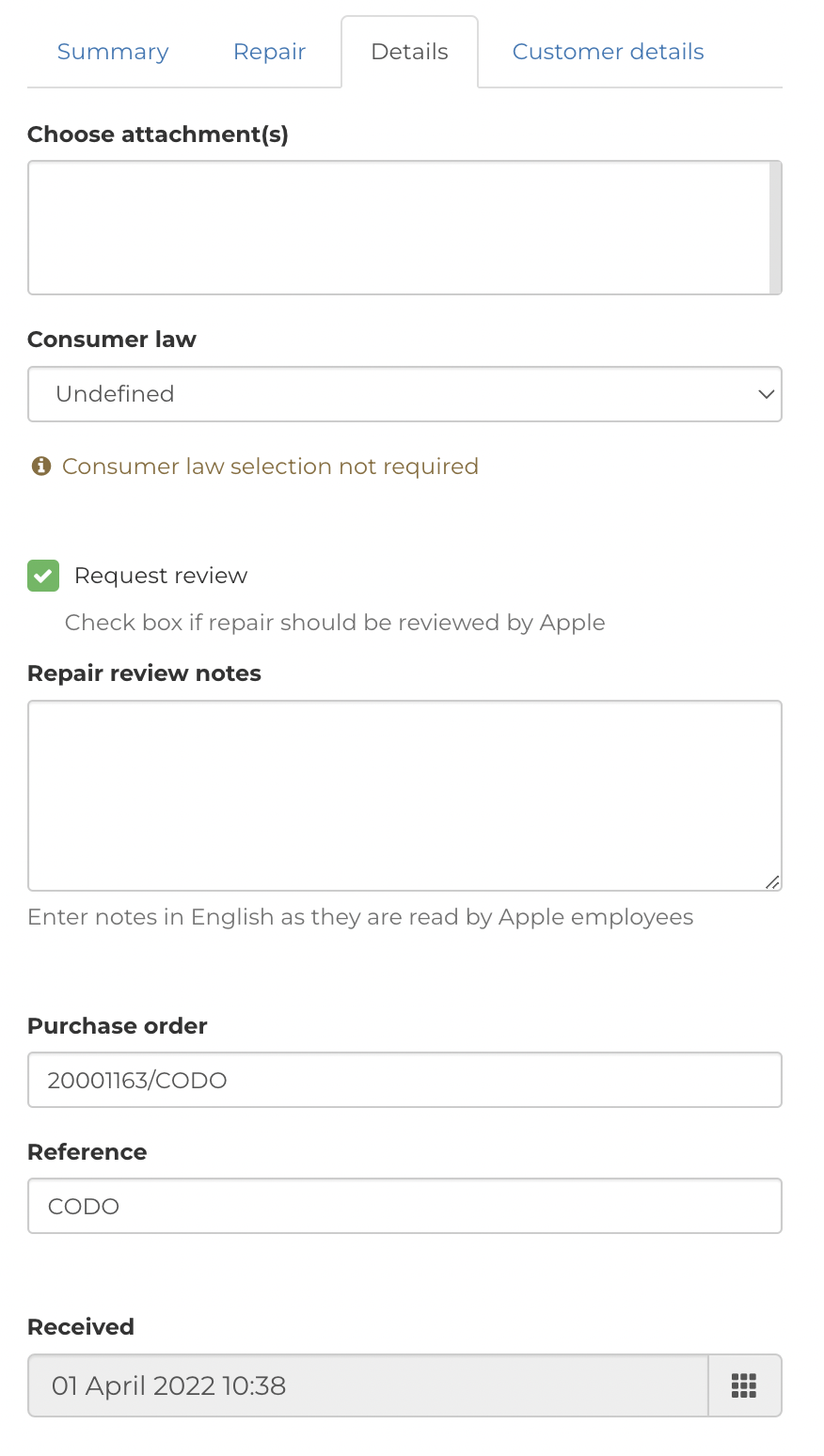
- W zakładce Szczegóły, możesz dodać Załączniki, Dokumenty dotyczące prawa konsumenckiego, Prośba o przegląd oraz dostosować Datę/Godzinę otrzymania urządzenia.
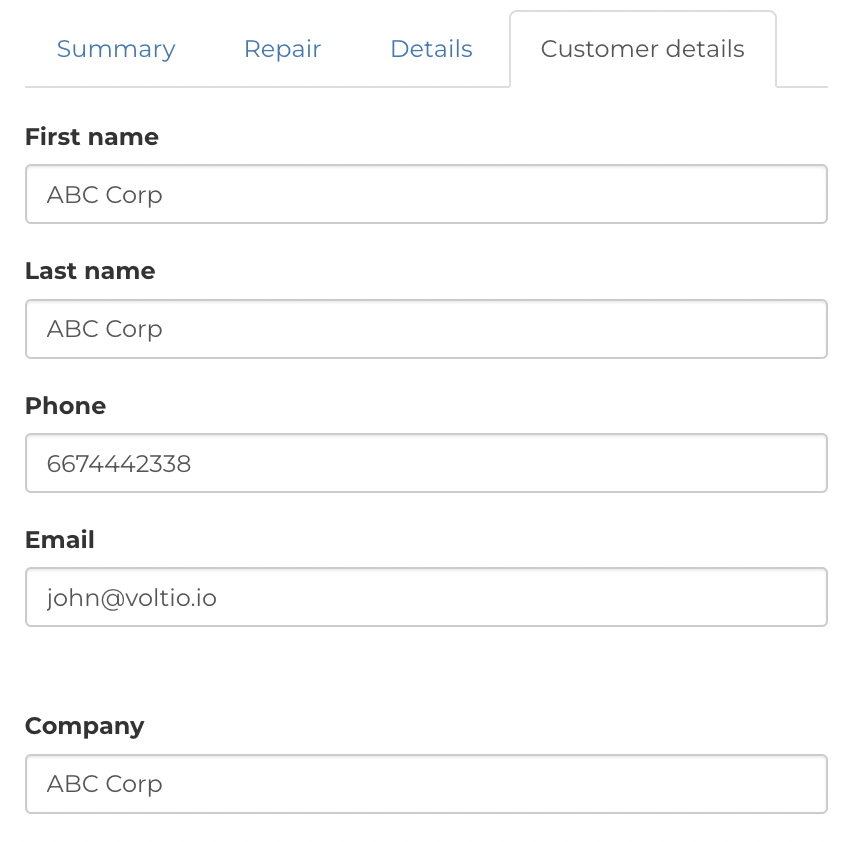
- W zakładce Szczegóły klienta nazwa Klienta, Numer telefonu, Email, Adres i inne informacje będą automatycznie wypełnione na podstawie informacji w Zamówieniu.
- Gdy będziesz gotowy do utworzenia naprawy, kliknij Utwórz naprawę.

- Pojawi się okno dialogowe informujące, że Fixably pomyślnie utworzył GSX Naprawę.

- ID wysyłki GSX będzie widoczne w polu Numer naprawy.
