Wie aktiviere und verwende ich die Tyro-Zahlungsintegration?
Dies ist eine Schritt-für-Schritt-Anleitung, wie Sie Tyro als Zahlungsmethode einrichten und verwenden können. Wenn Sie diese Integration nutzen möchten, kontaktieren Sie bitte customer.success@fixably.com für weitere Details.

Written by Annukka Matilainen
Updated at October 29th, 2026
- Versionshinweise
- Neu veröffentlichte Funktionen
- Erste Schritte
- Auftragsmanagement
- Mitarbeiterführung
- Kundenmanagement
- Kundenportal
- Automatisierungen
- Bestandsverwaltung
- Fakturierung
- Berichterstattung
- Benutzerdefinierte Felder
- Integrationen
- GSX
- Preislisten
- Sendungen
- Serviceverträge
- Konfigurieren Ihrer Umgebung
- Teileanfragen
- Incoming Part Allocation
- Terminbuchung
Table of Contents
Verfügbarkeit der Integration
Tyro ist für Kunden mit Fixably Enterprise-Vereinbarungen verfügbar. Um die Funktion in Ihrem Mandanten zu aktivieren, wenden Sie sich bitte an support@fixably.com.
Für Mandanten mit Premium-, Basis- oder Legacy-Vereinbarungen wenden Sie sich bitte an customer.success@fixably.com für weitere Informationen.
Tyro aktivieren
- Gehen Sie zu Systemeinstellungen > Integrationen > Tyro. Aktivieren Sie das Kontrollkästchen neben Aktivieren und klicken Sie auf Speichern.
- Geben Sie den API-Token ein, der von Tyro bereitgestellt wird > Speichern.
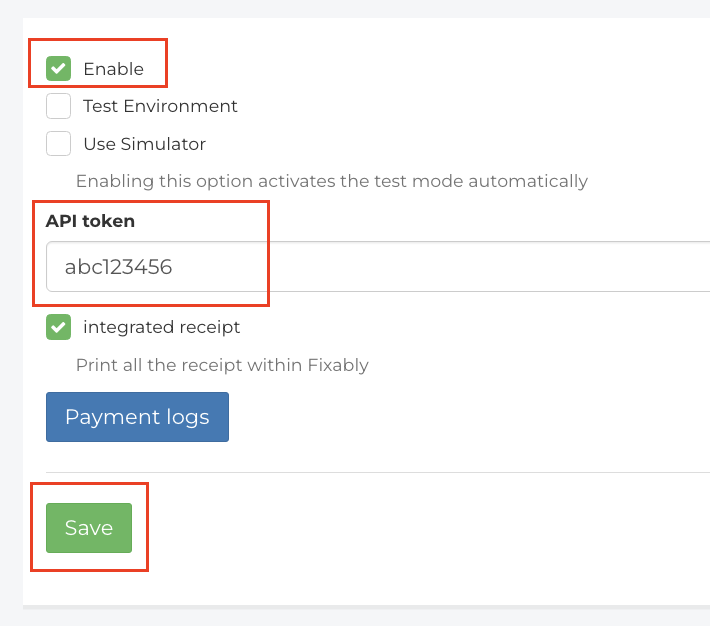
- In diesem Abschnitt können Sie auch die Integration der Belege in Fixably aktivieren, indem Sie "Beleg integrieren" aktivieren und auf Speichern klicken.
Einen Terminal hinzufügen
- Gehen Sie zu Systemeinstellungen > Standorte & Geschäfte. Klicken Sie auf das Zahnrad neben dem Standort, zu dem Sie einen Terminal hinzufügen möchten, und klicken Sie auf Erweiterte Einstellungen.
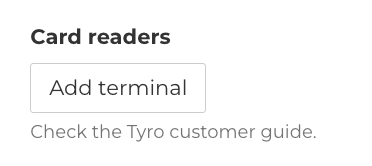
- In den Erweiterten Einstellungen gibt es eine Option für Kartenleser. Klicken Sie auf Terminal hinzufügen.
- Geben Sie den Namen des Terminals, die Händler-ID und die Terminal-ID ein und klicken Sie auf Koppeln.
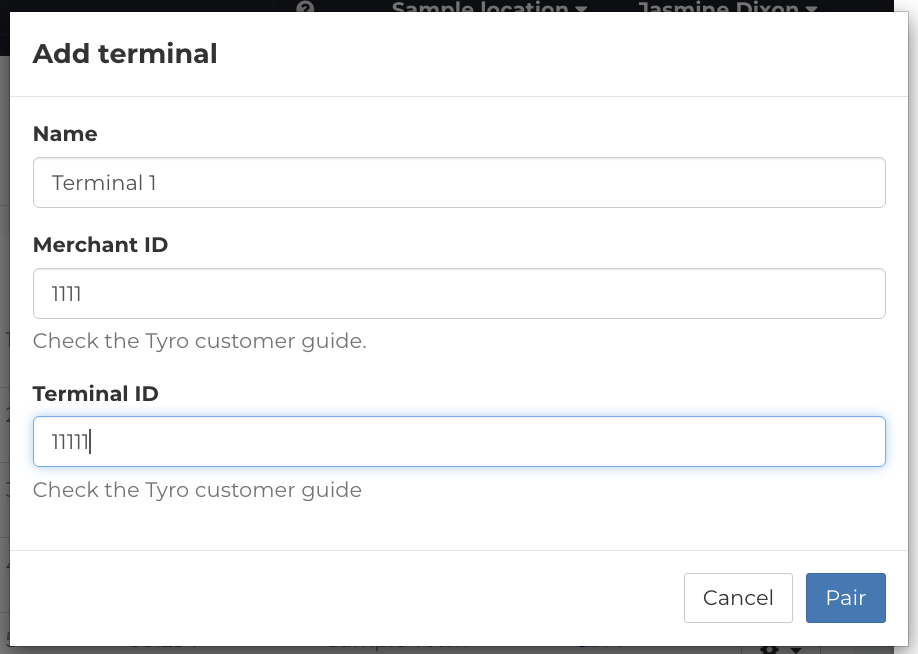
- Schließen Sie alle Schritte ab, die auf dem Terminal angezeigt werden, mit dem Sie koppeln, und warten Sie, bis die Kopplung abgeschlossen ist.

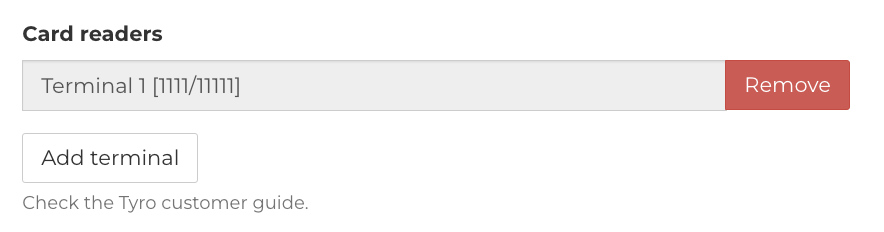
- Sobald die Kopplung abgeschlossen ist, wird der Terminal aufgelistet.
Zahlung mit Tyro annehmen
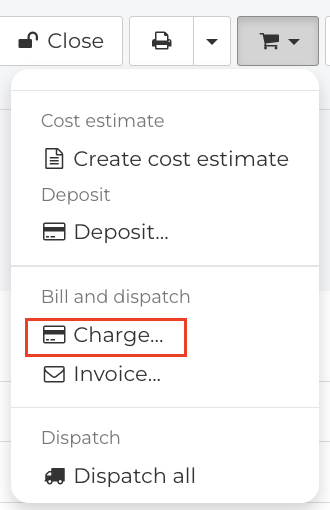
- Klicken Sie auf der Bestellung auf den Warenkorb > Belasten.
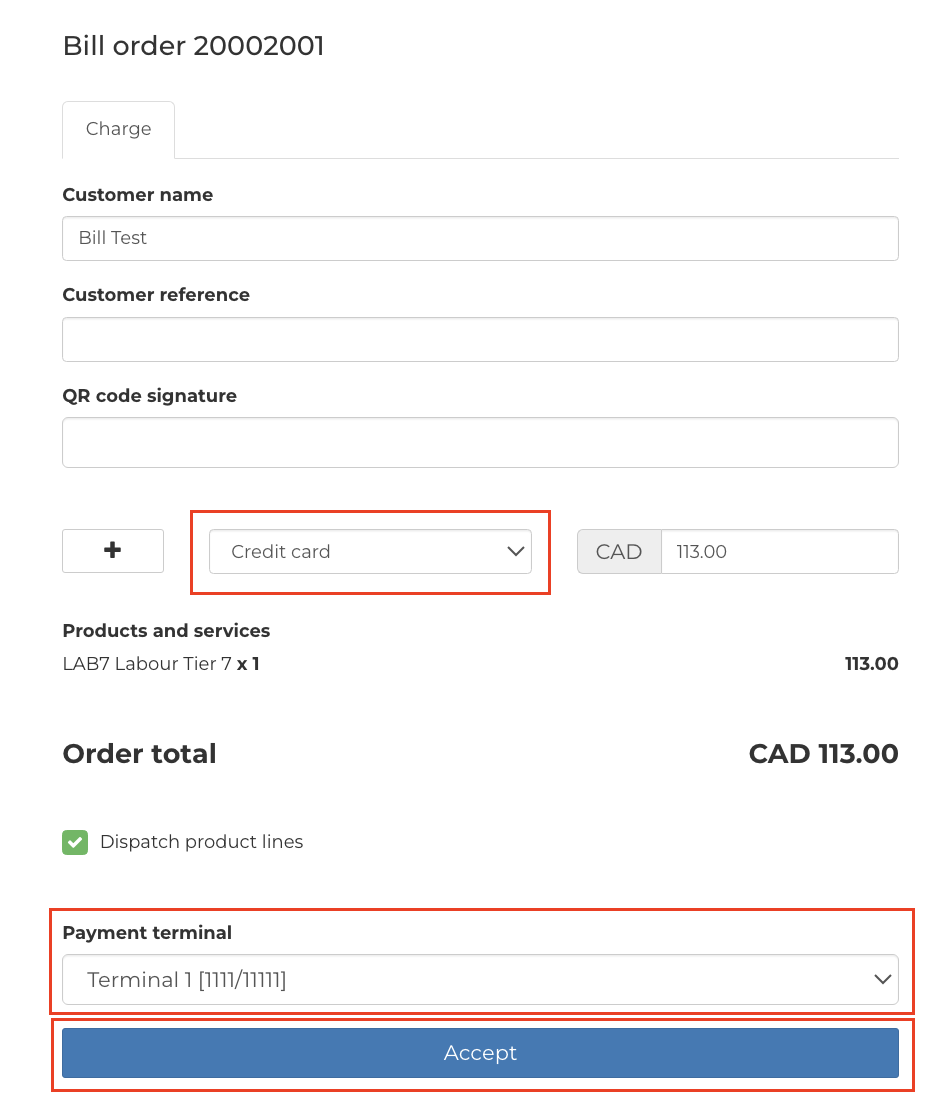
- Bestätigen Sie, dass der richtige Zahlungstyp und Terminal ausgewählt sind, und klicken Sie auf Akzeptieren.
- Schließen Sie die Zahlung am verbundenen Terminal ab.