¿Cómo configuro las impresiones?
Este artículo describe cómo configurar los ajustes básicos de impresión, facturas legales, pies de impresión y etiquetas de reparación en Fixably.

Written by Annukka Matilainen
Updated at October 29th, 2026
- Empezando
- Notas de la versión
- Gestión de pedidos
- Funciones recién lanzadas
- Gestión de empleados
- Gestión de clientes
- Portal del cliente
- Automatizaciones
- Gestión de stock
- Facturación
- Informes
- Campos personalizados
- Integraciones
- GSX
- Listas de precios
- Envíos
- Contratos de servicios
- Configurando su entorno
- Solicitudes de piezas
- Asignación de piezas entrantes
- Reserva de citas
Table of Contents
1. Navega a la Fixably Pantalla de Inicio.
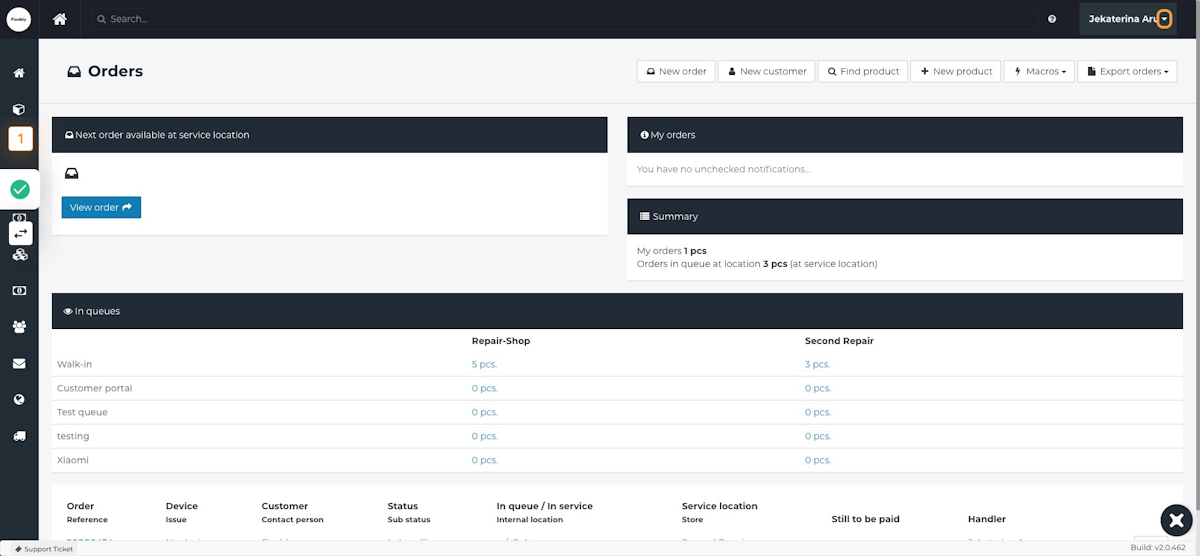
2. Haz clic en tu Nombre de Usuario menú.
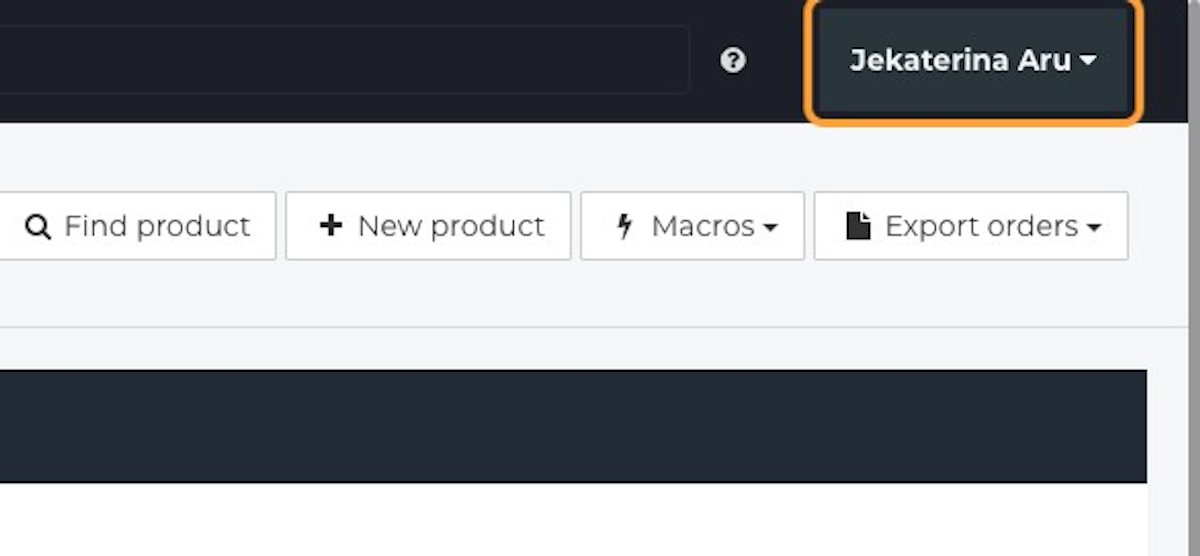
3. Selecciona Configuración del Sistema.
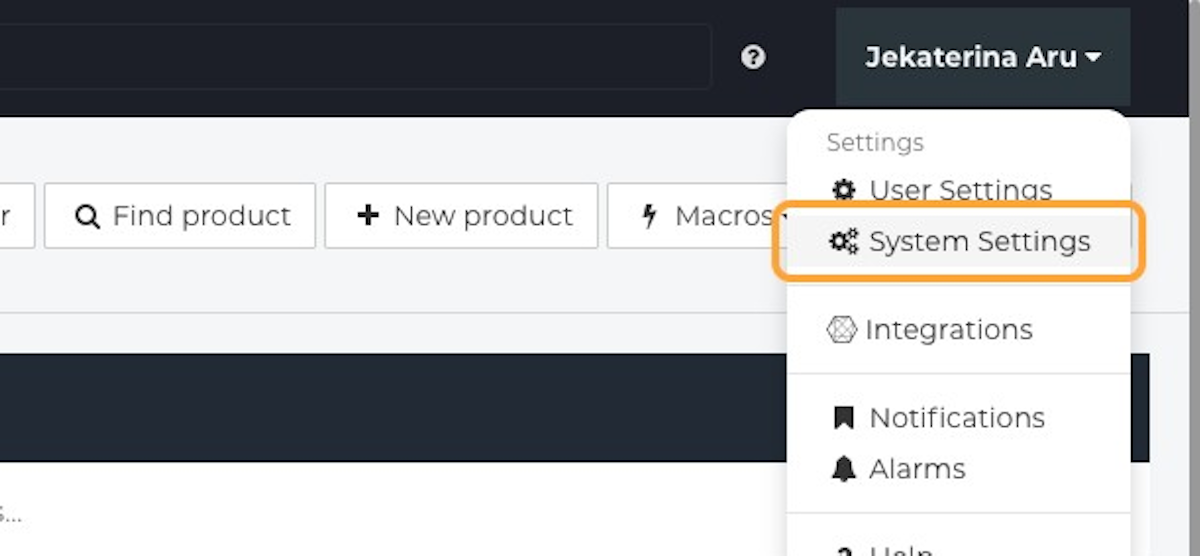
4. Selecciona Impresiones.
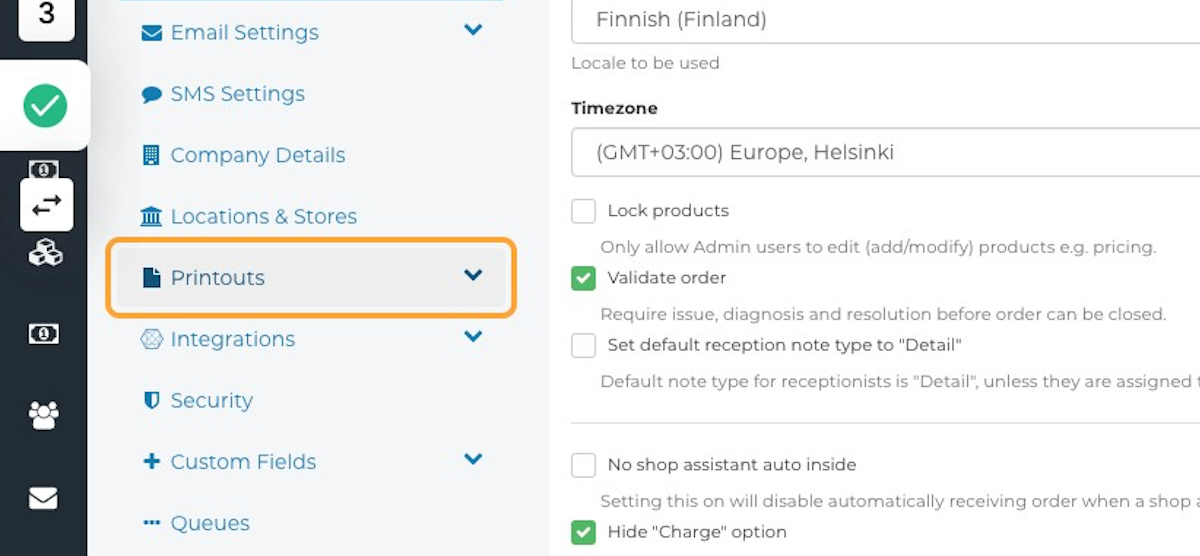
5. Hay cuatro opciones en el menú de Impresiones:
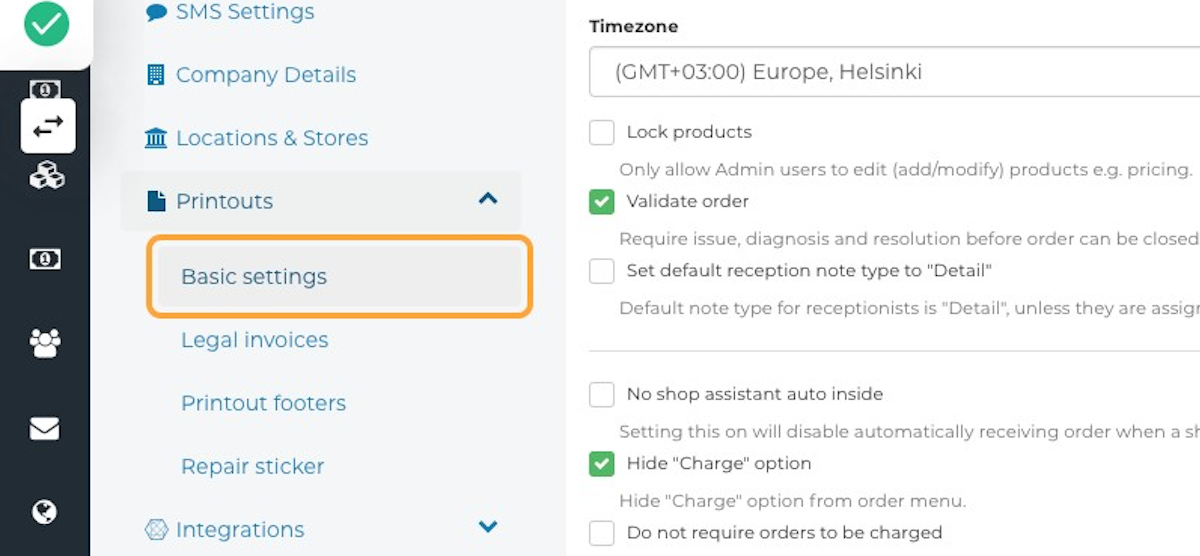
- Ajustes básicos - Agrega el logotipo de tu empresa, plantilla de impresión y selecciona qué información se incluirá en las impresiones.
- Facturas legales - Habilita o deshabilita las facturas legales. Personaliza los pies de página con cualquier información legal que pueda ser requerida en el país en el que operas.
- Pies de página de impresión - Personaliza cualquier aviso que necesites en los pies de página de tus impresiones. En caso de requisitos regionales diferentes, los pies de página pueden variar según la ubicación.
- Etiquetas de reparación - Fixably ofrece soporte integrado para impresoras de etiquetas Dymo. Hay disponibles múltiples opciones y preferencias de tamaño de etiqueta.
Ajustes básicos
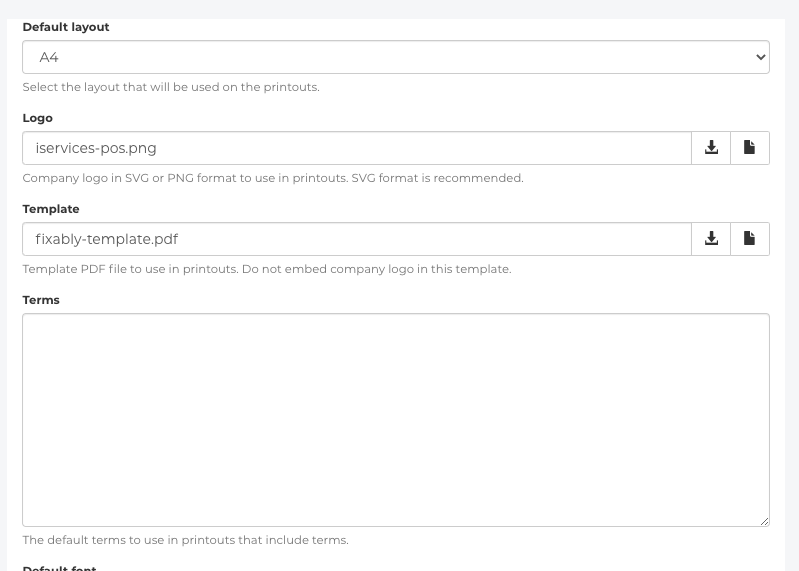
- Diseño predeterminado - Selecciona el tamaño de papel para tus impresiones. Las opciones estándar A4 y Carta están disponibles.
- Logotipo - Agrega el logotipo de la empresa aquí. Debe ser un archivo PNG o SVG (Formato Vectorial Escalable). Recomendamos el formato de archivo SVG, ya que se escala mejor que PNG.
- Plantilla - es un archivo PDF que se puede utilizar. Comunícate con el soporte de Fixably para obtener más orientación.
No incluyas el logotipo de la empresa en esta plantilla, ya que se agrega automáticamente a la impresión desde el campo Logotipo.
- Términos - Campo de términos y condiciones predeterminado.
-
Fuentes predeterminadas - Elige una de las fuentes existentes, o podemos agregar la que prefieras. Para más información, por favor contacta a tu Gerente de Éxito del Cliente o al equipo de soporte enviando un correo electrónico a support@fixably.com
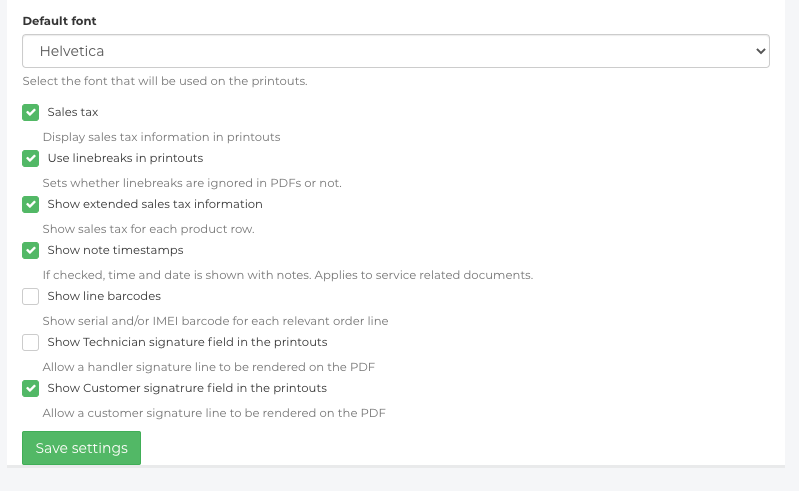
Además, puedes seleccionar qué otra información debe ser visible en las Impresiones:
- Impuesto sobre ventas
- Usar saltos de línea en las impresiones
- Mostrar información extendida sobre el impuesto sobre ventas
- Mostrar marcas de tiempo de notas
- Mostrar códigos de barras de línea
- Mostrar campo de firma del técnico en las impresiones
- Mostrar campo de firma del cliente en las impresiones
Una vez que se hayan completado los cambios deseados, recuerda hacer clic en el botón Guardar ajustes en la parte inferior de la pantalla.
Facturas Legales
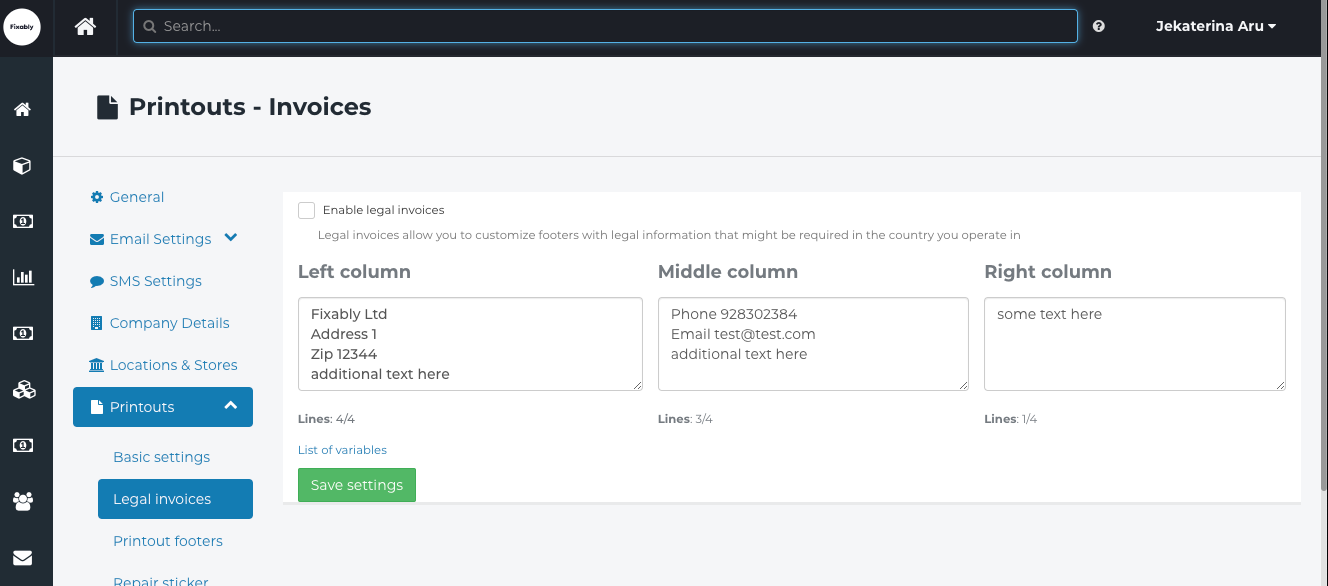
Las facturas legales te permiten personalizar los pies de página con información legal que pueda ser requerida en el país en el que operas. Esto está desactivado por defecto, pero se puede activar y usar según sea necesario.
Pies de página de impresión
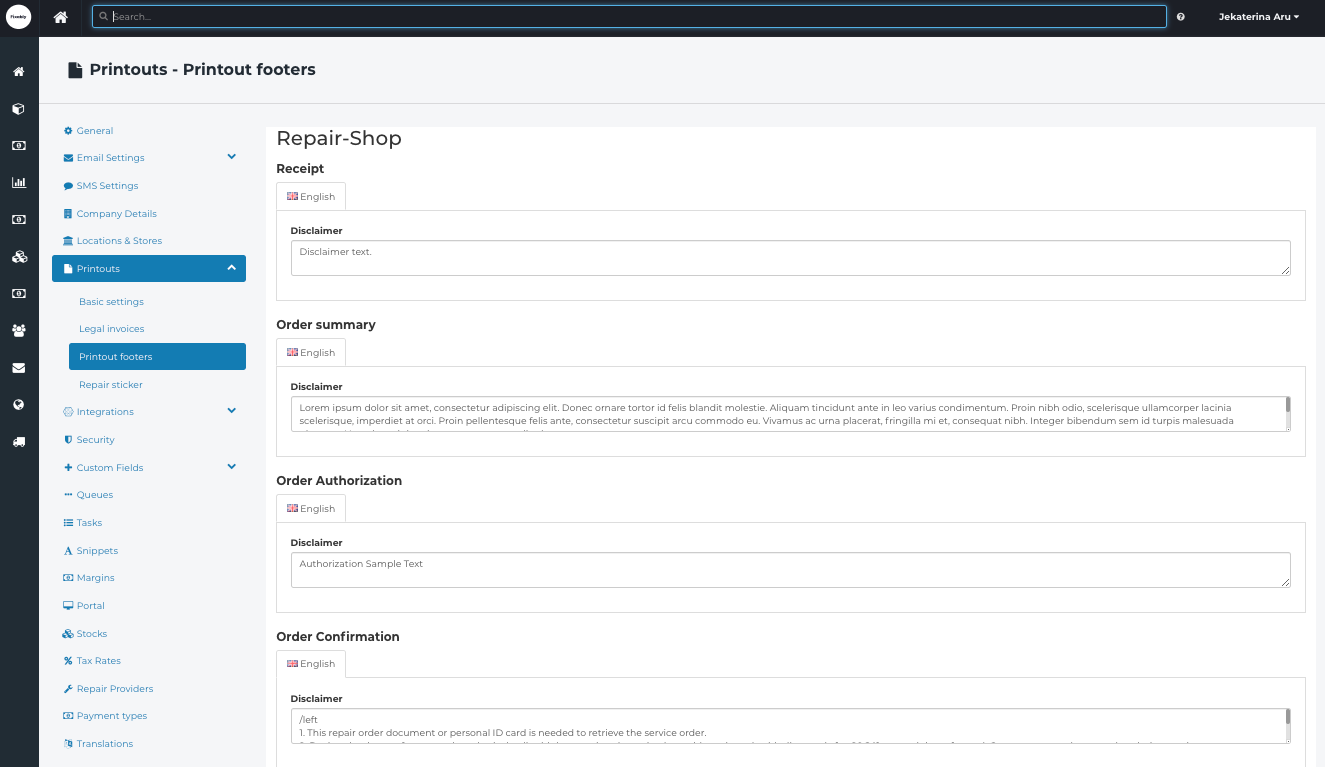
Personaliza cualquier aviso que necesites en los pies de página de tus impresiones. En caso de requisitos regionales diferentes, los pies de página pueden variar según la ubicación. Los avisos se pueden configurar para cada uno de los siguientes tipos de documentos:
- Recibo - documentos relacionados con el pago
- Autorización de Pedido - documentos de registro inicial
- Confirmación de Pedido - documentos enviados mientras un pedido está en progreso (por ejemplo, enviar a un cliente la confirmación de una reparación de garantía)
- Resumen de Pedido - documentos de recogida
- Estimación de costos - tipo de documento de estimación de costos
- Reemplazo - documentos de reemplazo
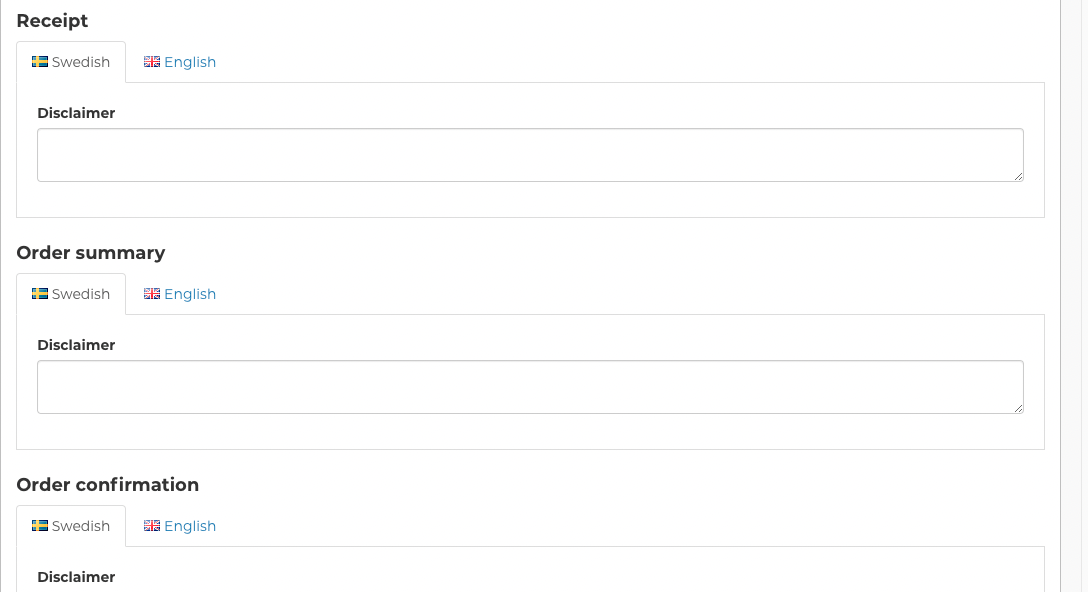
Si tu cuenta está configurada para usar múltiples idiomas, cada aviso se puede personalizar para los diferentes idiomas utilizados en tu región.
Etiqueta de reparación
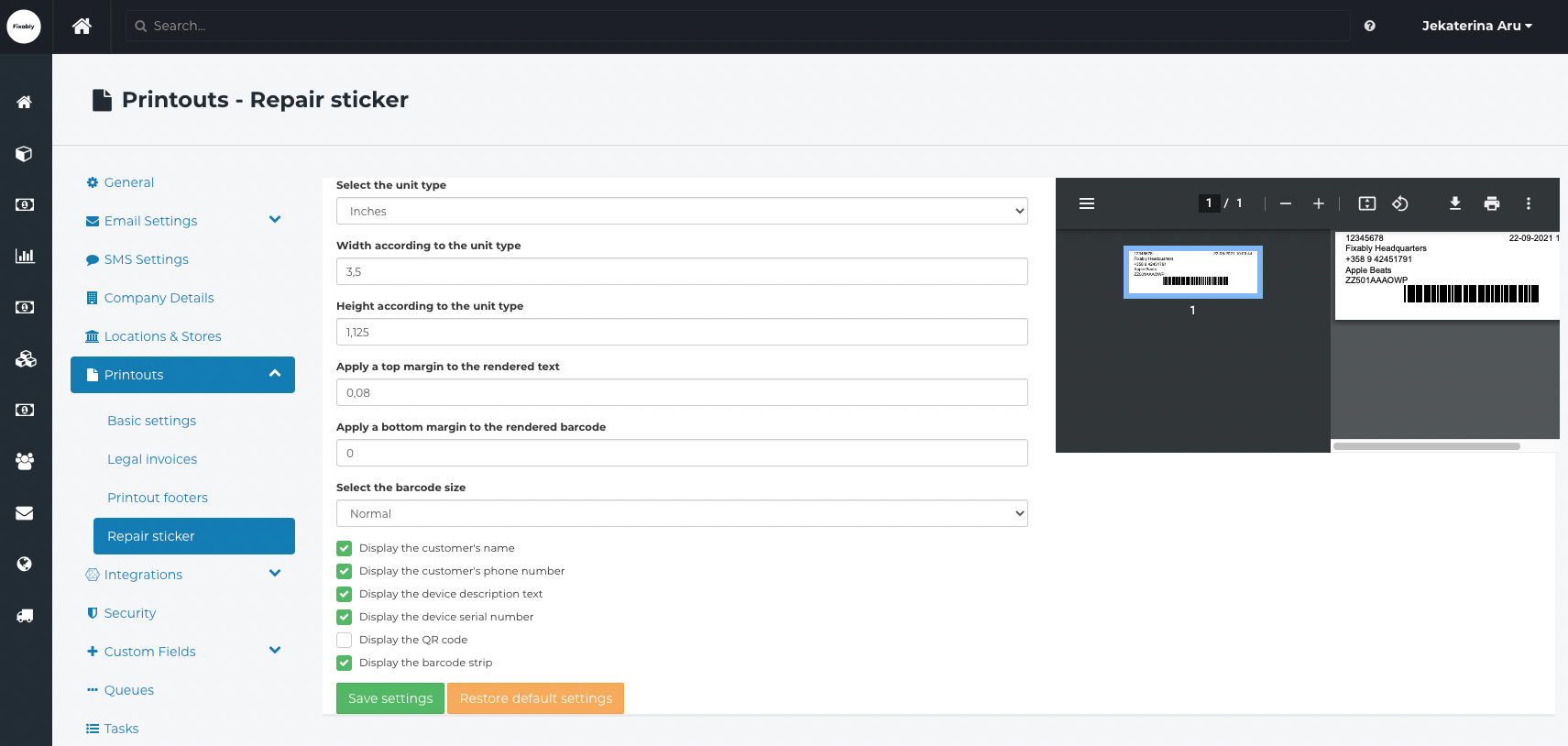
Fixably ofrece soporte integrado para impresoras de etiquetas Dymo. Hay disponibles múltiples opciones y preferencias de tamaño de etiqueta. Utiliza el botón Restaurar valores predeterminados para volver a la configuración predeterminada.
- Seleccionar el tipo de unidad - Milímetros, Pulgadas, Centímetros, Puntos
- Ancho según el tipo de unidad
- Altura según el tipo de unidad
- Aplicar un margen superior al texto renderizado
- Aplicar un margen inferior al código de barras renderizado
-
Seleccionar el tamaño del código de barras: Normal, Grande
También puedes seleccionar qué información debe mostrarse en la etiqueta:
- Nombre del cliente
- Número de teléfono del cliente
- Texto de descripción del dispositivo
- Número de serie del dispositivo
- Mostrar código QR
- Mostrar tira de código de barras
Una vez que se hayan completado los cambios deseados, recuerda hacer clic en el botón Guardar ajustes en la parte inferior de la pantalla.