¿Cómo puedo usar la Edición por Lotes para cambiar información en múltiples Pedidos?
Este artículo es una guía paso a paso para ayudar a los Técnicos a utilizar eficientemente Fixably para editar en lote la información en los pedidos.

Written by Annukka Matilainen
Updated at October 29th, 2026
- Empezando
- Notas de la versión
- Gestión de pedidos
- Funciones recién lanzadas
- Gestión de empleados
- Gestión de clientes
- Portal del cliente
- Automatizaciones
- Gestión de stock
- Facturación
- Informes
- Campos personalizados
- Integraciones
- GSX
- Listas de precios
- Envíos
- Contratos de servicios
- Configurando su entorno
- Solicitudes de piezas
- Asignación de piezas entrantes
- Reserva de citas
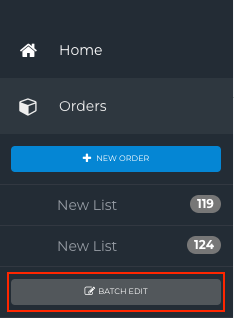
- Desde la Barra Lateral de Navegación, haz clic en Órdenes y luego en Edición Masiva.
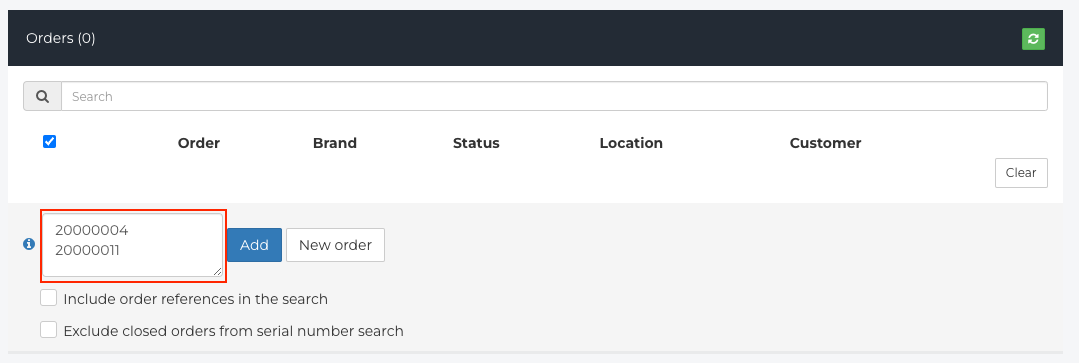
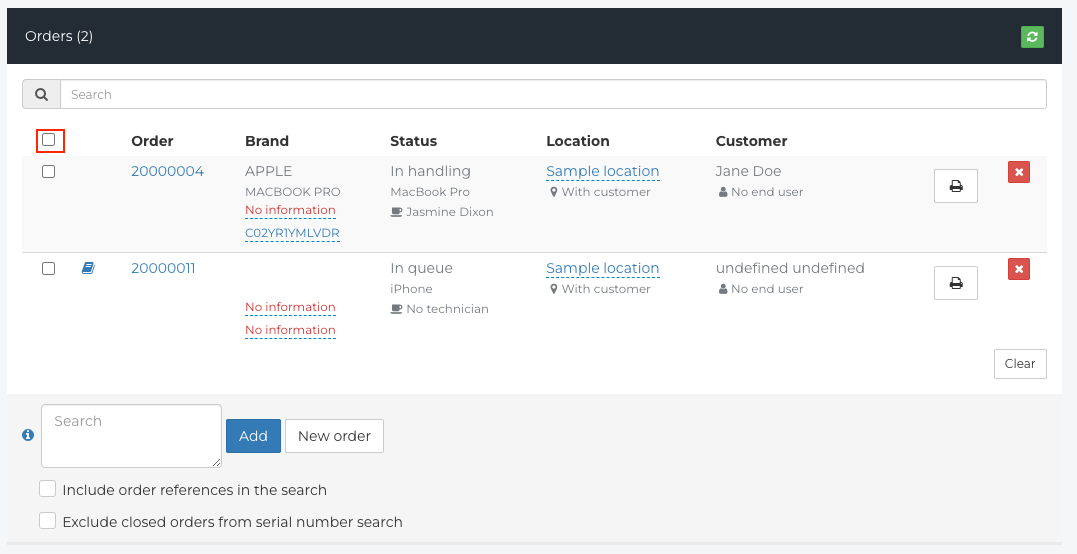
- En el panel de Edición Masiva, puedes agregar múltiples Órdenes para editar.
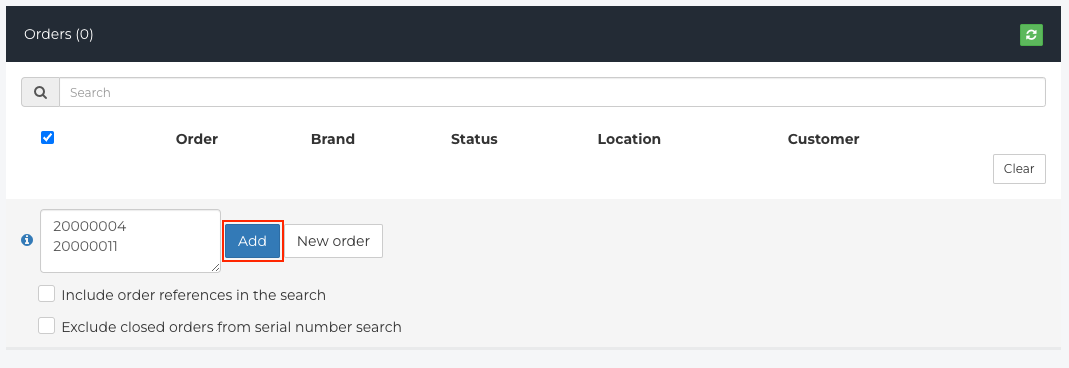
- Una vez que hayas agregado las Órdenes a la lista, haz clic en Agregar.
- Selecciona las Órdenes antes de realizar cualquier edición.
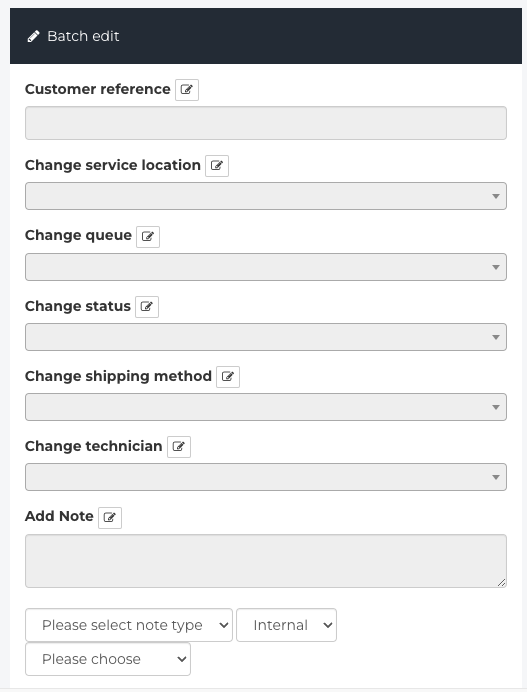
- Las opciones que puedes cambiar en las Órdenes seleccionadas incluyen: Referencia del cliente, Cambiar ubicación del servicio, Cambiar cola, Cambiar estado, Cambiar método de envío, Cambiar técnico y Agregar Nota.
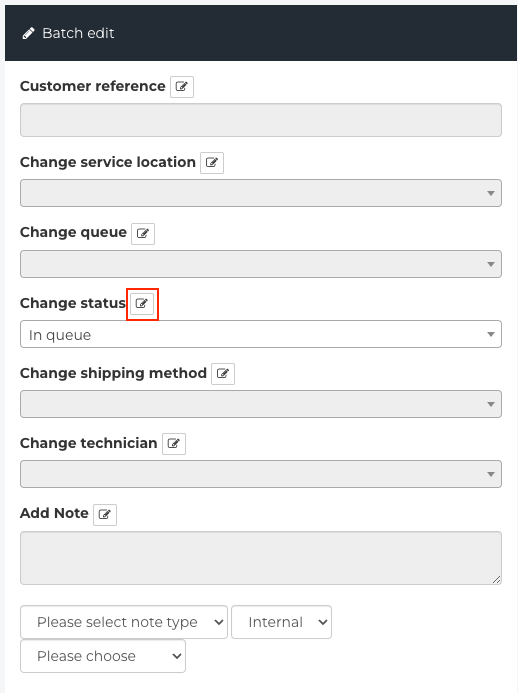
- Selecciona el botón Editar junto a la información que te gustaría cambiar. Utiliza las opciones proporcionadas y selecciona la información que Fixably actualizará en cada Orden.
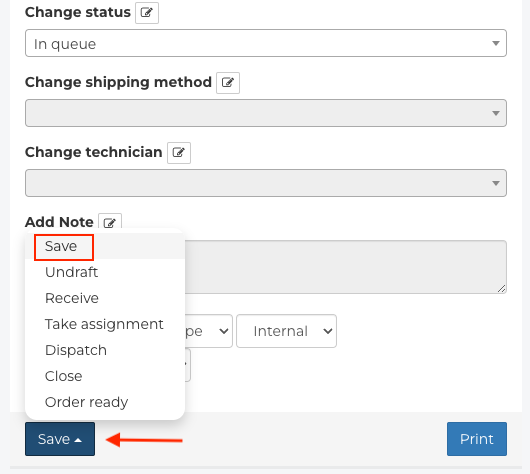
- Cuando se hayan realizado todos los cambios, haz clic en Guardar. También puedes Desdraftar, Recibir, Tomar asignación, Despachar, Cerrar y Orden lista en un lote de Órdenes.
- Aparecerá una notificación indicando que los cambios se han guardado.

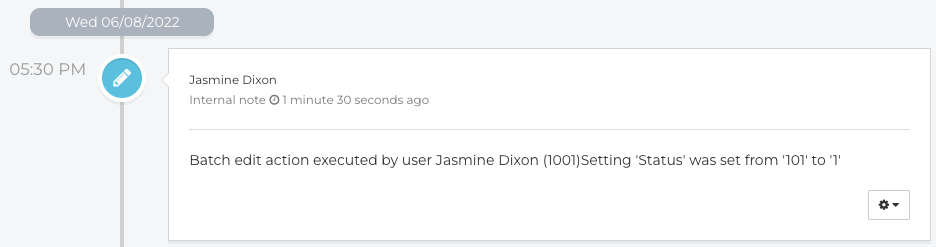
- Una Nota se dejará en cada Orden con detalles sobre la Edición Masiva.