Wie kann ich die Batch-Bearbeitung verwenden, um Informationen zu mehreren Bestellungen zu ändern?
Dieser Artikel ist eine Schritt-für-Schritt-Anleitung, die Technikern hilft, Fixably effizient zu nutzen, um Informationen zu Bestellungen in großen Mengen zu bearbeiten.

Written by Annukka Matilainen
Updated at October 29th, 2026
- Versionshinweise
- Neu veröffentlichte Funktionen
- Erste Schritte
- Auftragsmanagement
- Mitarbeiterführung
- Kundenmanagement
- Kundenportal
- Automatisierungen
- Bestandsverwaltung
- Fakturierung
- Berichterstattung
- Benutzerdefinierte Felder
- Integrationen
- GSX
- Preislisten
- Sendungen
- Serviceverträge
- Konfigurieren Ihrer Umgebung
- Teileanfragen
- Incoming Part Allocation
- Terminbuchung
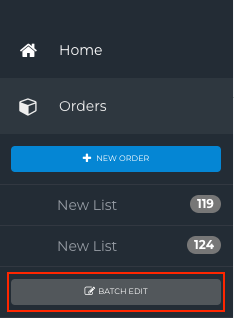
- Klicken Sie im Navigationssidebar auf Bestellungen und dann auf Batch-Bearbeitung.
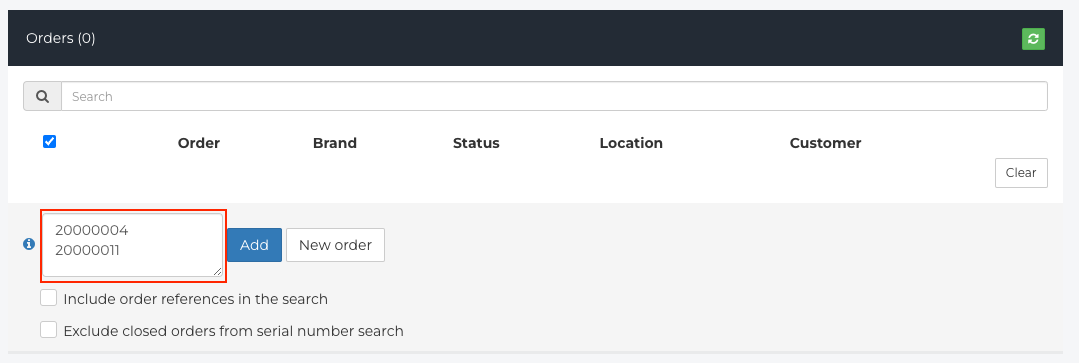
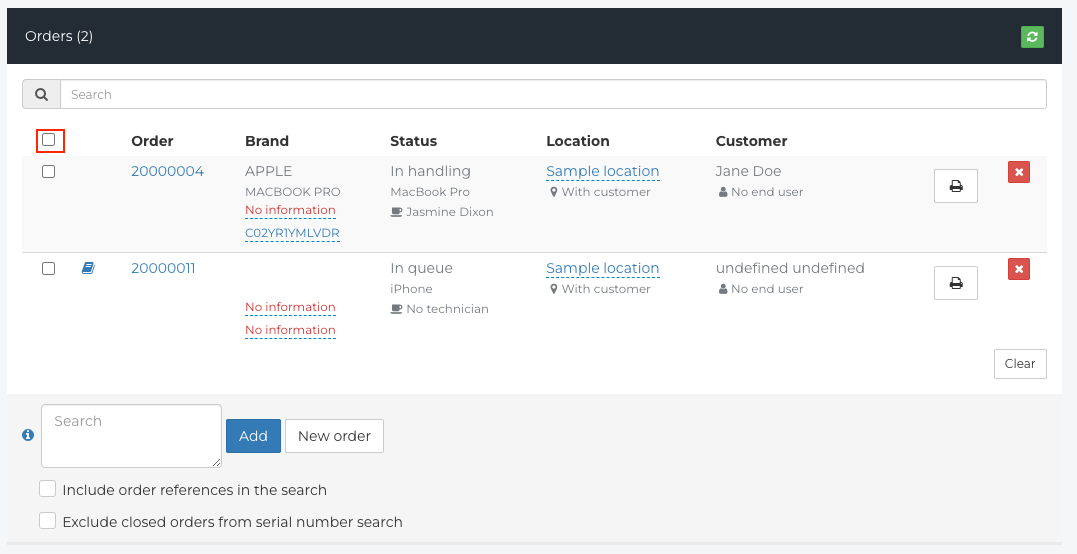
- Im Batch-Bearbeitungs panel können Sie mehrere Bestellungen hinzufügen, um sie zu bearbeiten.
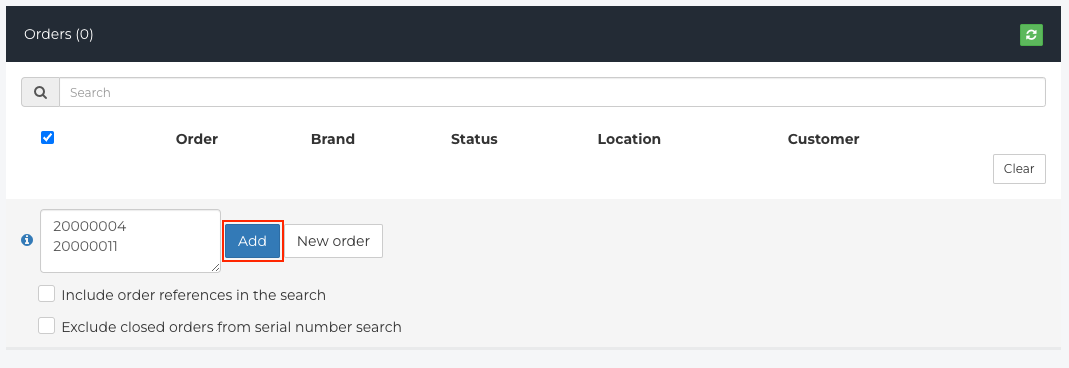
- Sobald Sie die Bestellungen zur Liste hinzugefügt haben, klicken Sie auf Hinzufügen.
- Wählen Sie die Bestellungen aus, bevor Sie Änderungen vornehmen.
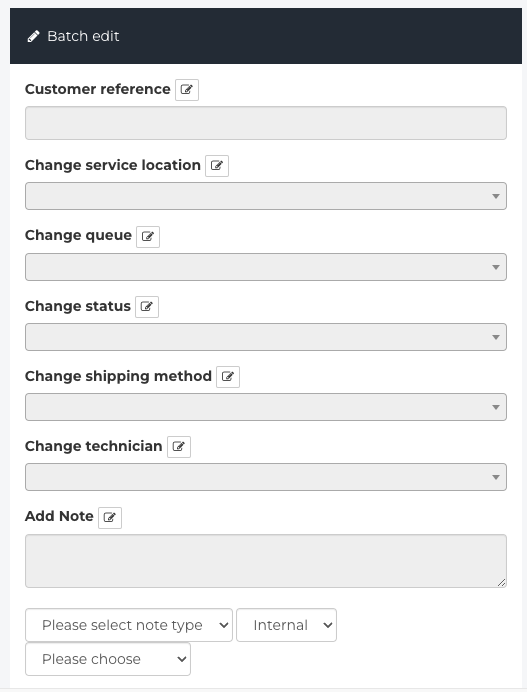
- Änderungen, die Sie an den ausgewählten Bestellungen vornehmen können, umfassen: Kundenreferenz, Standort ändern, Warteschlange ändern, Status ändern, Versandmethode ändern, Techniker ändern und Notiz hinzufügen.
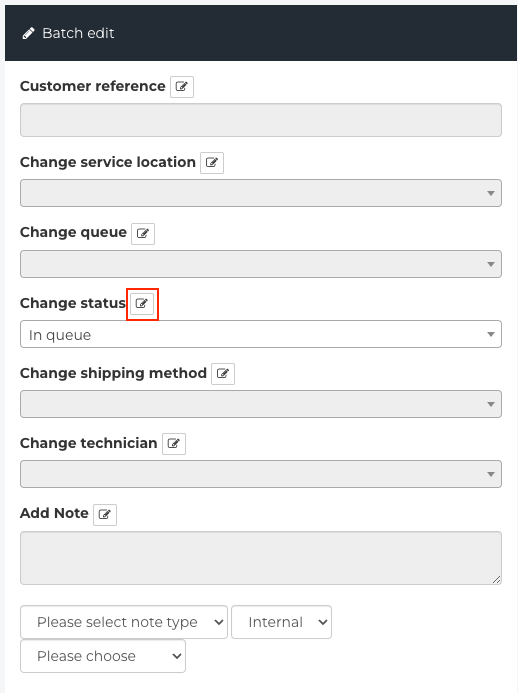
- Wählen Sie die Bearbeiten Schaltfläche neben den Informationen aus, die Sie ändern möchten. Verwenden Sie die bereitgestellten Optionen und wählen Sie die Informationen aus, die Fixably für jede Bestellung aktualisieren wird.
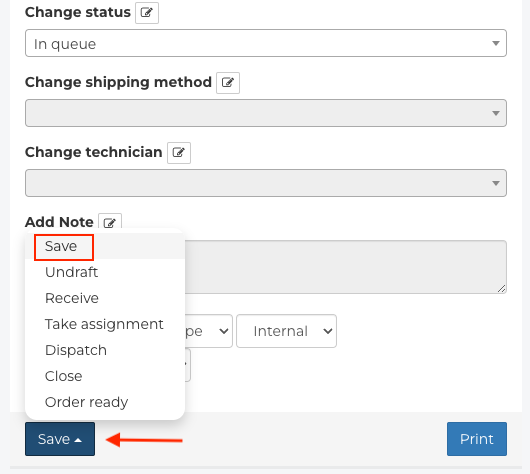
- Nachdem alle Änderungen vorgenommen wurden, klicken Sie auf Speichern. Sie können auch Entwurf aufheben, Empfangen, Auftrag annehmen, Versenden, Schließen und Bestellung bereit für eine Gruppe von Bestellungen.
- Eine Benachrichtigung wird angezeigt, die angibt, dass die Änderungen gespeichert wurden.

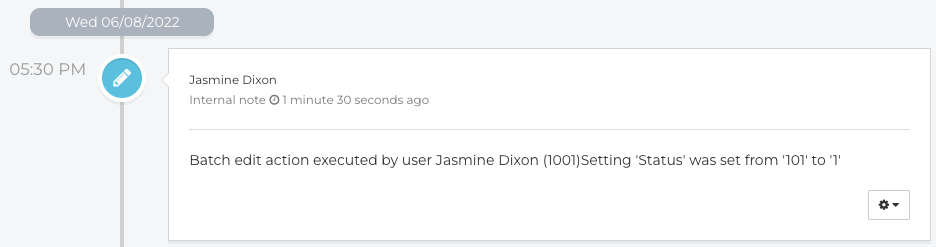
- Eine Notiz wird zu jeder Bestellung mit Details zur Batch-Bearbeitung hinterlassen.