¿Cómo crear campos personalizados?
Los campos personalizados en Fixably son campos flexibles, creados por el usuario, que permiten capturar múltiples tipos de datos del Usuario.

Written by Annukka Matilainen
Updated at October 29th, 2026
- Empezando
- Notas de la versión
- Gestión de pedidos
- Funciones recién lanzadas
- Gestión de empleados
- Gestión de clientes
- Portal del cliente
- Automatizaciones
- Gestión de stock
- Facturación
- Informes
- Campos personalizados
- Integraciones
- GSX
- Listas de precios
- Envíos
- Contratos de servicios
- Configurando su entorno
- Solicitudes de piezas
- Asignación de piezas entrantes
- Reserva de citas
Table of Contents
Entendiendo y Creando Campos Personalizados
Los administradores pueden crear nuevos o modificar campos personalizados existentes Campos Personalizados. Los campos personalizados están disponibles para dispositivos, pedidos, líneas de pedido, productos, contratos de servicio y usuarios.
Creando campos personalizados:
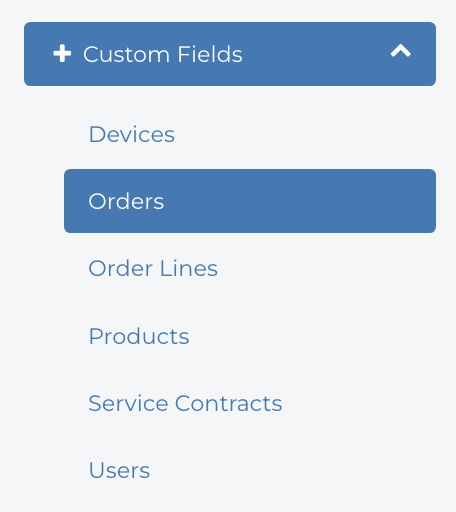
1. Configuración del Sistema > Campos Personalizados > Campo específico (pedido, dispositivos).
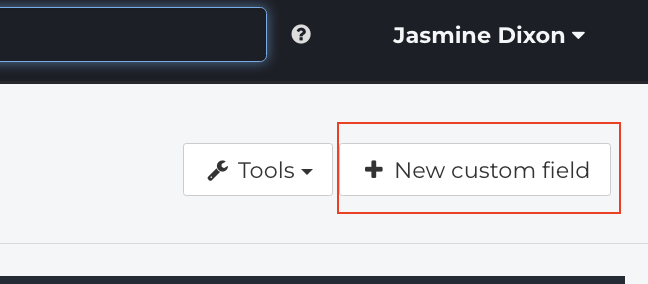
2. Haga clic en "Nuevo campo personalizado".
3. Complete los campos requeridos. Cuando haya terminado, haga clic en Guardar.
Pestaña de Propiedades:
-
Nombre - El nombre del campo personalizado que verán los usuarios.

-
Descripción - Qué información se supone que debe proporcionar este campo personalizado.

-
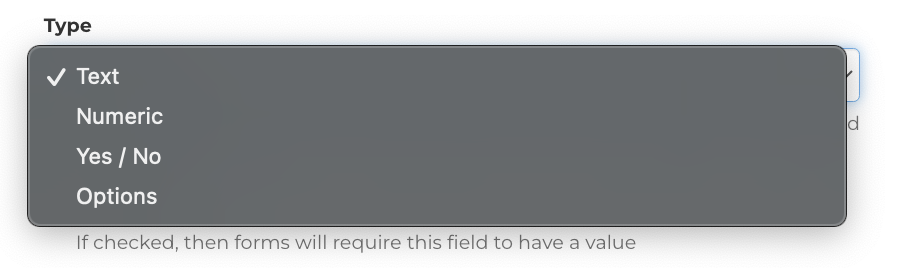
Tipo - Los diferentes tipos de datos que se pueden usar incluyen: Texto, Numérico, Sí/No y Opciones (selección múltiple).
-
Requerido - Si está marcado, esto requiere que se complete el campo personalizado para que el formulario se guarde.

-
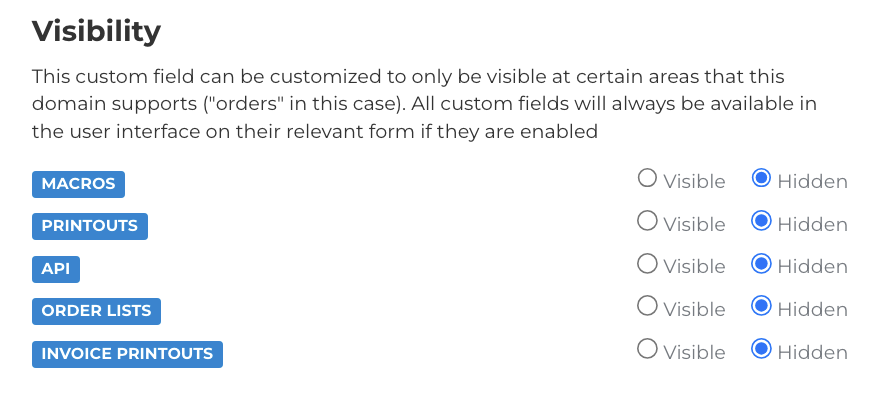
Visibilidad - Esto determina dónde se puede ver el campo personalizado dentro del sistema.
Pestaña de Permisos:
- En esta pestaña puede determinar los permisos para cada campo personalizado tanto para clientes como para empleados.
- Ver - Esto permite al usuario ver el campo personalizado.
- Crear - Esto permite al usuario completar la respuesta inicial para el campo personalizado específico.
- Editar - Esto permite al usuario editar un campo personalizado después de que ya ha sido establecido.
Pestaña Avanzada:
-
Buscable - Esto le permite buscar la respuesta del campo personalizado en la búsqueda global. Para buscar campos personalizados, debe formatear su búsqueda como Campo específico-nombre:opción
Ej. color-dispositivo:Negro
-
Eventos de Pedido - Esto determina si el campo personalizado activará eventos de pedido.

-
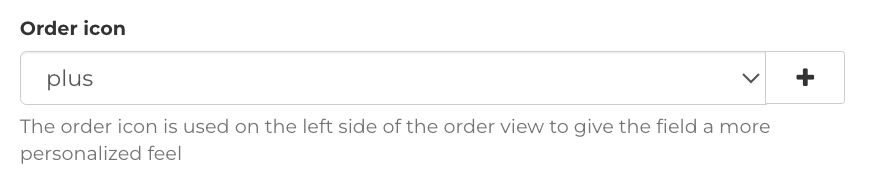
Icono de Pedido - Esto es solo para campos personalizados de Pedido, pero le permite elegir el icono que le gustaría que el campo personalizado mostrara en la vista de pedido. Esto no está disponible para todos los tipos de campos personalizados.
-
Edición por Lotes - Esto permitirá que el campo personalizado esté disponible en la sección de Edición por Lotes.
