Wie konfiguriere ich die QuickBooks Online-Integration?
Dieser Artikel ist eine Schritt-für-Schritt-Anleitung zur Konfiguration und Nutzung der QuickBooks Online-Integration.

Written by Annukka Matilainen
Updated at October 29th, 2026
- Versionshinweise
- Neu veröffentlichte Funktionen
- Erste Schritte
- Auftragsmanagement
- Mitarbeiterführung
- Kundenmanagement
- Kundenportal
- Automatisierungen
- Bestandsverwaltung
- Fakturierung
- Berichterstattung
- Benutzerdefinierte Felder
- Integrationen
- GSX
- Preislisten
- Sendungen
- Serviceverträge
- Konfigurieren Ihrer Umgebung
- Teileanfragen
- Incoming Part Allocation
- Terminbuchung
Table of Contents
Die QuickBooks Online-Integration ermöglicht Fixably, mehrere Arten von wichtigen Transaktionen mit Ihrem Buchhaltungssystem zu synchronisieren. Die unterstützten Transaktionsarten sind Rechnungen, Quittungen und Bestellungen. Für zusätzliche Informationen darüber, was Fixably mit QuickBooks Online synchronisiert, siehe die Tabelle unten.
Funktion |
QuickBooks Online |
|---|---|
Neue Kundenstammdaten synchronisieren, wenn eine Rechnung erstellt und synchronisiert wird |
Ja |
Kundenstammdaten synchronisieren, wenn ein Kunde aktualisiert wird ** |
Nein |
Rechnungen synchronisieren |
Ja |
Rechnung in QB stornieren, wenn sie in Fixably storniert wird |
Nein |
Quittungen synchronisieren |
Ja |
Bestellungen synchronisieren |
Ja |
Neue Anbieter bei Erstellung einer Bestellung synchronisieren |
Ja |
Produkte (als Artikel) synchronisieren, wenn ein Produkt erstellt und zu einer Rechnung hinzugefügt wird |
Ja |
Bestandsmenge synchronisieren |
Nein |
Kategorien synchronisieren |
Nein |
Umsatzsteuer synchronisieren |
Ja |
Verbindung Ihres QuickBooks Online-Kontos
- Navigieren Sie in Fixably zu Systemeinstellungen > Integrationen > QuickBooks Online
- Klicken Sie auf QBO authentifizieren.
- Wenn Sie dazu aufgefordert werden, melden Sie sich bei dem QuickBooks Online-Konto an, das Sie synchronisieren möchten.

Einrichten Ihrer Konten
- Klicken Sie auf das Dropdown-Menü Rückerstattungskonto, um das QBO-Konto auszuwählen, auf das Rückerstattungstransaktionen gebucht werden.
- Klicken Sie auf Verkaufsquittung und wählen Sie das QBO-Einkommenkonto aus, auf das Verkaufsquittungen gebucht werden.
- Klicken Sie auf Bestellungen und wählen Sie das QBO-AP-Konto aus, auf das Bestellungen gebucht werden.
Kunden mit einer Apple GSX-Integration müssen einen QBO-Anbieter auswählen, um GSX-Bestellungen dem richtigen Anbieter zuzuordnen.
Einrichten der Umsatzsteuermapping
Umsatzsteuersätze müssen zwischen Fixably und QuickBooks Online zugeordnet werden, um sicherzustellen, dass der korrekte Steuerbetrag berechnet wird, wenn Rechnungen an QBO synchronisiert werden.
- Klicken Sie auf QBO-Umsatzsteuersätze aktualisieren.
- Wählen Sie den richtigen QBO-Umsatzsteuersatz für jeden Fixably-Umsatzsteuersatz aus.
- Klicken Sie auf Einstellungen speichern.
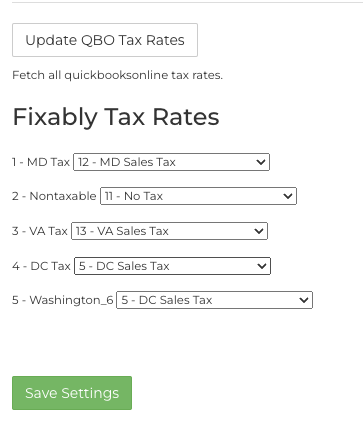
Warnung: Mindestens ein (1) Umsatzsteuersatz muss in Fixably definiert sein, bevor diese Funktion konfiguriert wird.
Produkte und Kategorien konfigurieren
- Navigieren Sie zu Systemeinstellungen > Produktkategorien.
- Klicken Sie auf das Zahnrad neben der ersten Produktkategorie und wählen Sie Bearbeiten.
- Wählen Sie die entsprechenden Vermögenswerte, Aufwendungen und Einkommenskonten für alle Produkte in dieser Kategorie aus.
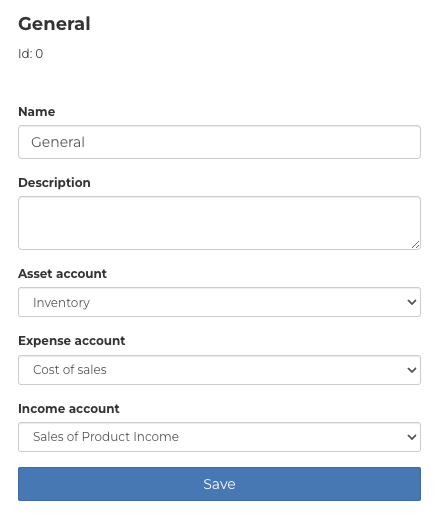
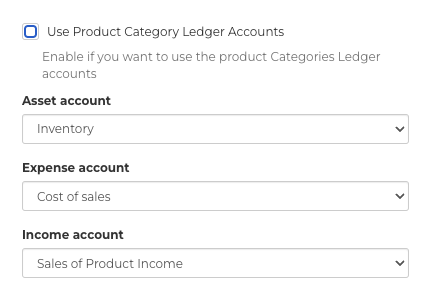
Wenn Sie unterschiedliche Konten für ein bestimmtes Produkt konfigurieren müssen, öffnen Sie das Produkt und bearbeiten Sie die Vermögenswerte, Aufwendungen und Einkommenskonten dort. Produktkonten haben Vorrang vor den Konten der Produktkategorie.
Zahlungsarten konfigurieren
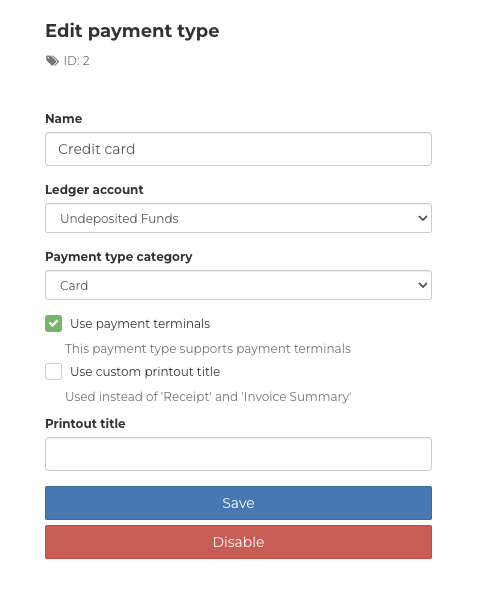
- Navigieren Sie zu Systemeinstellungen > Zahlungsarten.
- Klicken Sie auf das Zahnrad neben der ersten aktivierten Zahlungsart und wählen Sie Bearbeiten.
- Wählen Sie das QBO-Konto aus, das für Zahlungen verwendet werden soll, die mit der Zahlungsart getätigt werden.
- Klicken Sie auf Speichern.
- Wiederholen Sie dies für die verbleibenden Zahlungsarten.
Bestellungen synchronisieren
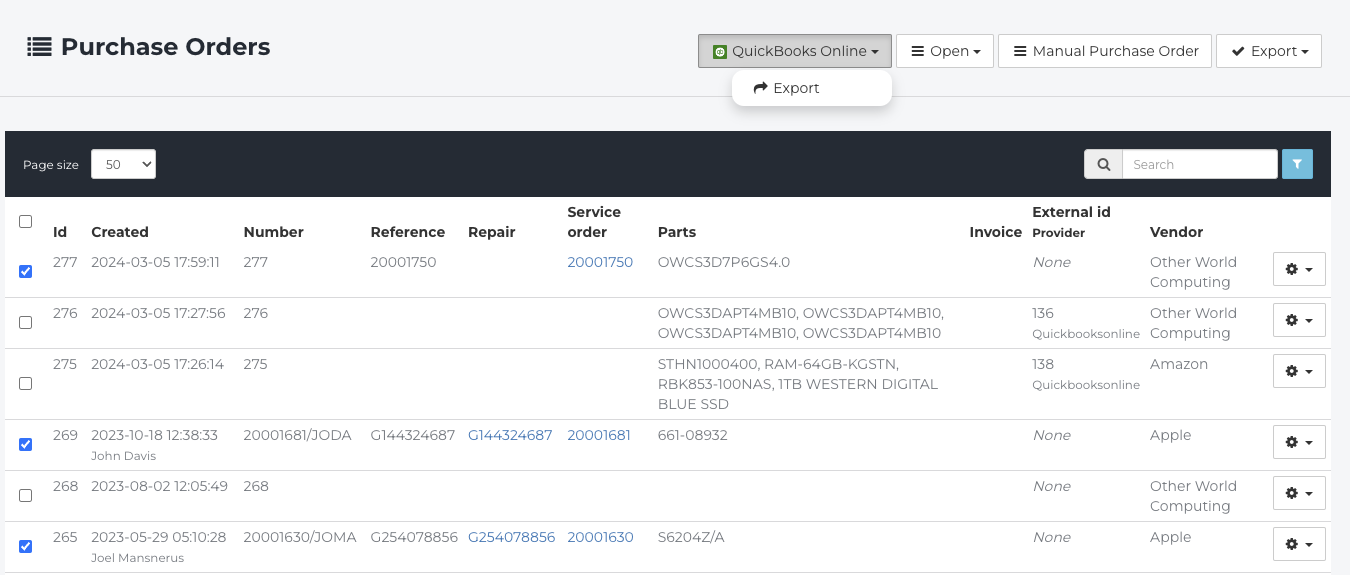
Das Exportieren Ihrer Bestellungen ist eine einfache Aufgabe, die auf Anfrage oder automatisch erledigt werden kann. Um Ihre Bestellungen in QuickBooks Online zu exportieren, folgen Sie bitte den folgenden Schritten.
- Navigieren Sie zu Bestellungen.
- Wählen Sie die Bestellungen aus, die Sie exportieren möchten.
- Klicken Sie auf QuickBooks Online, dann auf Exportieren.
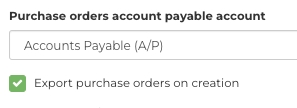
Bestellungen können sofort nach der Erstellung exportiert werden, indem Sie das Exportieren von Bestellungen in Systemeinstellungen > Integrationen > QuickBooks Online aktivieren.
Rechnungen synchronisieren
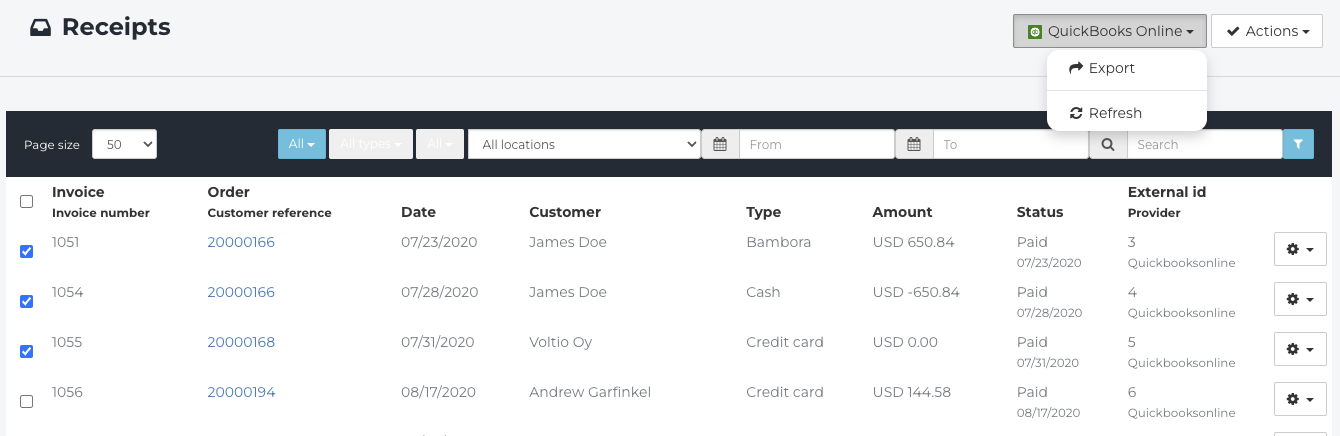
Fixably exportiert automatisch alle neu erstellten Rechnungen alle 5 Minuten. Wenn Sie einen sofortigen Export erzwingen oder den Export einer zuvor fehlgeschlagenen Rechnung erneut versuchen müssen, können Sie einen manuellen Export einleiten, indem Sie die folgenden Schritte ausführen.
- Navigieren Sie zu Quittungen oder Einzelne Rechnungen.
- Wählen Sie die Rechnung(en) aus, die Sie manuell exportieren möchten
- Klicken Sie auf QuickBooks Online, dann auf Exportieren.