Contact Us

If you still have questions or prefer to get help directly from an agent, please submit a request.
We’ll get back to you as soon as possible.

Please fill out the contact form below and we will reply as soon as possible.

  • Contact Us
Polish
HR Croatian
PL Polish
DE German
US English (US)
ES Spanish
MX Spanish (Mexico)
  • Home
  • Zarządzanie klientami
  • Komunikacja z klientami

Jak wysłać e-mail do Klienta?

Fixably umożliwia efektywną komunikację. Ten przewodnik krok po kroku pokazuje, jak wysłać e-mail do Klienta.

Written by Annukka Matilainen

Updated at October 29th, 2026

Contact Us

If you still have questions or prefer to get help directly from an agent, please submit a request.
We’ll get back to you as soon as possible.

Please fill out the contact form below and we will reply as soon as possible.

  • Informacje o wydaniu
    Wydania z 2026 roku
  • Nowo wydane funkcje
    Ważne wiadomości Nowe funkcje Czarny pas360
  • Pierwsze kroki
    Przegląd Jak to zrobić
  • Zarządzanie zlecenia
    Zlecenie Instrukcje Listy zamówień Korzystanie z plików Kosztorysowanie Edycja wsadowa
  • Role i uprawnienia
  • Zarządzanie pracownikami
  • Zarządzanie klientami
    Prywatność danych Komunikacja z klientami Dodawanie i usuwanie klientów
  • Portal Klienta
  • Automatyzacje
  • Zarządzanie zapasami
    Rozwiązywanie błędów magazynowych Dodawanie i odbieranie produktów Zarządzanie zapasami
  • Fakturowanie
  • Raportowanie
    Raporty standardowe Wbudowane i niestandardowe raporty Zaawansowane raporty
  • Pola niestandardowe
  • Integracje
    Wysyłka i transport Finanse Logowanie jednokrotne (SSO) Integracje płatności API programisty Fixably Księgowość Xero WhatsApp Business
  • Prośby o części
  • GSX
    Tworzenie napraw Rozwiązywanie błędów Często zadawane pytania Zarządzanie naprawami Integracja GSX Zwroty części
  • Cenniki
  • Wysyłki
  • Umowy serwisowe
  • Konfigurowanie środowiska
    Ustawienia systemowe Konfiguracja poczty e-mail Importowanie danych Bezpieczeństwo
  • Przydział części przychodzących
  • Rezerwacja wizyt
+ More
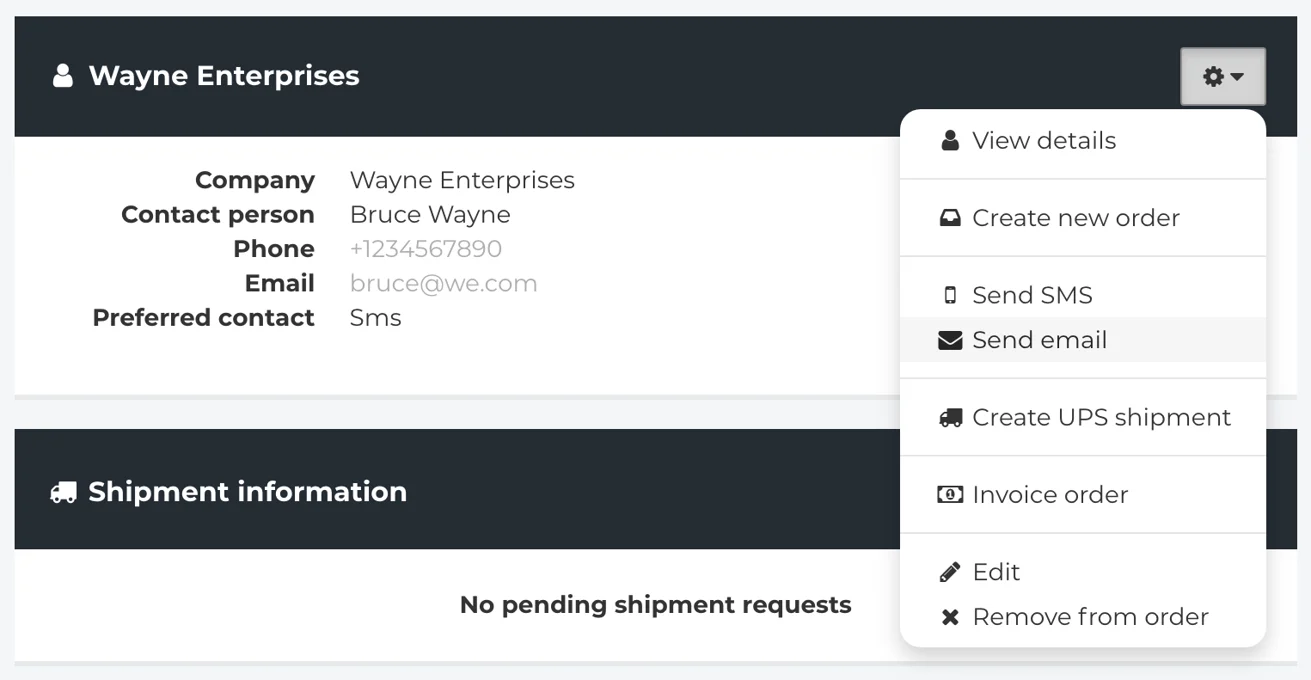
  1. W sekcji Klient zamówienia kliknij ikonę Zębatka i wybierz Wyślij e-mail.


  2. Pojawi się formularz e-mail. Adres e-mail oraz numer zamówienia zostaną automatycznie wypełnione. 
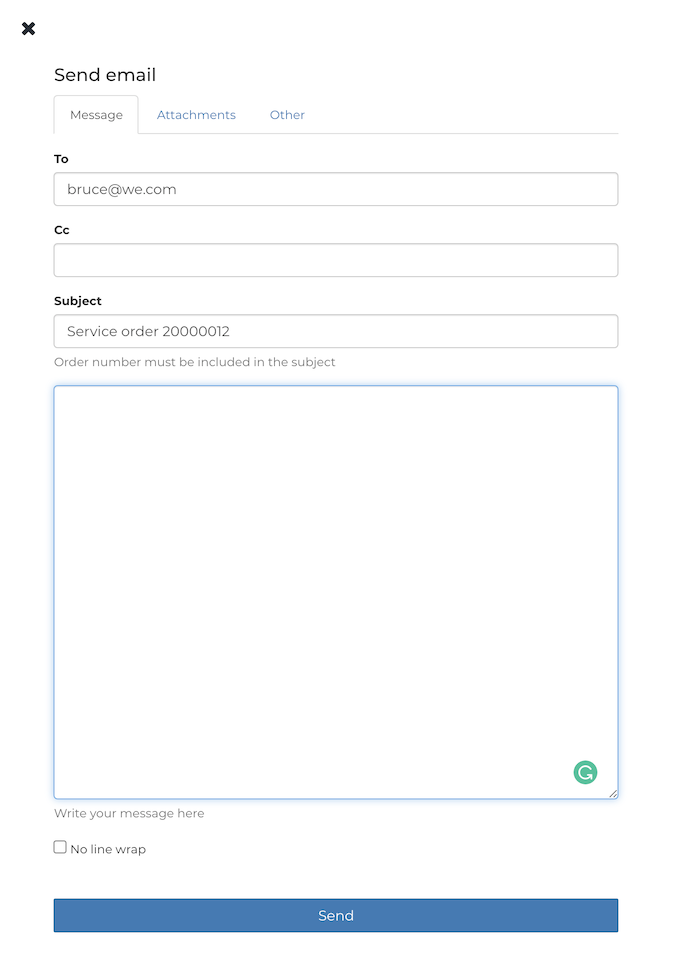


  3. Użyj Fragmentów, aby ułatwić wysyłanie typowych wiadomości e-mail. Dostępne są różne Zmienne, które automatycznie wypełnią ważne informacje. 

     
  4. Aby dołączyć plik do e-maila (na przykład Szacunkowy koszt), wybierz odpowiedni plik z listy w zakładce Załączniki.
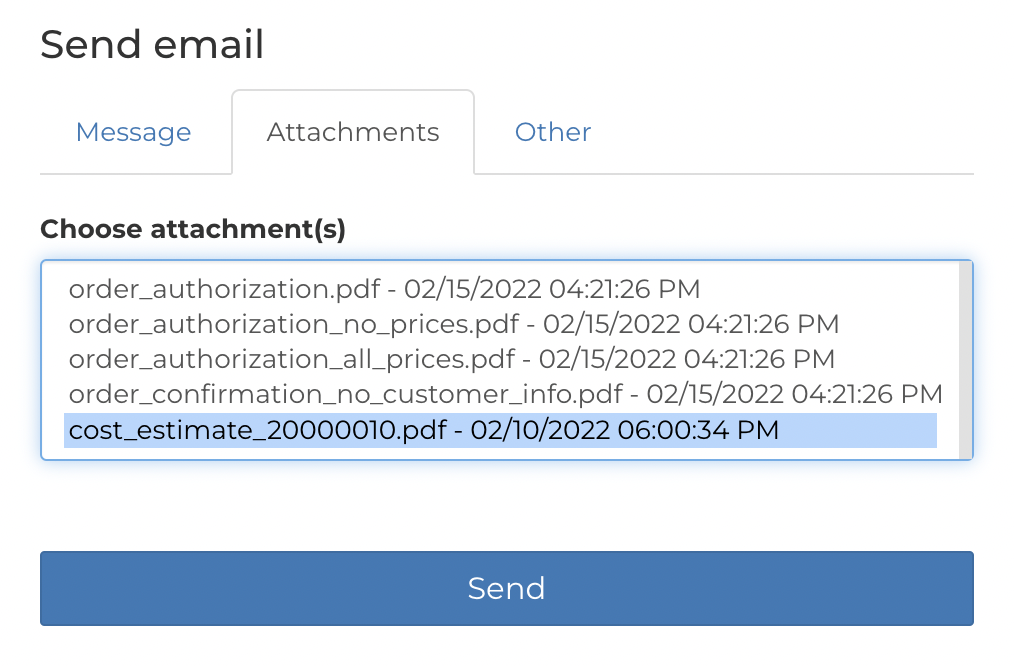


  5. Gdy będziesz gotowy, kliknij przycisk Wyślij. 
 
klient wysłać e-mail wiadomość korrespondencja komunikat

Was this article helpful?

Yes
No
Give feedback about this article

Related Articles

  • Jak mogę korzystać z poczty przychodzącej?
  • Jak zmienić, który Klient jest przypisany do Zamówienia?
  • Praca z klientami w Fixably
  • Jak mogę filtrować przychodzące e-maile?
Get started today and start fixing hardware with software
Thank you! We will contact you shortly.
Oops! Something went wrong while submitting the form.
ProductsFixably RepairFixably RefurbFixably Depot
SolutionsAASPsEnterprise ServiceRefurbishersMulti-Brand Repairs
ResourcesAll ResourcesCustomer StoriesBlog
CompanyAbout UsCareers
Follow UsFacebookInstagramTwitterLinkedIn

Contact Us

sales@fixably.comsupport@fixably.com
Fixably RepairRepair ManagementGSX IntegrationInventory & StockCustomer ExperienceReporting & DataPoint of SaleFixably Paperless

North America  Sales

+1 888 305 401220289 Stevens Creek Blvd #1070
Cupertino, CA 95014
United States

Europe  Sales

+358 9 424 51149Kaisaniemenkatu 7
00100 Helsinki
Finland

Contact Us

sales@fixably.comsupport@fixably.com
Copyright © Fixably Ltd.Privacy PolicyTerms of ServiceData Processing Agreement

Copyright 2026 – Fixably.

Knowledge Base Software powered by Helpjuice

Expand