¿Cómo creo o cambio Listas de Pedidos?
Puedes crear Listas de Pedidos personalizadas en Fixably, permitiendo que los Pedidos sean filtrados y organizados de la manera que elijas.

Written by Annukka Matilainen
Updated at October 29th, 2026
- Empezando
- Notas de la versión
- Gestión de pedidos
- Funciones recién lanzadas
- Gestión de empleados
- Gestión de clientes
- Portal del cliente
- Automatizaciones
- Gestión de stock
- Facturación
- Informes
- Campos personalizados
- Integraciones
- GSX
- Listas de precios
- Envíos
- Contratos de servicios
- Configurando su entorno
- Solicitudes de piezas
- Asignación de piezas entrantes
- Reserva de citas
Table of Contents
Listas de Pedidos Integradas
Fixably proporciona seis listas de pedidos predeterminadas. Estas listas contienen pedidos de Fixably filtrados por criterios específicos basados en la ubicación de servicio predeterminada del Usuario que ha iniciado sesión.
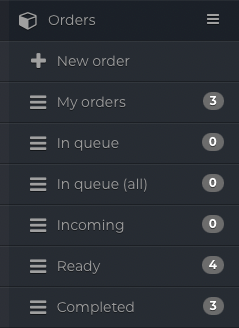
- Mis pedidos - Todos los Pedidos abiertos actualmente asignados a ti.
- En cola - Pedidos asignados a una Cola y Ubicación pero que aún no han sido asignados a un Técnico.
- En cola (todos) - Pedidos en una cola de servicio, incluidos aquellos que aún no han sido recibidos en una ubicación.
- Entrantes - Pedidos abiertos que no han sido recibidos en una Ubicación de Servicio.
- Listo - Pedidos cerrados que están Listos para Recogida.
-
Completado - Pedidos cerrados que han sido Entregados o Recogidos.
Estableciendo una Ubicación de Servicio Predeterminada
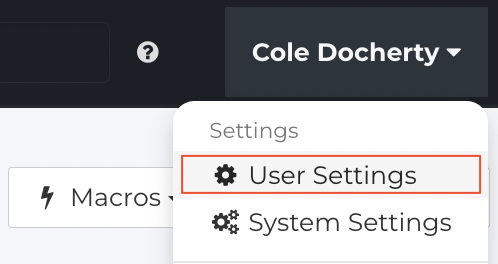
- Desde la Fixably, navega a tu Menú de Usuario y luego haz clic en Configuración de Usuario.
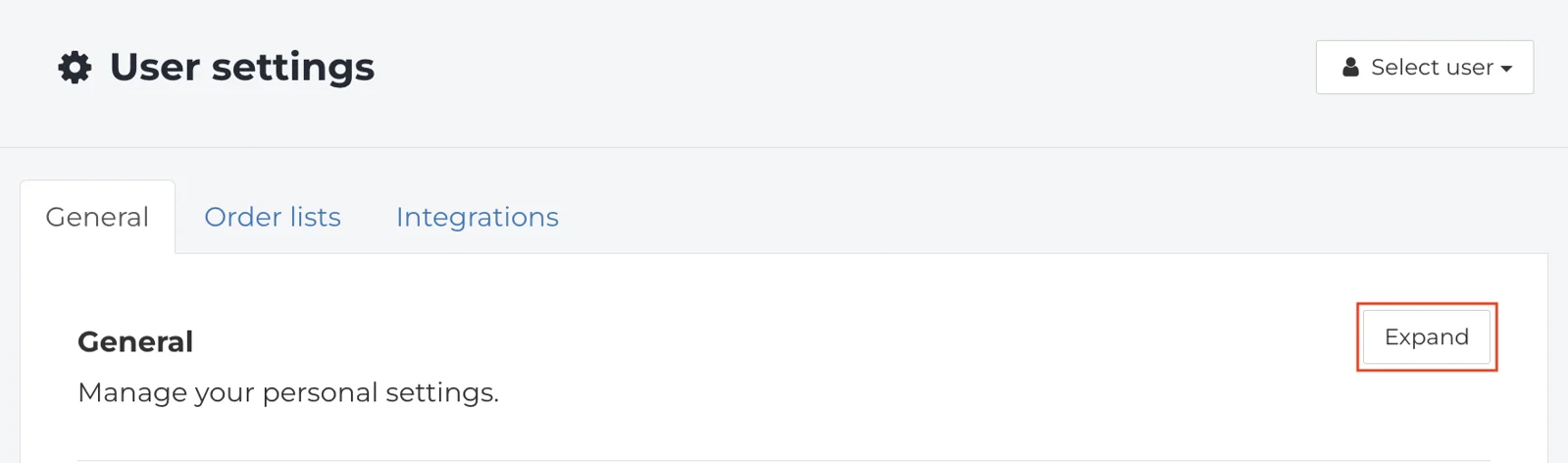
- Bajo la sección General, haz clic en Expandir.
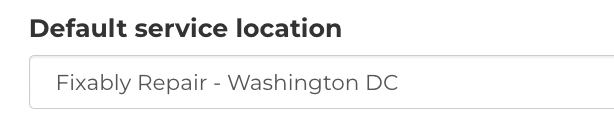
- Selecciona una Ubicación de Servicio Predeterminada.
- Cuando hayas terminado, haz clic en Guardar Configuración.

Creando Listas de Pedidos
- Desde la Fixably, navega a tu Menú de Usuario y luego haz clic en Configuración de Usuario.
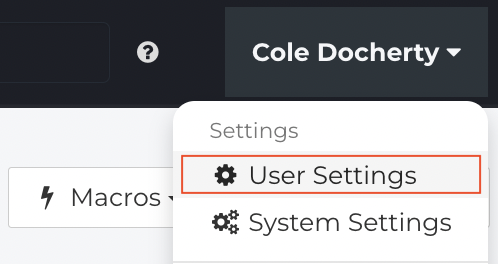
- Bajo la pestaña Listas de Pedidos, haz clic en Expandir.
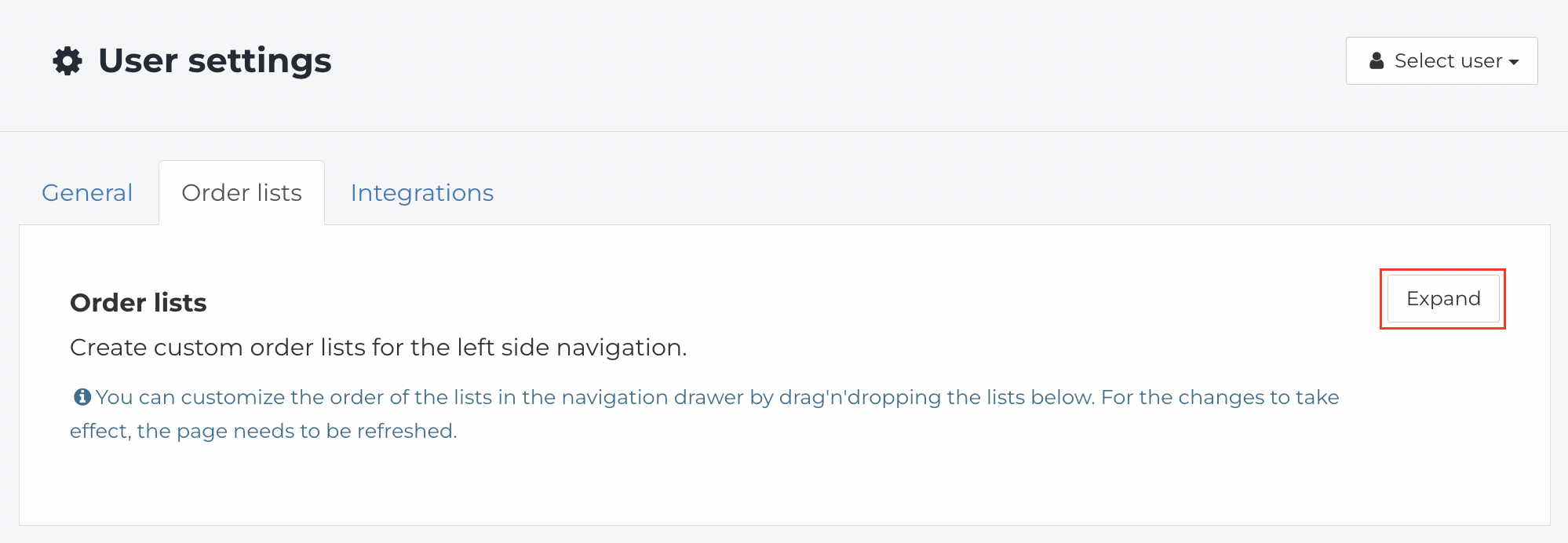
-
Nombra tu nueva Lista de Pedidos. Esto será visible en la sección de Pedidos de la Barra de Navegación.

- Enumera los Parámetros requeridos para tu Lista de Pedidos.

- Para una explicación detallada de los Parámetros disponibles, consulta la última sección de esta guía.
Cambiando Listas de Pedidos
- Desde la Fixably, navega a tu Menú de Usuario y luego haz clic en Configuración de Usuario.
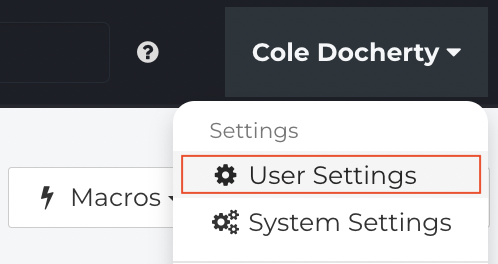
- Bajo la pestaña Listas de Pedidos, haz clic en Expandir.
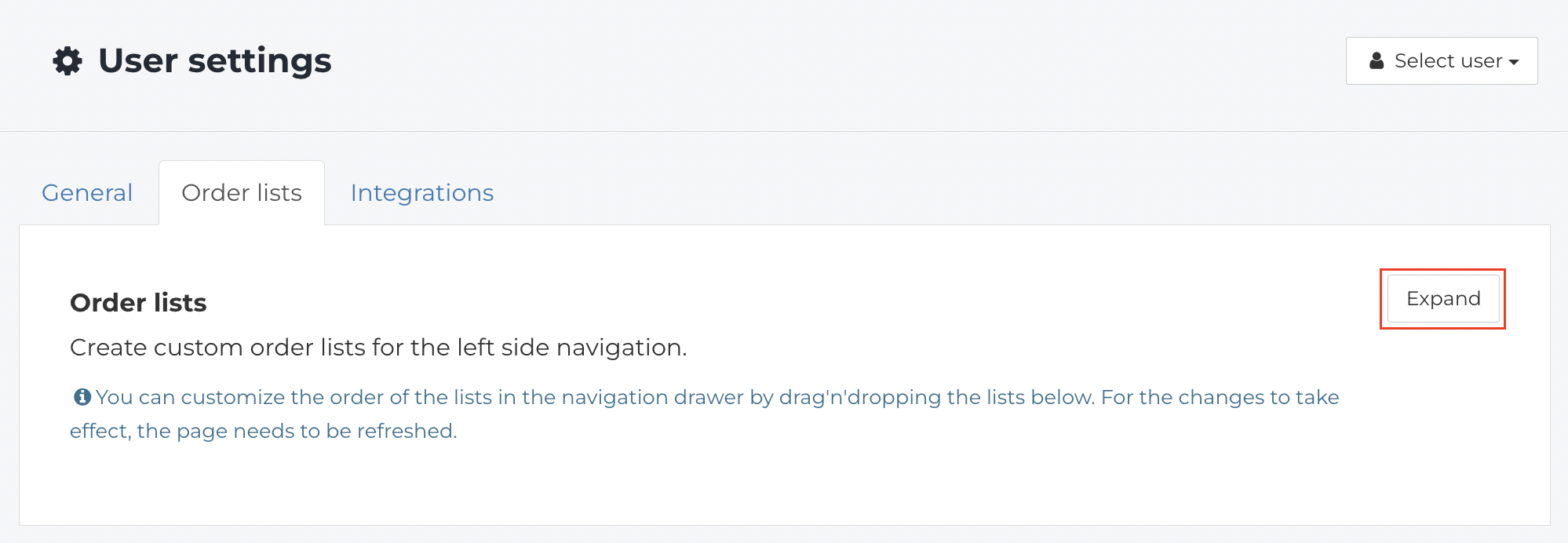
- Haz clic en la Lista de Pedidos que necesitas editar.
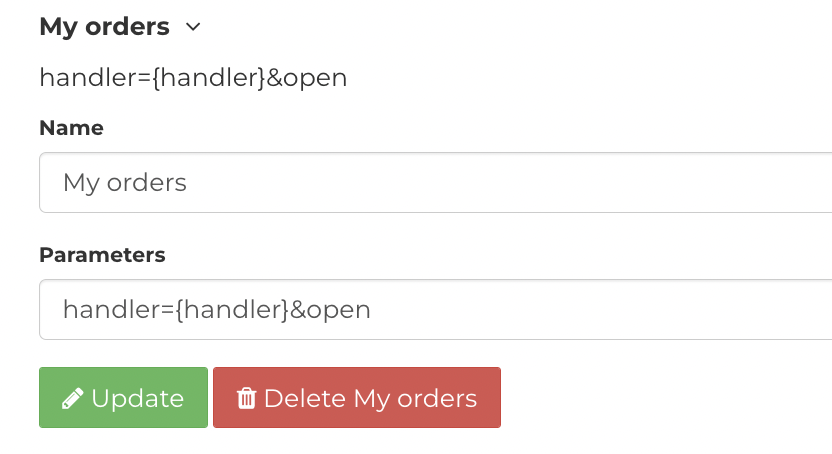
- Edita el Nombre o los Parámetros según sea necesario.

- Cuando hayas terminado, haz clic en Actualizar.

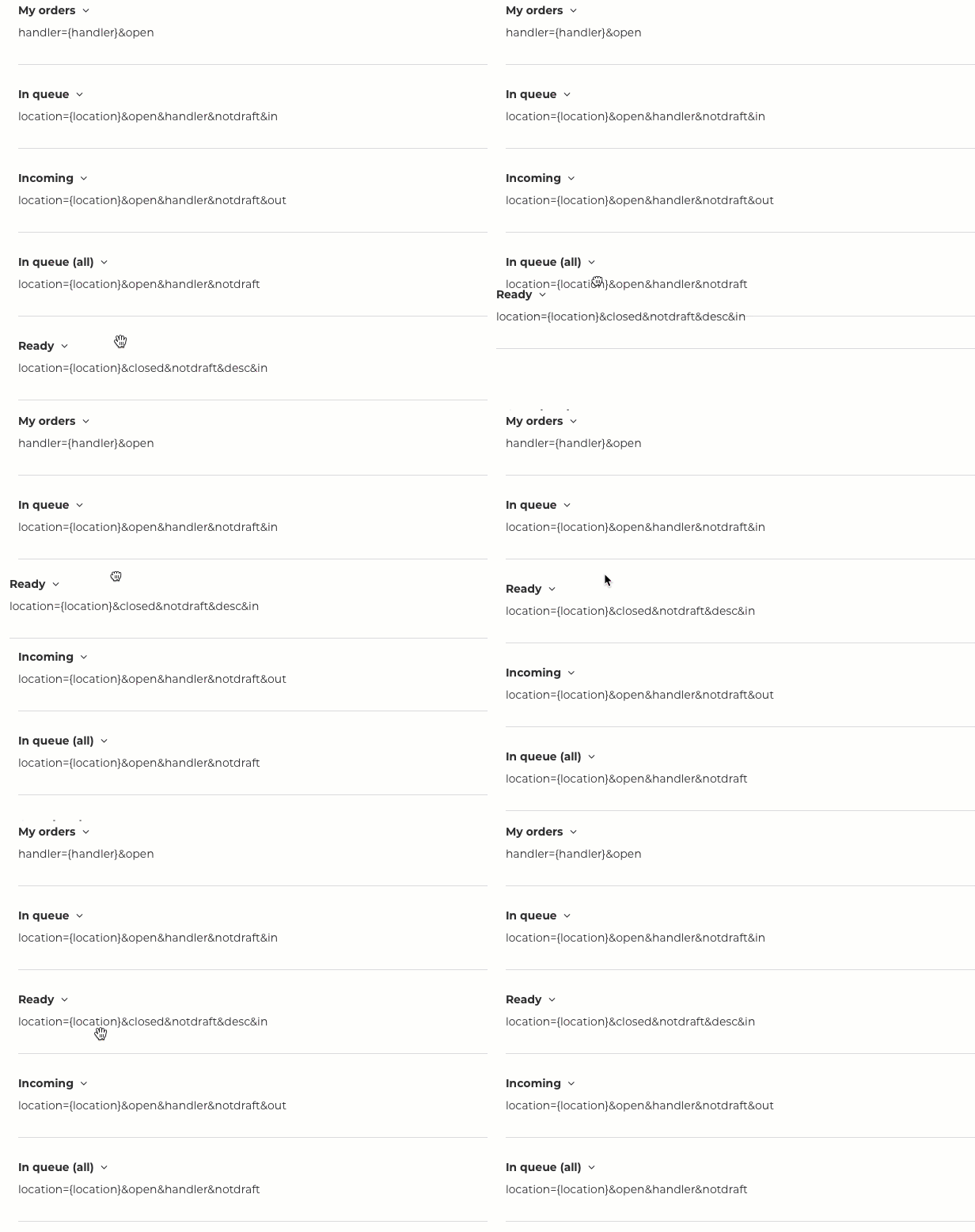
- Los usuarios también pueden cambiar el Orden en el que aparecen las Listas de Pedidos en la Barra de Navegación. Para cambiar el Orden de las Listas de Pedidos actuales, arrastra las Listas de Pedidos a la posición deseada.
.
- Para que cualquier cambio tenga efecto, actualiza la ventana de tu navegador.
Formateando Listas de Pedidos
-
La Lista de Pedidos necesita ser configurada en el siguiente formato:
- Nombre del Parámetro = Criterios específicos a incluir

- Se pueden incluir múltiples Parámetros utilizando un & entre cada Parámetro.

Parámetros de la Lista de Pedidos
Detalles del Pedido
| Nombre del Parámetro | Explicación | Parámetros Disponibles o Cómo Encontrarlos |
| queue | Lista de pedidos asociados con Colas específicas. | Configuración del Sistema / Colas - Seleccione Editar en el Menú de Engranaje. El ID de la Cola # se encuentra en la parte superior del panel lateral. |
| status | Lista de pedidos asociados con Estados de Pedido específicos. | Configuración del Sistema / Estados de Pedidos - Seleccione Editar en el Menú de Engranaje. El ID de Estado # se encuentra en la parte superior del panel lateral. |
| location | Lista de pedidos asociados con Ubicaciones específicas. | Configuración del Sistema / Ubicaciones y Tiendas - Seleccione Editar en el Menú de Engranaje. El ID de Ubicación # se encuentra en la parte superior del panel lateral. |
| internal | Lista de pedidos asociados con una Ubicación Interna específica. | with_customer, in_service, in_store, in_transit |
| handler | Lista de pedidos asociados con un(a) Empleado(a) específico(a). | Pantalla Principal / Usuarios / Empleados - Los números de ID se encontrarán al lado del nombre del Usuario. |
| Store | Lista de pedidos asociados con una(s) Tienda(s) específica(s). | Configuración del Sistema / Ubicaciones y Tiendas - Seleccione Editar en el Menú de Engranaje. El ID de Tienda # se encuentra en la parte superior del panel lateral. |
| device | Lista de pedidos con un(a) ID de Dispositivo(s) específico(s). | Informes Avanzados - Agregar ID de Dispositivo y Nombre de Dispositivo a las Columnas y ejecutar el informe. |
| reference | Lista de pedidos asociados con una cadena de texto específica en el campo de Referencia del Cliente. | Texto específico en el campo de Referencia del Cliente de cada Pedido. |
| provider | Lista de pedidos según cómo fueron Proporcionados a Fixably. |
Importar - Pedidos creados utilizando la función de Importación por Lotes Portal - Pedidos del Portal del Cliente APPTSCHEDULER - Pedidos del GSX Programador de Citas DST - Pedidos Proporcionados por DST (Telia) |
| identifier | Lista de pedidos asociados con un identificador específico de un sistema externo de un proveedor. | |
| tags | Lista de pedidos que contienen Etiquetas de Pedido o Cliente específicas. | Campo de Etiquetas en cada Pedido o dentro de cada Perfil de Cliente. |
| unreadNotifications | Lista de pedidos con notificaciones no leídas | |
| user (número) | ID de usuario. Lista de pedidos con el cliente especificado | |
| task (string:string) | Nombre de tarea: Valor de tarea. Lista de pedidos que tienen un valor específico en una tarea. |
Ejemplo: task=número de serie:1234567890 |
| customField_8 | (Numérico) Prueba - Pedidos - Campos Personalizados (Alguna Información Adicional del Pedido) |
|
Detalles del Envío
| Nombre del Parámetro | Explicación | Parámetros Disponibles o Cómo Encontrarlos |
| delivery | Lista de pedidos asociados con un(a) Método de Entrega(s) específico(s). | Configuración del Sistema / Métodos de Entrega - Los números de ID se encontrarán al lado del nombre del Método de Entrega. |
| delivery_type | Lista de pedidos asociados con un Tipo de Entrega(s) específico(s). | Pantalla Principal / Configuración del Sistema / Métodos de Entrega - Abra la Entrega y seleccione el tipo de entrega. 1 - Entrega, 2 - Envío, 3 - Recogida, 4 - Sin Devolución |
| delivery_carrier | Lista de pedidos asociados con un(a) Transportista de Entrega(s) específico(s). | Manual o con varias integraciones de envío. |
| transit_origin | Lista de pedidos dependiendo de su estado de tránsito. | in_transit_from_store, in_transit_from_service |
Detalles del Cliente
| Nombre del Parámetro | Explicación | Parámetros Disponibles o Cómo Encontrarlos |
| user | Lista de pedidos asociados con un(a) Cliente(a) específico(a). | Pantalla Principal / Usuarios / Clientes - Los números de ID se encontrarán al lado del nombre del Cliente. |
| contactName | Lista de pedidos asociados con el nombre de un(a) Usuario Final específico(a). | |
| contactPhone | Lista de pedidos asociados con el número de teléfono de un(a) Usuario Final específico(a). | |
| contactEmail | Lista de pedidos asociados con la dirección de correo electrónico de un(a) Usuario Final específico(a). |
Otras Opciones
Nombre del Parámetro |
Explicación |
| asc | Invierte el orden de clasificación de la Lista de Pedidos. |
| open | Lista de cualquier pedido que esté actualmente Abierto. |
| closed | Lista de cualquier pedido que esté actualmente Cerrado. |
| in | Lista de pedidos donde la Ubicación Interna está configurada como en servicio o en tránsito. |
| out | Lista de pedidos donde la Ubicación Interna está configurada como con el cliente. |
| draft | Lista de pedidos que no han sido recibidos en la cola de servicio. |
| notdraft | Lista de pedidos que han sido completamente añadidos a la cola de servicio. |
| repair | Lista de pedidos que tienen una Reparación asociada. |
| open_repair | Lista de pedidos que tienen una Reparación Abierta asociada. |
Marcadores de posición
{location} |
Reemplazado por el ID de Ubicación predeterminado definido en la Configuración del Usuario. |
{store} |
Reemplazado por el ID de Tienda predeterminado definido en la Configuración del Usuario. |
| {handler} | Reemplazado por el actual ID de Usuario. |