¿Cómo habilito mi integración de Terminal de Pago de Stripe?
Los clientes de Stripe pueden configurar sus terminales de pago para el procesamiento de pagos con Fixably.

Written by Annukka Matilainen
Updated at October 29th, 2026
- Empezando
- Notas de la versión
- Gestión de pedidos
- Funciones recién lanzadas
- Gestión de empleados
- Gestión de clientes
- Portal del cliente
- Automatizaciones
- Gestión de stock
- Facturación
- Informes
- Campos personalizados
- Integraciones
- GSX
- Listas de precios
- Envíos
- Contratos de servicios
- Configurando su entorno
- Solicitudes de piezas
- Asignación de piezas entrantes
- Reserva de citas
Table of Contents
Para configurar la Integración de Terminal de Stripe, necesitarás los siguientes elementos: Terminal Verifone P400 y tu Clave Secreta de Stripe.
Configurar Ajustes de Stripe
- Navega a Ajustes del Sistema/Integraciones/Stripe.
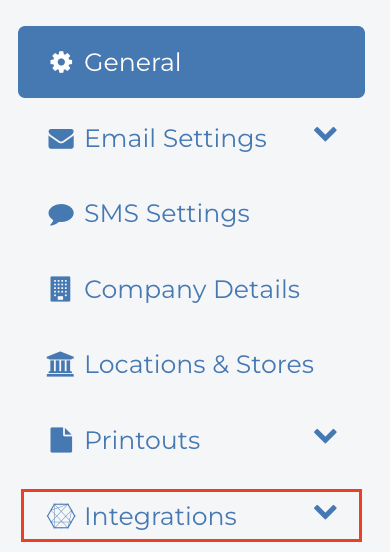
- Ingresa la Clave Secreta proporcionada por Stripe en el campo de clave API. Puedes encontrar tu clave única haciendo clic en Revelar Clave en Vivo en tu panel de Stripe bajo Desarrolladores/Claves API.

- Asegúrate de que la Integración esté Habilitada y Activa.
- Cuando hayas terminado, haz clic en Guardar Ajustes.
Configurar Terminal
Para usar tu Terminal de Stripe con Fixably, debe ser inicializada.
- Para comenzar este proceso, navega a Ajustes del Sistema/Ubicaciones.
- Si no existe, se creará una ubicación en tu panel de Stripe que coincida con el nombre de la Ubicación.
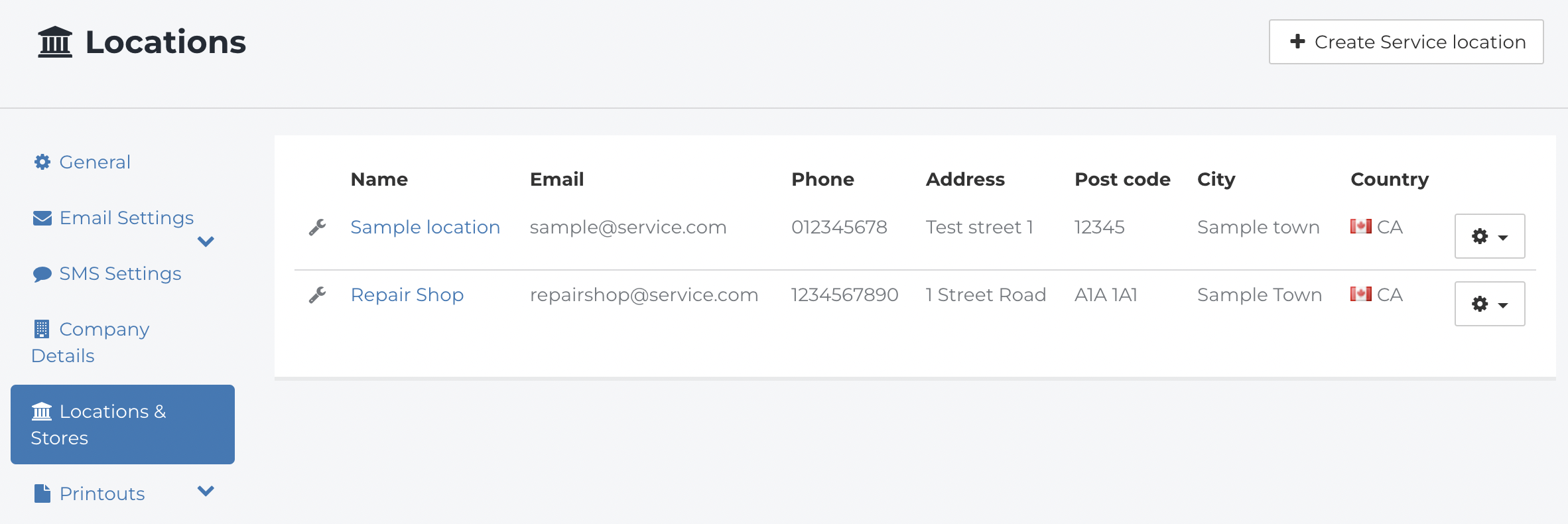
- Selecciona la Ubicación donde tu equipo usará el terminal.
- Haz clic en el Nombre de la Ubicación para editar los detalles y agregar el terminal.

- Desplázate hacia abajo hasta Lectores de tarjetas y haz clic en Agregar lector.
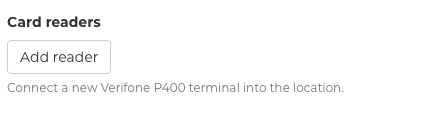
- Ingresa un nombre descriptivo para el terminal. Este nombre se usará para establecer el nombre del terminal en tu Panel de Stripe. En el terminal, ingresa la secuencia de teclas 0-7-1-3-9 para mostrar un código de registro único.
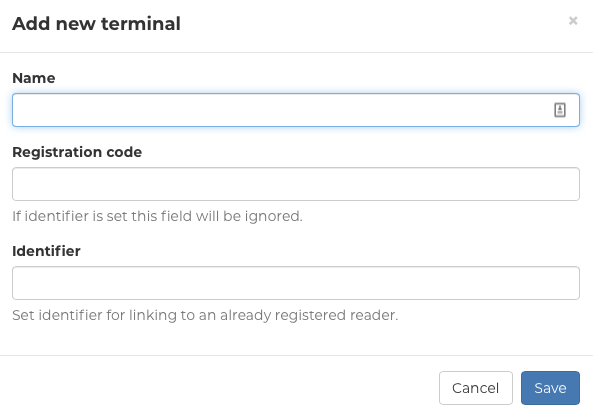
- Ingresa este código en el campo de código de Registro y haz clic en Guardar.
- Si el terminal ya está registrado en el Panel de Stripe, omitirás el código de Registro y ingresarás el Identificador desde el panel.
- El terminal comenzará a descargar la configuración de Stripe y puede tardar unos minutos en completarse.
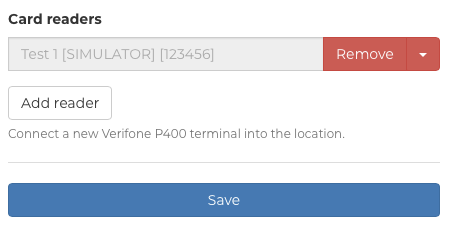
- Cuando hayas terminado, haz clic en Guardar para cerrar la barra lateral y guardar todos los cambios.
Probar Procesamiento de Tarjetas de Crédito de Stripe
Para que el terminal se active, el terminal de Stripe debe estar en la misma red que la computadora que solicita el pago a través de Fixably.
- Crea un nuevo Pedido y agrega un Producto con un valor mínimo de $0.50.
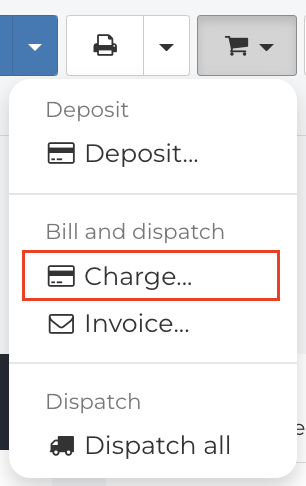
- Desde el Menú de Carga, haz clic en Cargar.
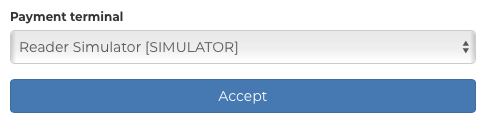
- Selecciona el terminal que deseas probar y haz clic en Aceptar
-
Fixably mostrará un mensaje indicando que el pago está en proceso mientras espera que el terminal se active y procese el pago. Una vez que el pago se haya procesado con éxito, el siguiente mensaje desaparecerá.

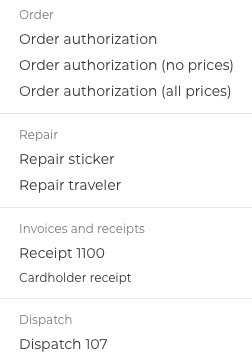
- El Recibo generado por Stripe será accesible en el menú de Impresiones.

- Haz clic en Recibo del Titular de la Tarjeta para ver el Recibo generado por Stripe.
Probar Reembolso de Stripe
Al usar la integración de Stripe, los reembolsos se procesan sin requerir que el cliente presente la tarjeta de pago utilizada.
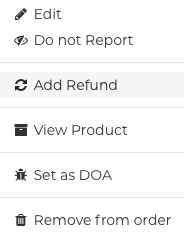
- Para probar el proceso de reembolso, abre una reparación donde usaste la integración de Stripe para recibir el pago. Selecciona un Producto y haz clic en Agregar Reembolso.
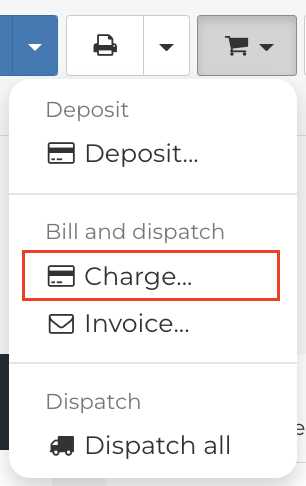
- Desde el Menú de Carga, haz clic en Cargar.
- Confirma que el monto del Reembolso es correcto. Selecciona el terminal y haz clic en Aceptar.
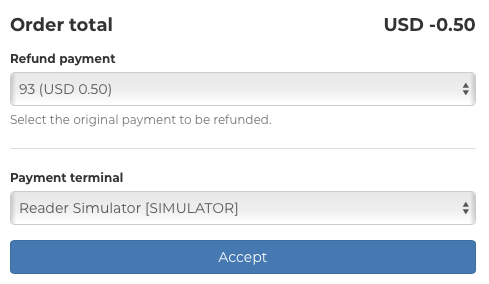
- Stripe reembolsará el pago a la tarjeta de pago utilizada para la transacción original.
Eliminar Terminal de Stripe
- Para eliminar un terminal, navega a Ajustes del Sistema/Ubicaciones.
- Si no existe, se creará una ubicación en tu panel de Stripe que coincida con el nombre de la Ubicación.
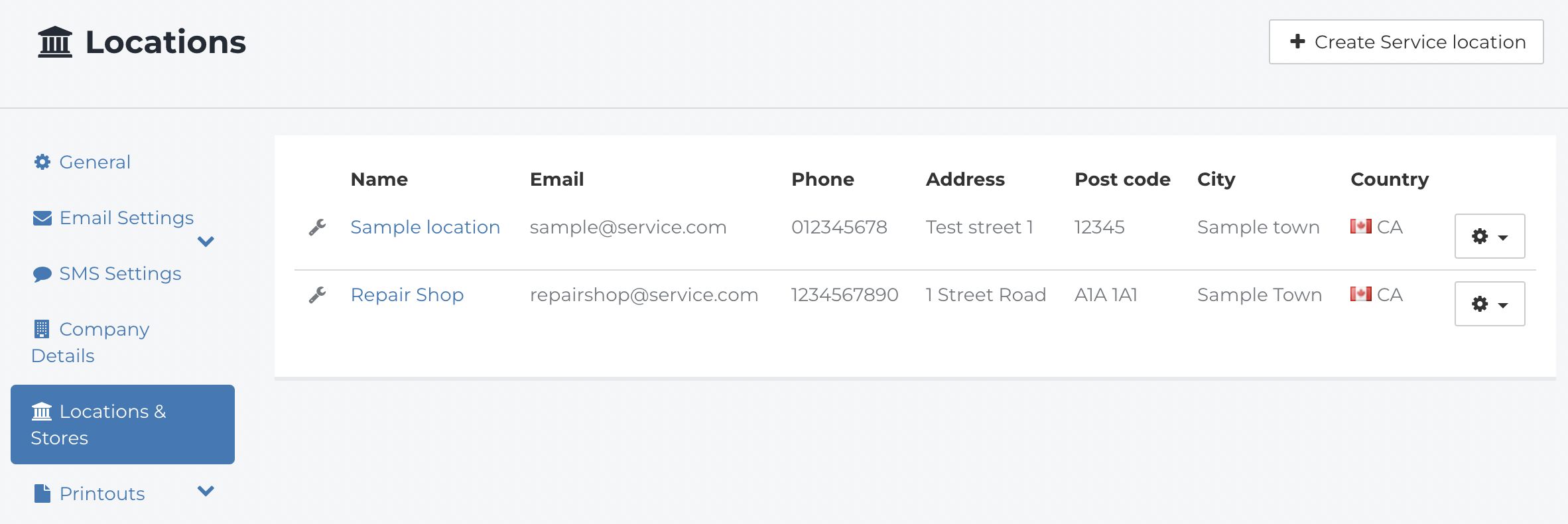
- Selecciona la Ubicación donde se usa el terminal.
- Haz clic en el Nombre de la Ubicación para editar los detalles y eliminar el terminal.

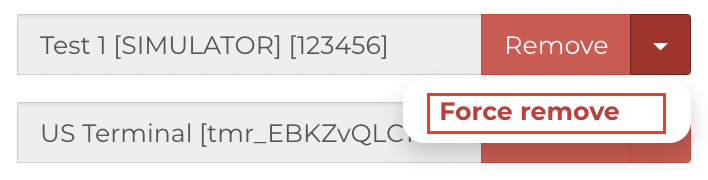
- Desplázate hacia abajo hasta Lectores de Tarjetas. Haz clic en Eliminar para eliminar el terminal.

- Si el botón Eliminar no elimina el terminal, haz clic en el triángulo de divulgación y selecciona Eliminar Forzado.
- Cuando se te pida, haz clic en Ok para confirmar la eliminación del terminal.

- Haz clic en Guardar para cerrar la barra lateral y guardar todos los cambios.
