Wie verwalte ich meine Benutzereinstellungen?
Dieser Artikel wird Sie durch die Konfiguration aller wesentlichen Einstellungen führen, um Ihr Fixably Benutzerkonto einsatzbereit zu machen.

Written by Annukka Matilainen
Updated at October 29th, 2026
- Versionshinweise
- Neu veröffentlichte Funktionen
- Erste Schritte
- Auftragsmanagement
- Mitarbeiterführung
- Kundenmanagement
- Kundenportal
- Automatisierungen
- Bestandsverwaltung
- Fakturierung
- Berichterstattung
- Benutzerdefinierte Felder
- Integrationen
- GSX
- Preislisten
- Sendungen
- Serviceverträge
- Konfigurieren Ihrer Umgebung
- Teileanfragen
- Incoming Part Allocation
- Terminbuchung
Table of Contents
Benutzereinstellungen
Ihre Benutzereinstellungen helfen Ihnen, Fixably an Ihre Bedürfnisse anzupassen. Sie können ganz einfach das Erscheinungsbild ändern, persönliche Kontoeinstellungen für alle OEM-Integrationen verwalten und benutzerdefinierte Bestelllisten mit den verschiedenen Einstellungen erstellen.
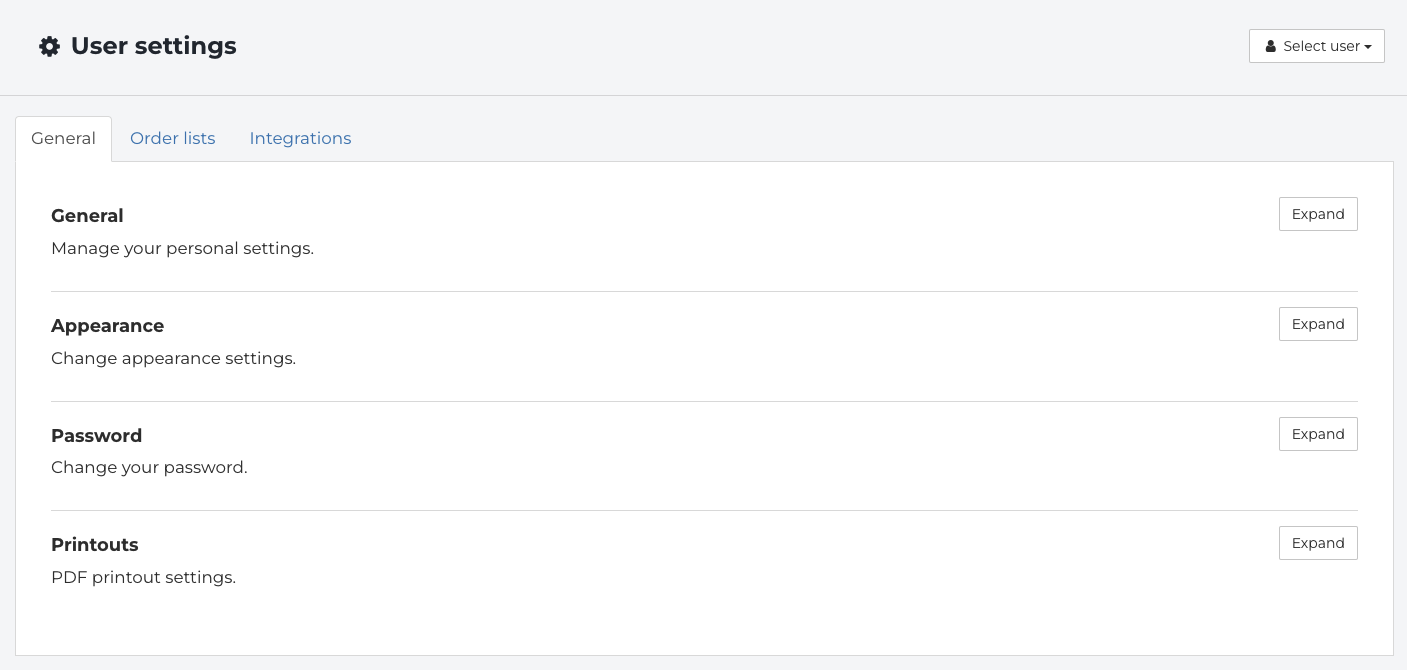
Es gibt drei Registerkarten in den Benutzereinstellungen:
-
Allgemein
- Allgemein - Wählen Sie Ihre Rolle, Shop und Standorte. Fügen Sie Ihre Unterschrift hinzu.
- Erscheinungsbild - Wählen Sie Ihr Fixably-Thema.
- Passwort - Ändern Sie Ihr Passwort.
- Druckausgaben - Wählen Sie, wie Ihr Name auf Druckausgaben angezeigt wird.
- Bestelllisten
- Integrationen
Allgemein
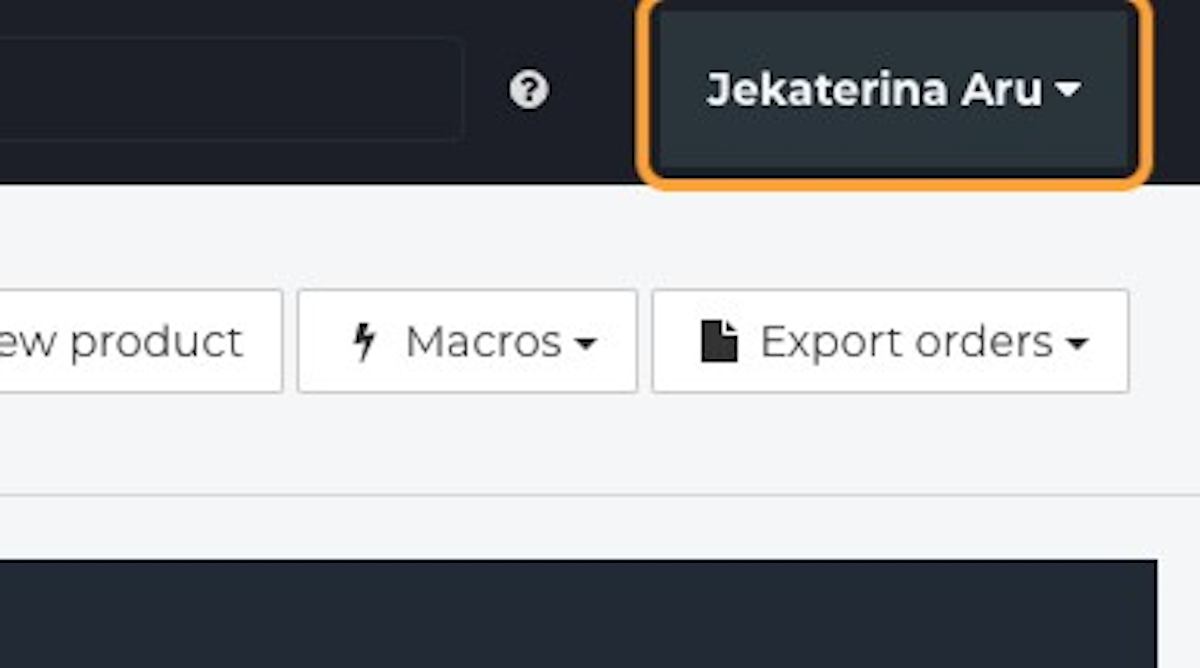
- Von dem Fixably-Startbildschirm klicken Sie auf Ihr Benutzermenü.
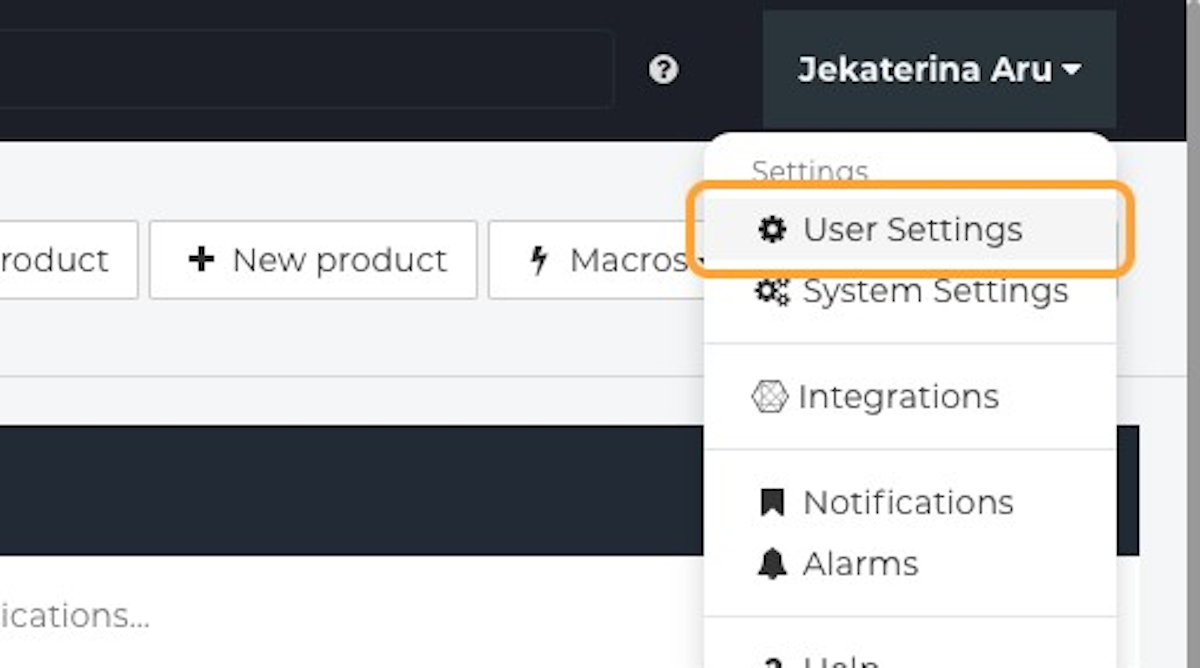
- Klicken Sie auf Benutzereinstellungen.
- Unter der Allgemein-Registerkarte gibt es vier Optionen zur Auswahl: Allgemein, Erscheinungsbild, Passwort und Druckausgaben.
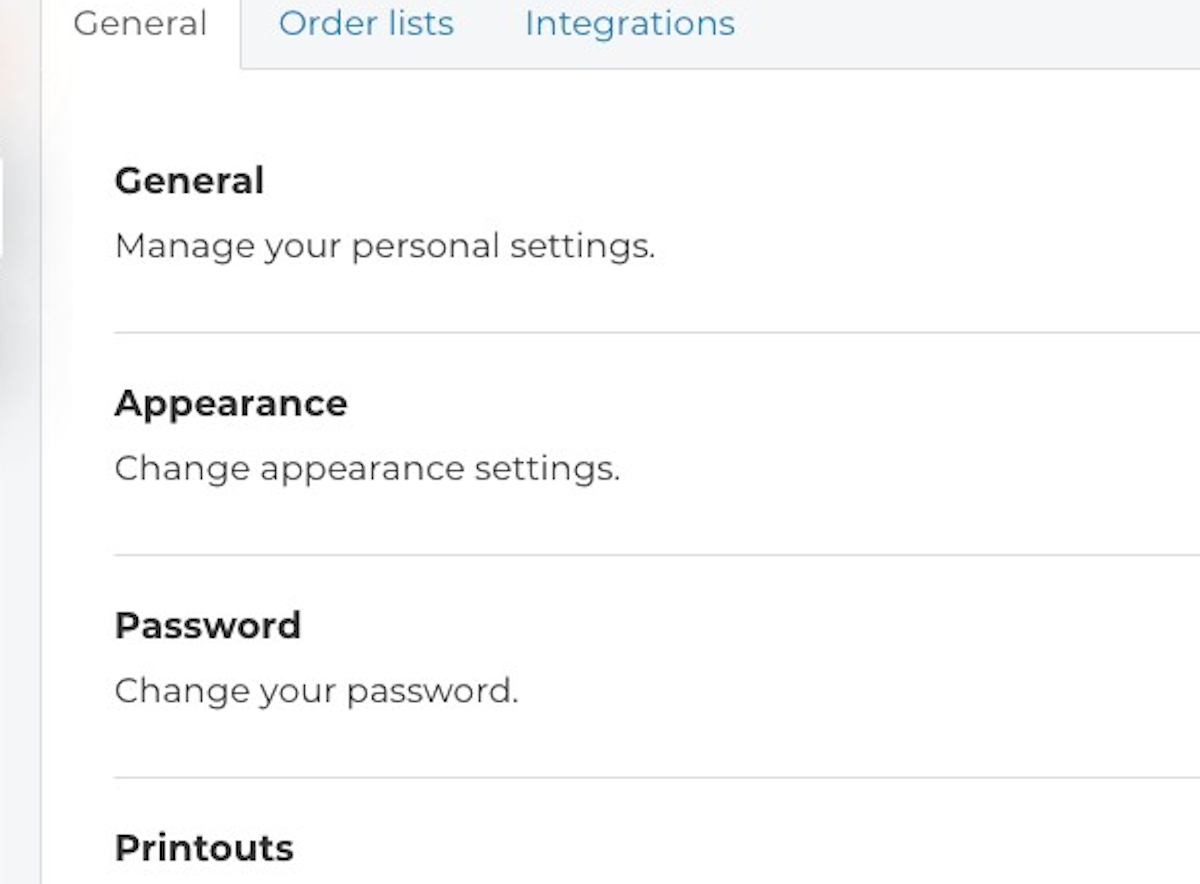
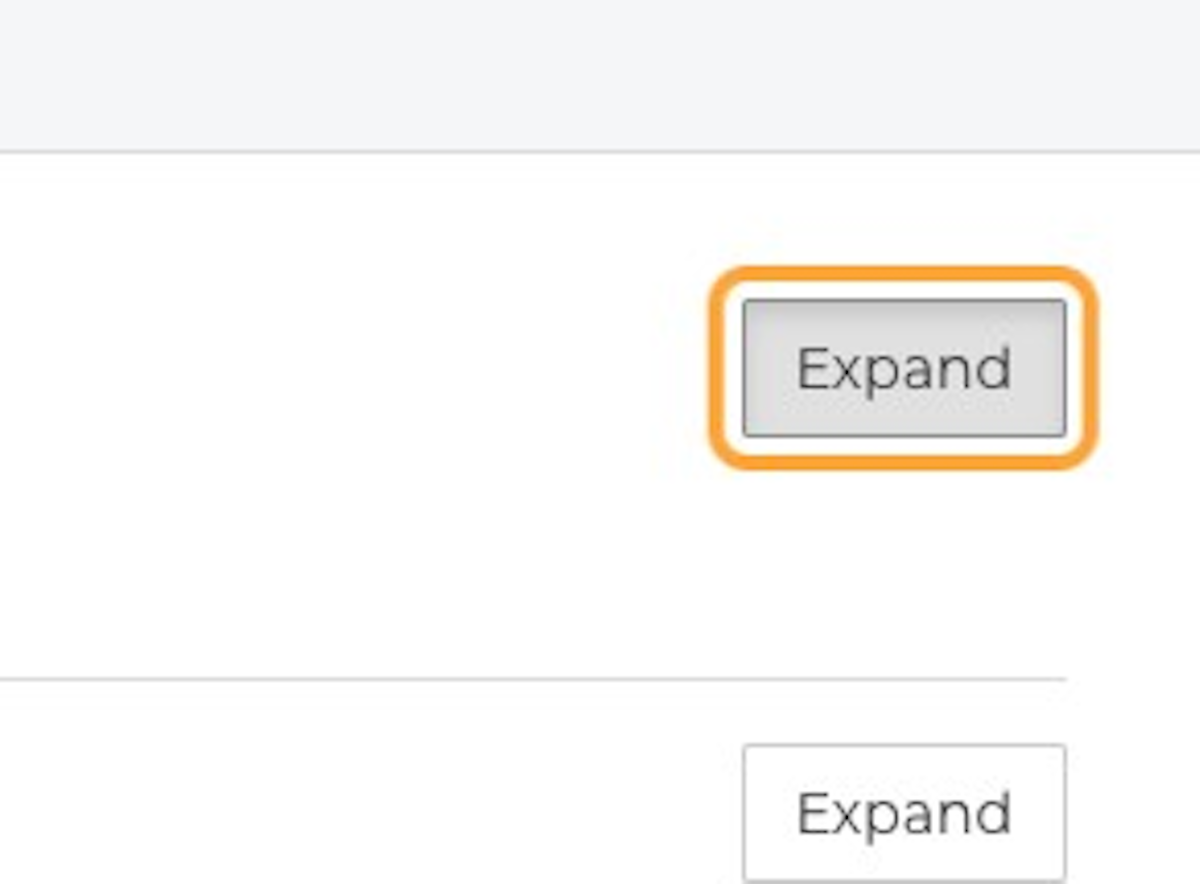
- Unter der Allgemein-Registerkarte klicken Sie auf Erweitern, um Ihre Einstellungen zu öffnen.
- Wählen Sie Ihre Rolle aus dem Dropdown-Menü: Techniker, Verkaufsassistent oder Logistik.
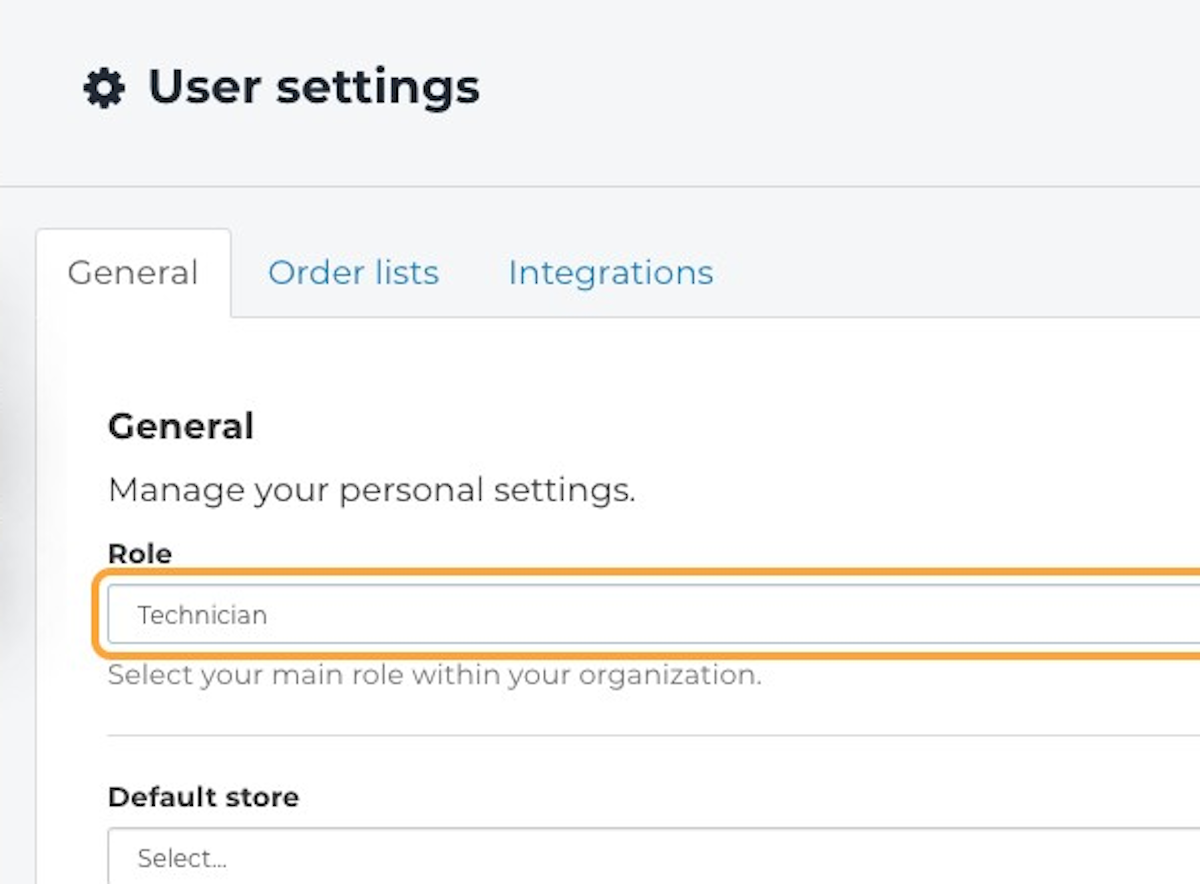
Techniker - zeigt den Namen des Technikers im Dropdown für den Bearbeiter und auch in der Effizienzliste des Technikers an.
Verkaufsassistent - verfügt über einen Leerlauf-Modus, in dem das System automatisch abmeldet und den Namen der Person anzeigt, die nach 10 Minuten Inaktivität eingeloggt war. Es gibt auch eine Option, die Daten nur in Cookies zu speichern.
- Wenn Ihr Unternehmen mehr als einen konfigurierten Standort hat, können Sie den Standardstandort aus der Dropdown-Liste auswählen.
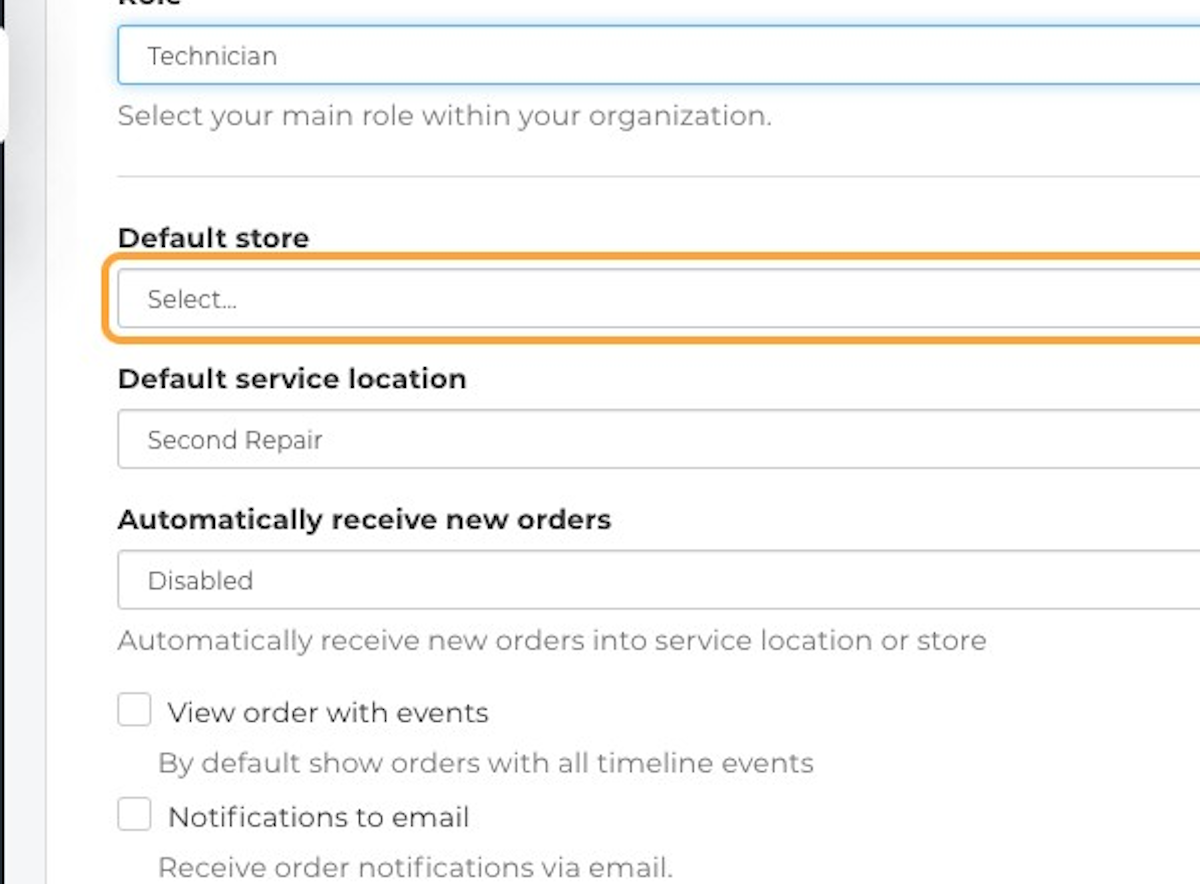
- Wenn Ihr Unternehmen mehr als einen konfigurierten Standort hat, können Sie den Standarddienststandort aus dem Dropdown-Menü auswählen. Ein Standardstandort ist erforderlich, damit Fixably korrekt funktioniert (zum Beispiel, um die nächste verfügbare Bestellung anzuzeigen oder E-Mails zu senden).
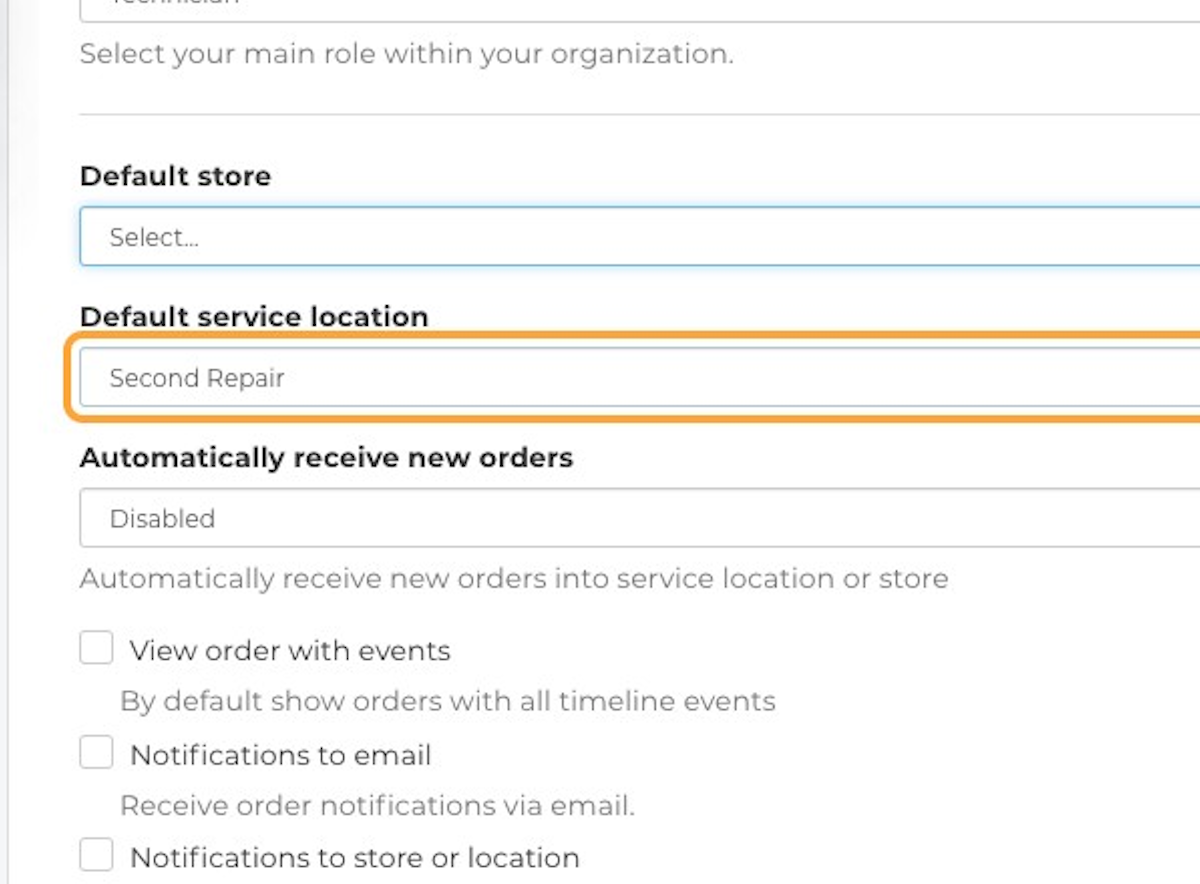
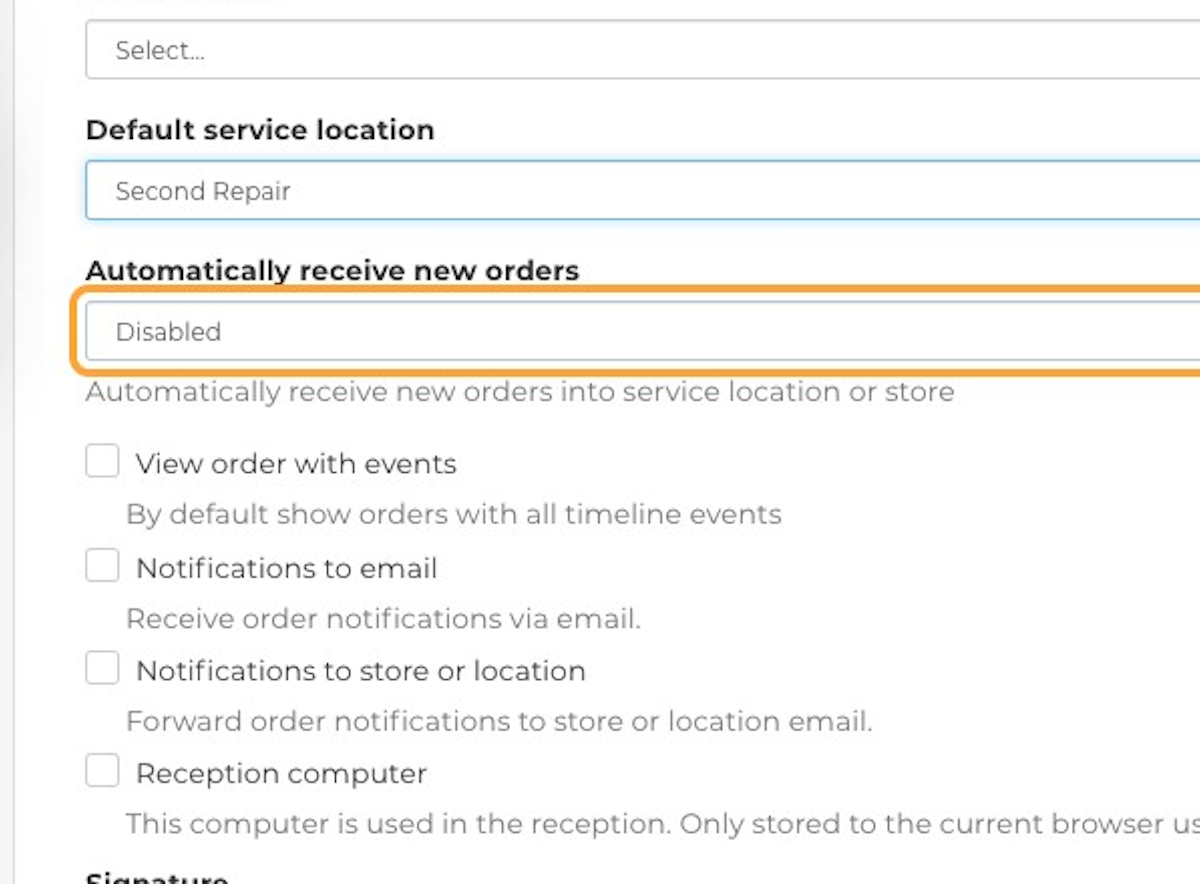
- Wählen Sie, ob neue Bestellungen automatisch in Ihren Dienststandort empfangen werden: Deaktiviert, In den Dienststandort empfangen, In den Shop empfangen.
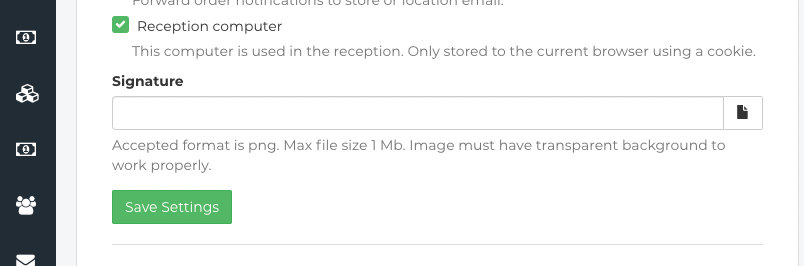
- Kontrollkästchen bieten zusätzliche Kontrolle darüber, wie Benachrichtigungen behandelt werden: Bestellung mit Ereignissen anzeigen, Benachrichtigungen an E-Mail, Benachrichtigungen an Shop oder Standort und Empfangscomputer.
- Falls erforderlich, fügen Sie Ihre Unterschrift hinzu.
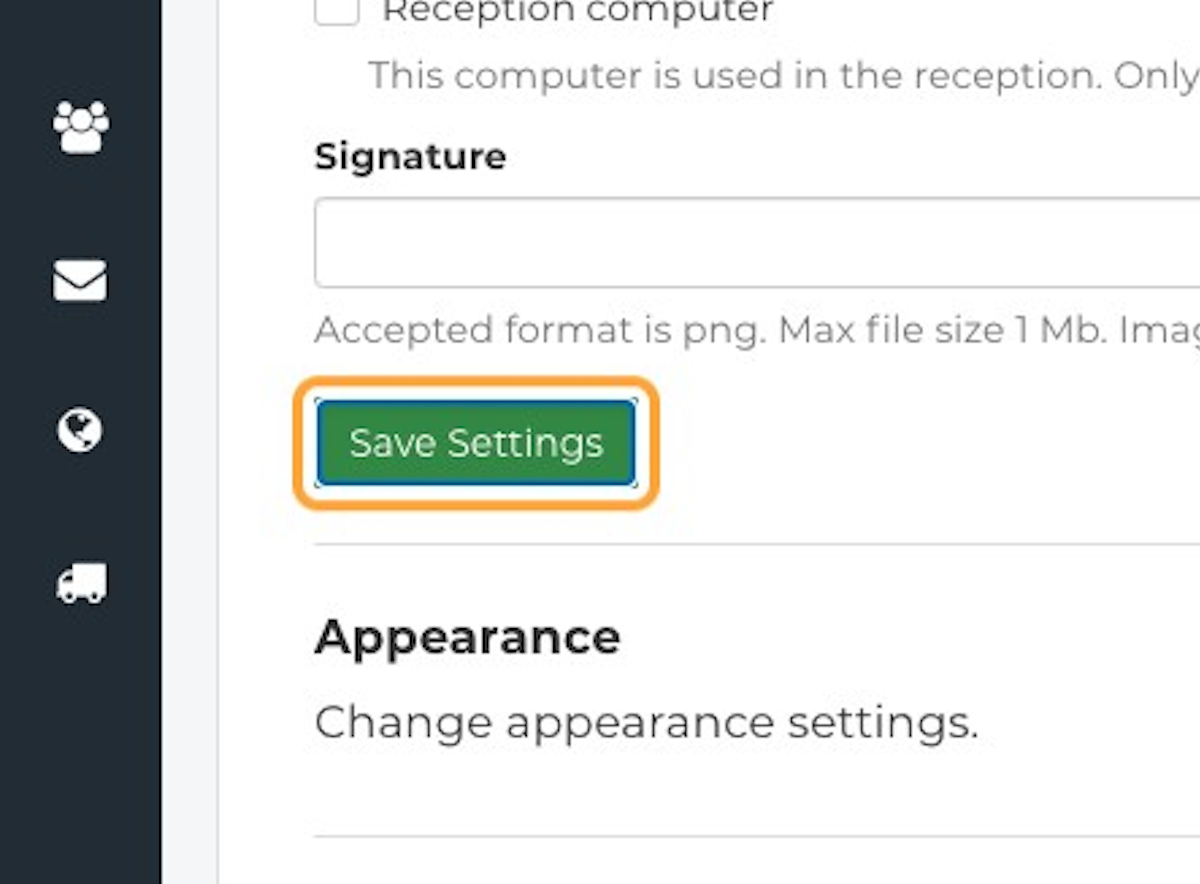
- Sobald Sie Ihre Einstellungen eingegeben haben, denken Sie daran, auf Einstellungen speichern. zu klicken.
Erscheinungsbild
- In den Benutzereinstellungen klicken Sie auf die Schaltfläche Erweitern neben Erscheinungsbild.
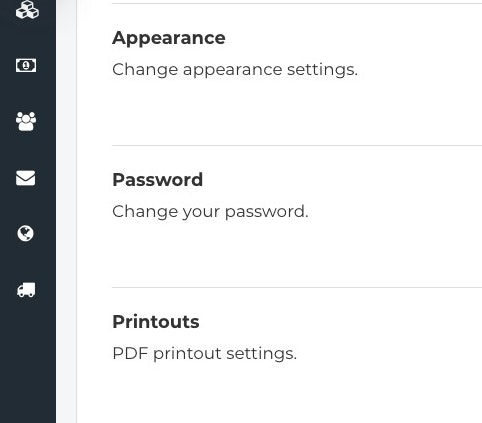
- Wählen Sie eines der verfügbaren Fixably-Themen: Standard, Hell, Dunkel (Früher Zugang), Fixably (Früher Zugang).
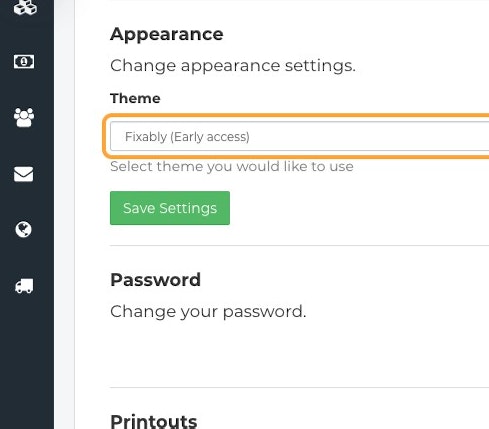
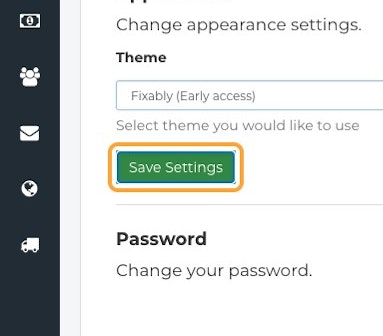
- Sobald Sie Ihr Thema ausgewählt haben, klicken Sie auf die Schaltfläche Einstellungen speichern .
Passwort
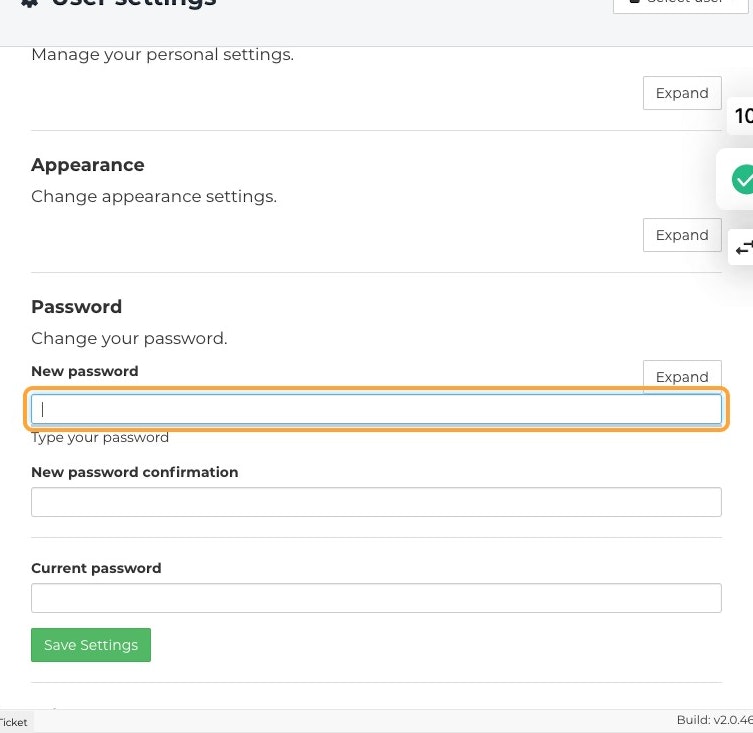
- In den Benutzereinstellungen klicken Sie auf die Schaltfläche Erweitern neben Passwort.
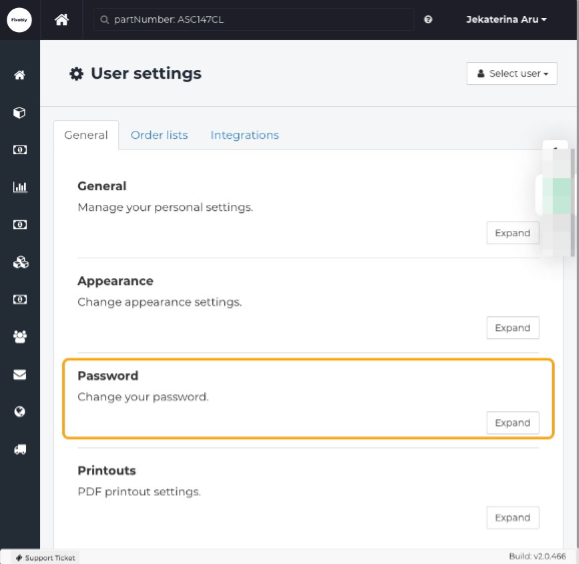
- Um Ihr Benutzerpasswort zu ändern, geben Sie Ihr Neues Passwort ein und bestätigen Sie es. Um den Reset abzuschließen, geben Sie Ihr Aktuelles Passwort ein. Bitte beachten Sie, dass Sie Ihr aktuelles Passwort eingeben müssen, um Ihr Passwort zu ändern.
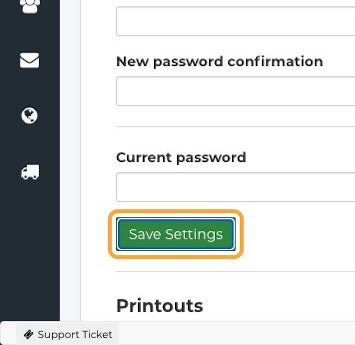
- Klicken Sie auf die Schaltfläche Einstellungen speichern.
Druckausgaben
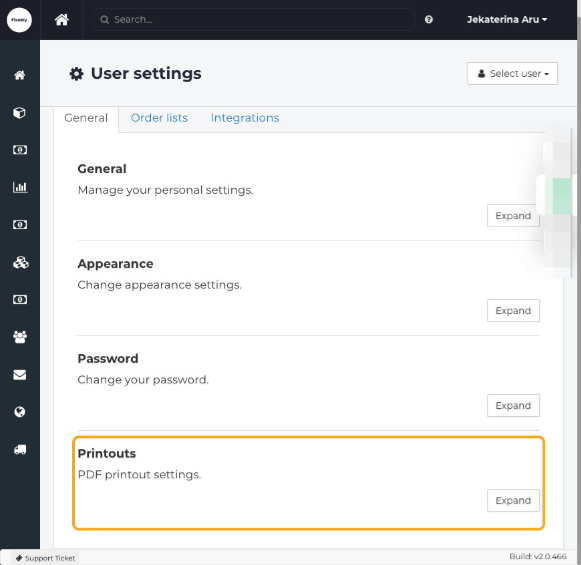
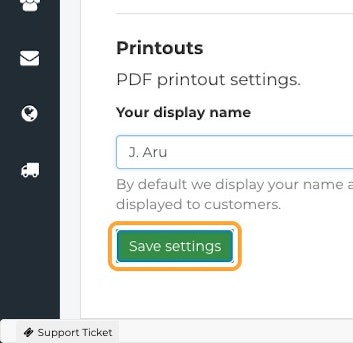
- In den Benutzereinstellungen klicken Sie auf die Schaltfläche Erweitern neben Druckausgaben.
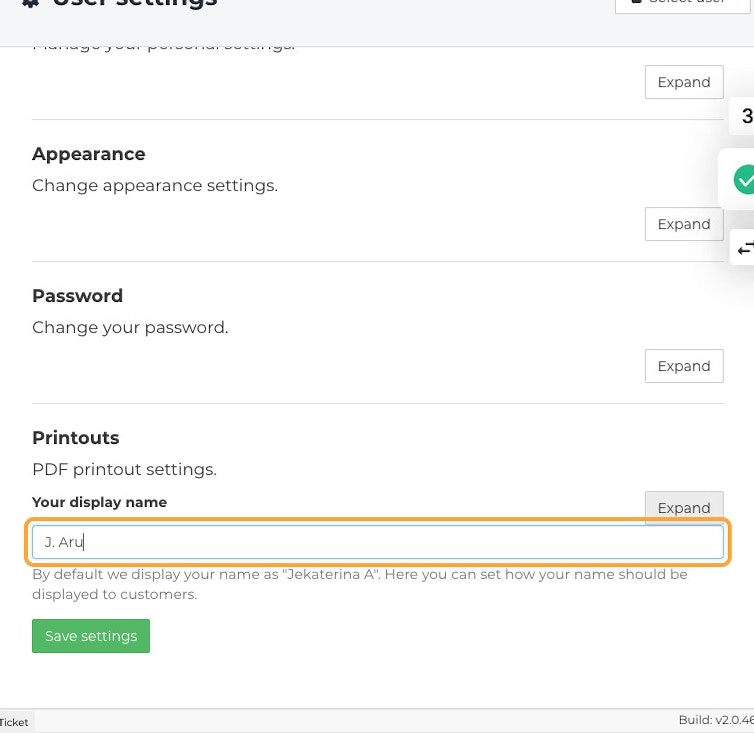
- Geben Sie Ihren Anzeigenamen ein.
- Klicken Sie auf die Schaltfläche Einstellungen speichern.
Bestelllisten
- Von dem Startbildschirm klicken Sie auf Ihren Namen.
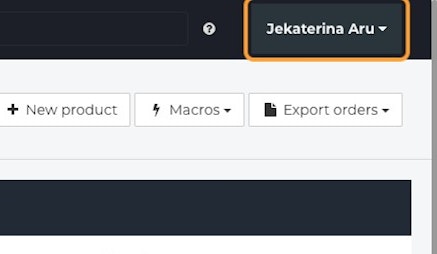
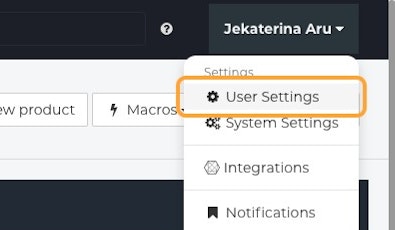
- Klicken Sie auf Benutzereinstellungen.
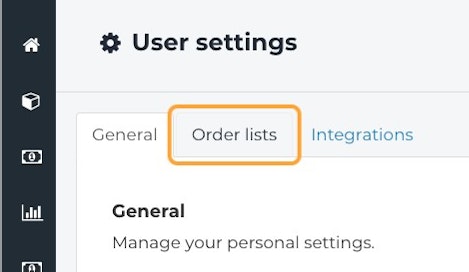
- Gehen Sie zur Registerkarte Bestelllisten.
- Klicken Sie auf die Schaltfläche Erweitern.
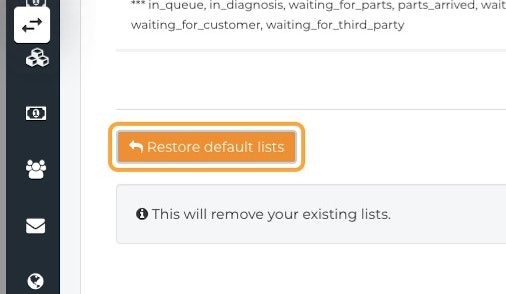
- Bevor Sie Ihre erste Neue Bestellliste erstellen, scrollen Sie nach unten und klicken Sie auf die Schaltfläche Standardlisten wiederherstellen, um die am häufigsten verwendeten Bestelllisten in Fixably wiederherzustellen.
-
Warnung! Die Schaltfläche Standardlisten wiederherstellen entfernt Ihre vorhandenen Listen! Wenn Sie zuvor Bestelllisten erstellt haben, drücken Sie diese Schaltfläche NICHT.
-
Warnung! Die Schaltfläche Standardlisten wiederherstellen entfernt Ihre vorhandenen Listen! Wenn Sie zuvor Bestelllisten erstellt haben, drücken Sie diese Schaltfläche NICHT.
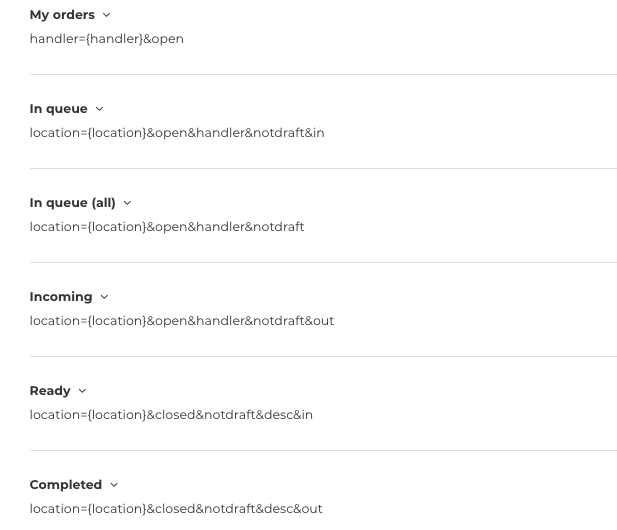
- Eine Liste wird angezeigt, die die Standardbestelllisten sowie deren zugehörige Parameter zeigt.
- Um eine Neue Bestellliste zu erstellen, geben Sie den Namen Ihrer Bestellliste im Namensfeld ein und geben Sie alle erforderlichen Parameter im Parameterfeld an. Sobald Sie fertig sind, klicken Sie auf die Schaltfläche Bestellliste erstellen .
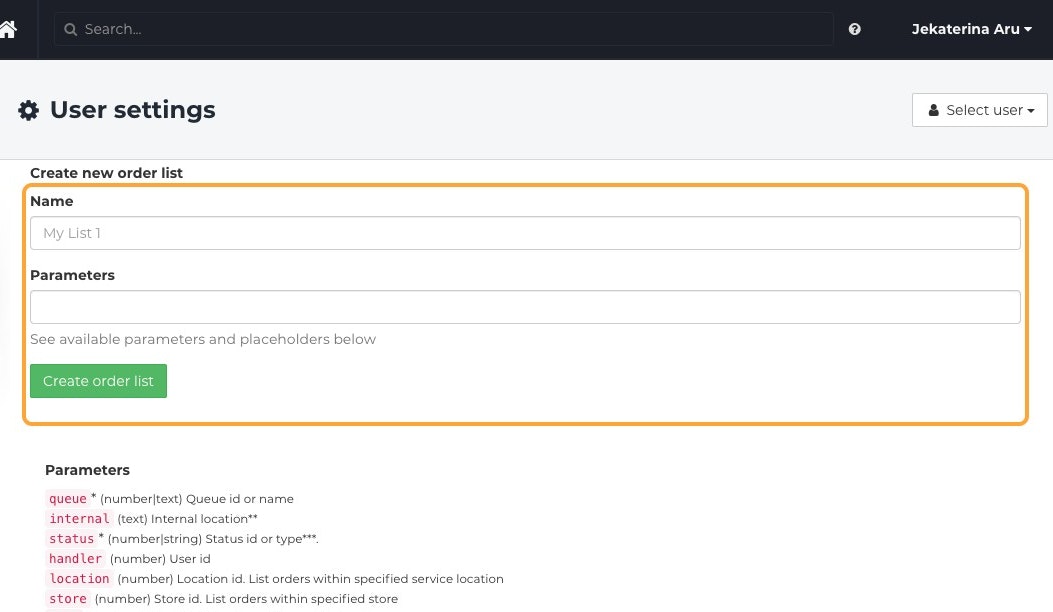
- Scrollen Sie nach unten, um die verfügbaren Listen von Parametern und Platzhaltern zu sehen.
Parameter Name |
Erklärung |
BESTELLDETAILS |
|
| Warteschlange | Listet Bestellungen auf, die mit einer bestimmten Warteschlange(n) verbunden sind. |
| Status | Listet Bestellungen auf, die mit bestimmten Reparaturstatus verbunden sind. |
| Standort | Listet Bestellungen auf, die mit einem bestimmten Standort(en) verbunden sind. |
| intern | Listet Bestellungen auf, die mit einem bestimmten internen Standort verbunden sind. |
| Bearbeiter | Listet Bestellungen auf, die mit bestimmten Mitarbeiter(n) verbunden sind. |
| Geschäft | Listet Bestellungen auf, die mit einem bestimmten Geschäft(en) verbunden sind. |
| Gerät | Listet Bestellungen mit einer bestimmten Geräte-ID(en) auf. |
| Referenz | Listet Bestellungen auf, die mit einer bestimmten Textzeichenfolge im Feld Kundenreferenz verbunden sind. |
| Anbieter | Listet Bestellungen auf, die mit einem bestimmten Bestellanbieter verbunden sind. Zum Beispiel, DST (Telia). |
| Identifikator | Listet Bestellungen auf, die mit einem bestimmten Identifikator aus dem externen System eines Bestellanbieters verbunden sind. |
| Tags | Listet Bestellungen auf, die bestimmte Bestell- oder Kunden-Tags enthalten. |
VERSANDDETAILS |
|
| Lieferung | Listet Bestellungen auf, die mit einer bestimmten Liefermethode(n) verbunden sind. |
| Lieferart | Listet Bestellungen auf, die mit einer Lieferart(en) verbunden sind. |
| Lieferdienst | Listet Bestellungen auf, die mit einem Lieferdienst(e) verbunden sind. |
| Transitursprung | Listet Bestellungen je nach ihrem Transitstatus auf. |
KUNDENDETAILS |
|
| Benutzer | Listet Bestellungen auf, die mit einem bestimmten Kunden verbunden sind. |
| Kontaktname | Listet Bestellungen auf, die mit einem bestimmten Namen des Endbenutzers verbunden sind. |
| Kontakttelefon | Listet Bestellungen auf, die mit einer bestimmten Telefonnummer des Endbenutzers verbunden sind. |
| Kontakt-E-Mail | Listet Bestellungen auf, die mit einer bestimmten E-Mail-Adresse des Endbenutzers verbunden sind. |
ANDERE OPTIONEN |
|
| auf | Kehrt die Sortierreihenfolge der Bestellliste um. |
| offen | Listet alle Bestellungen auf, die derzeit offen sind. |
| geschlossen | Listet alle Bestellungen auf, die derzeit geschlossen sind. |
| in | Listet Bestellungen auf, bei denen der interne Standort auf in Betrieb oder in Transit gesetzt ist. |
| aus | Listet Bestellungen auf, bei denen der interne Standort auf beim Kunden gesetzt ist. |
| Entwurf | Listet Bestellungen auf, die nicht in die Service-Warteschlange aufgenommen wurden. |
| kein Entwurf | Listet Bestellungen auf, die vollständig in die Service-Warteschlange aufgenommen wurden. |
| Reparatur | Listet Bestellungen auf, die mit einer Reparatur verbunden sind. |
| offene Reparatur | Listet Bestellungen auf, die mit einer offenen Reparatur verbunden sind. |
Für eine detailliertere Erklärung der Bestelllisten klicken Sie hier.
Integrationen
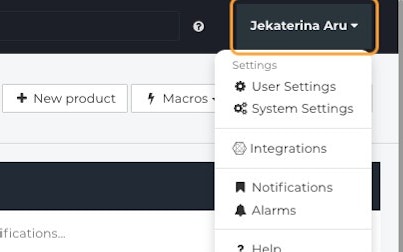
- Vom Fixably Startbildschirm, klicken Sie auf Ihr Benutzernamen-Menü.
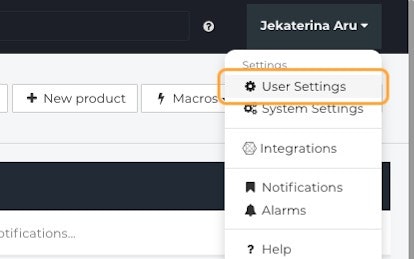
- Klicken Sie auf Benutzereinstellungen.
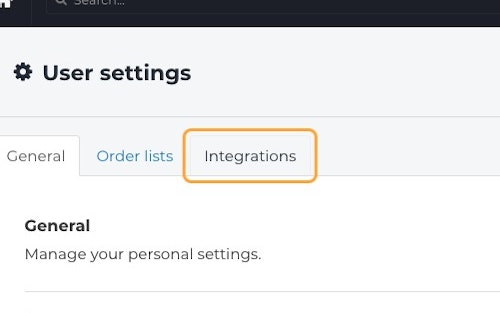
- Gehen Sie zum Integrationen Tab.
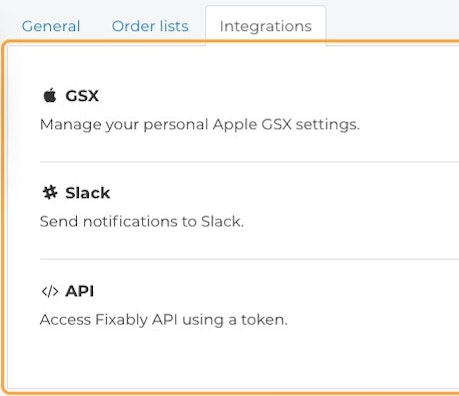
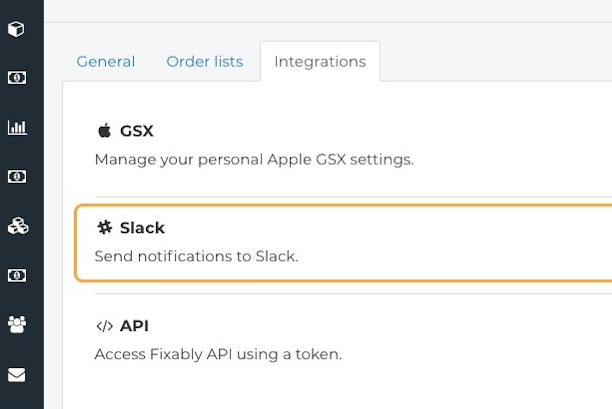
- Sie sehen die Integrationen, die Ihnen persönlich zur Verfügung stehen. Die drei Standardintegrationen sind GSX, Slack, und API.
GSX
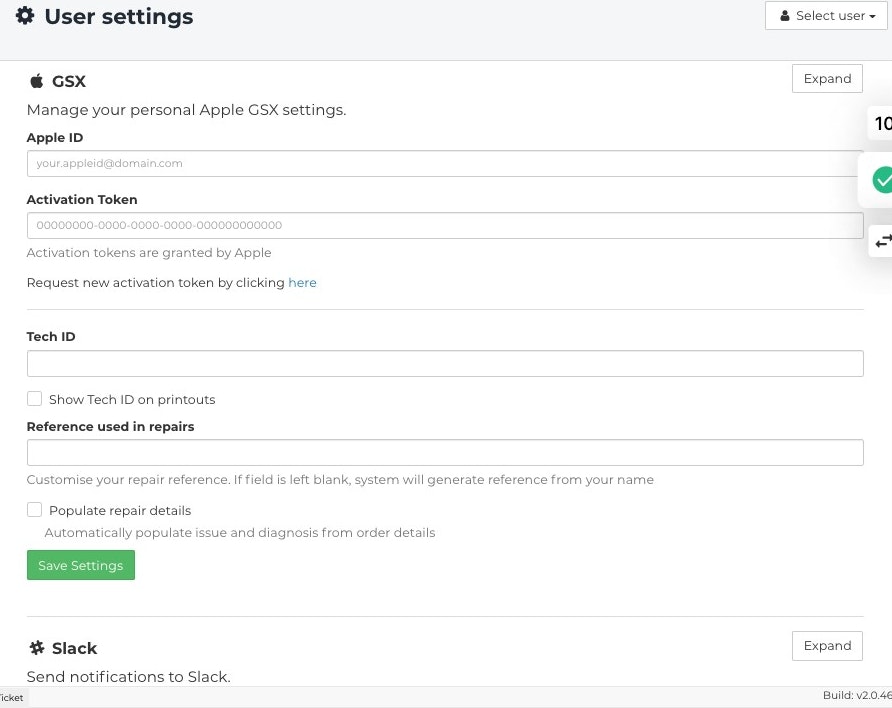
- Um Ihre GSX Einstellungen zu öffnen, klicken Sie auf die Erweitern Schaltfläche.
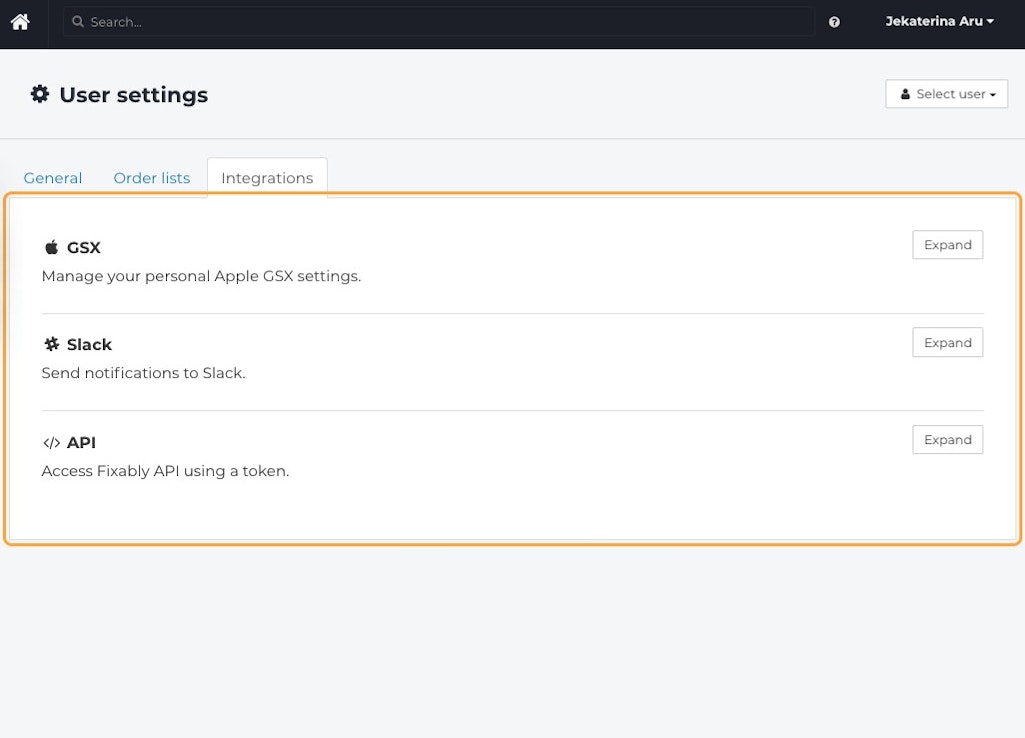
- Geben Sie im Feld Apple ID die E-Mail-Adresse ein, mit der Sie sich bei Ihrem GSX Konto registriert haben.
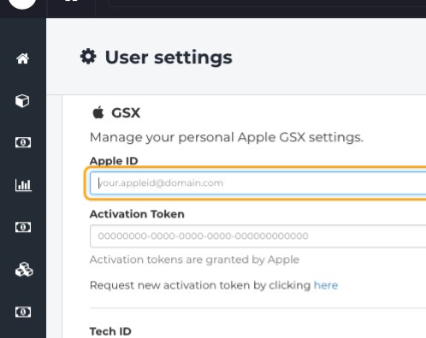
- Geben Sie im Feld Aktivierungstoken Ihr Token ein. Apple gewährt Aktivierungstoken.
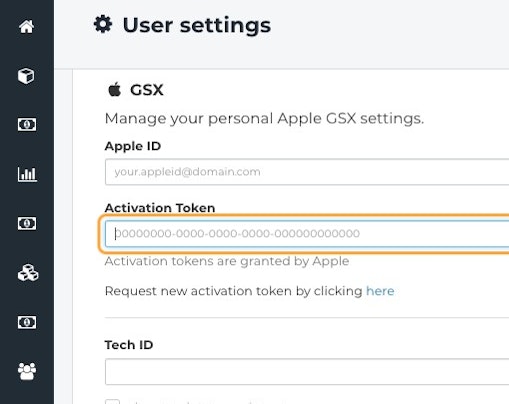
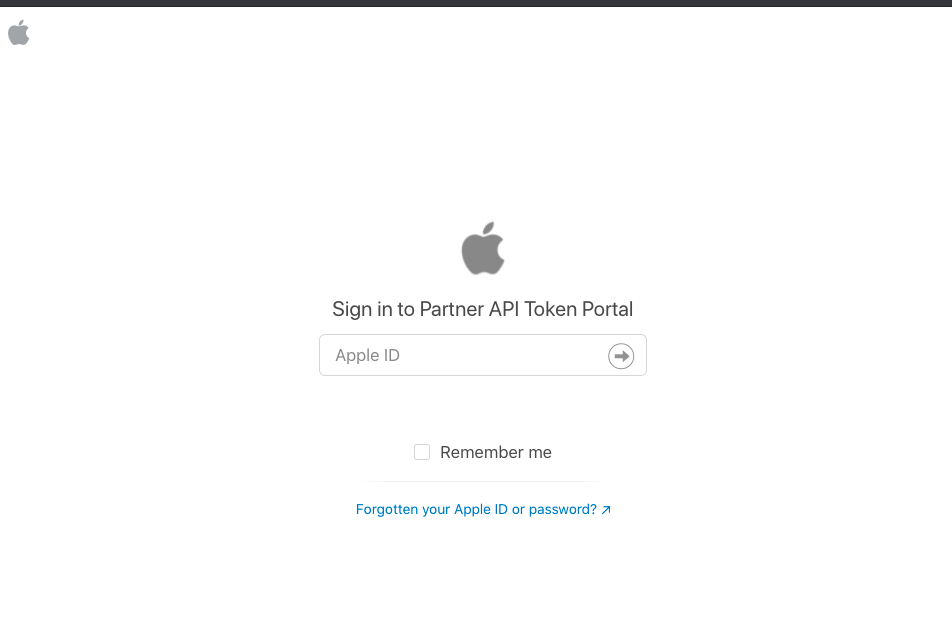
- Wenn Ihr Token abgelaufen ist oder Sie noch keines haben, klicken Sie auf Fordern Sie ein neues Aktivierungstoken an, indem Sie hier klicken.
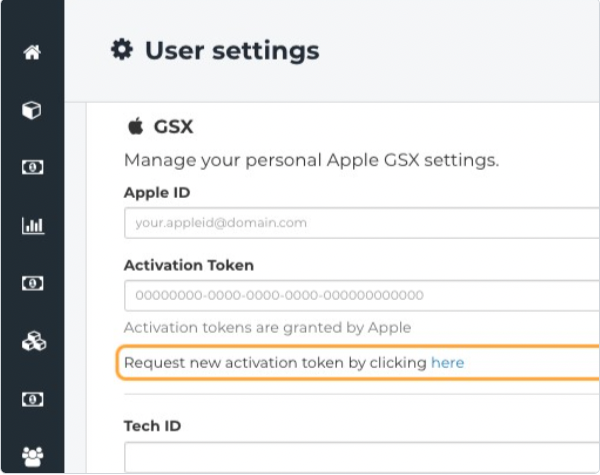
- Sie werden zum Apple API Token Portal weitergeleitet, wo Sie sich mit Ihren Anmeldedaten anmelden und den Anweisungen auf der Website folgen müssen.
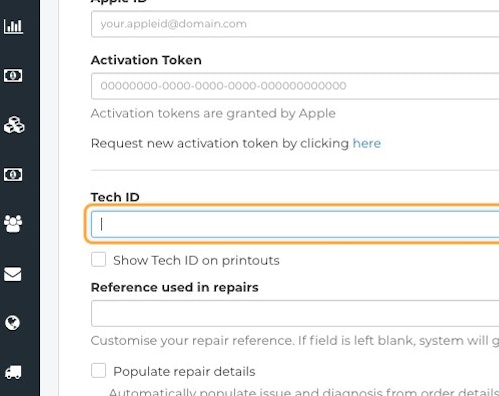
- Geben Sie im Feld Technische ID Ihren Namen/ID ein.
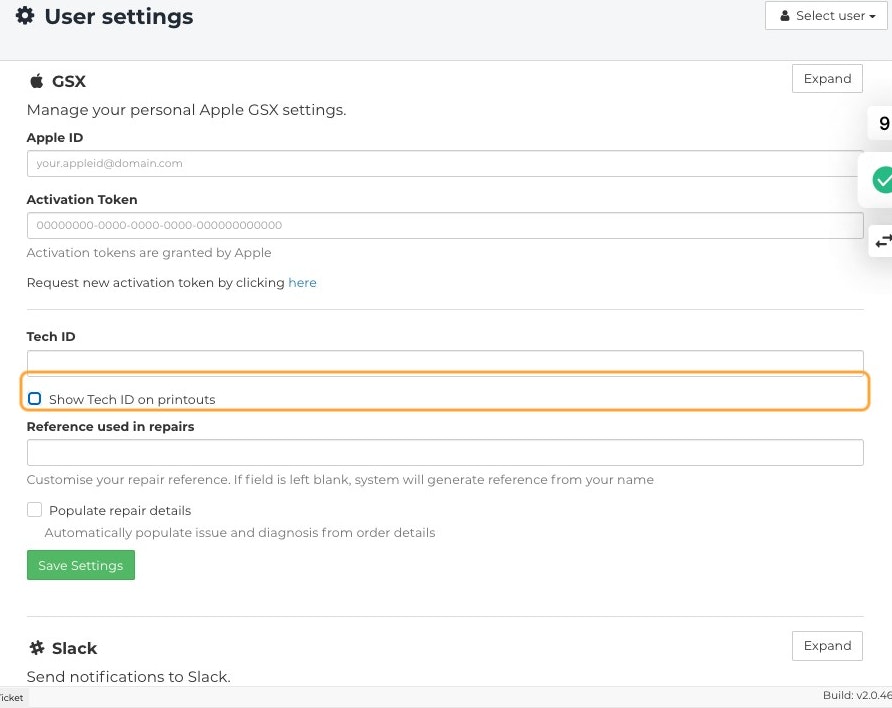
- Aktivieren Sie das Kontrollkästchen Technische ID auf Ausdrucken, wenn Sie die Technische ID auf den Ausdrucken sichtbar haben möchten.
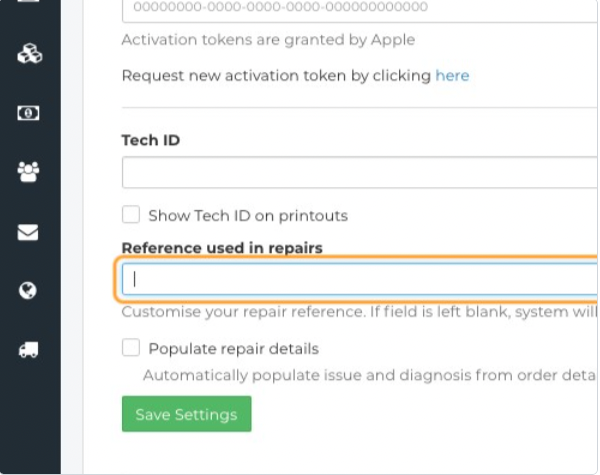
- Geben Sie im Feld Referenz, die in Reparaturen verwendet wird die Referenz ein, die Sie auf Reparaturen sichtbar haben möchten.
- Wählen Sie das Kontrollkästchen Reparaturdetails ausfüllen aus, wenn Sie möchten, dass automatisch Probleme und Diagnosen aus den Bestelldetails ausgefüllt werden.
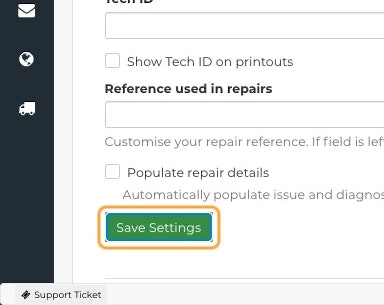
- Wenn Sie fertig sind, klicken Sie auf Einstellungen speichern.
Slack
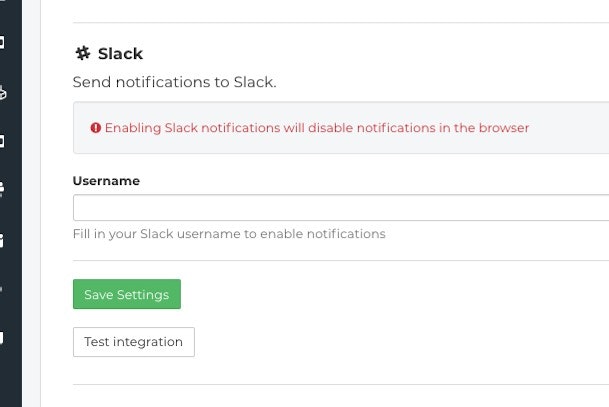
- Um die Einstellungen für die Slack Integration zu öffnen.
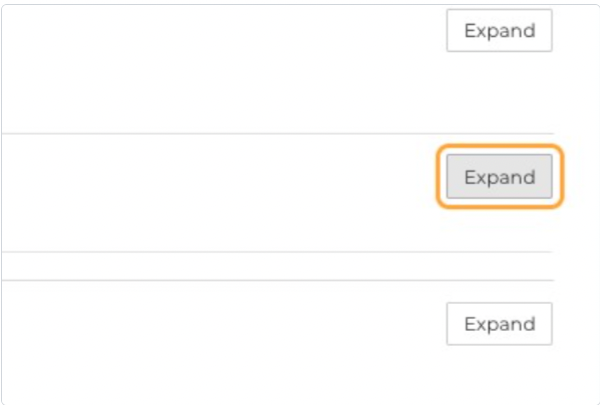
- Klicken Sie auf die Erweitern Schaltfläche.
- Geben Sie Ihren Slack Benutzernamen ein, um Benachrichtigungen zu aktivieren.
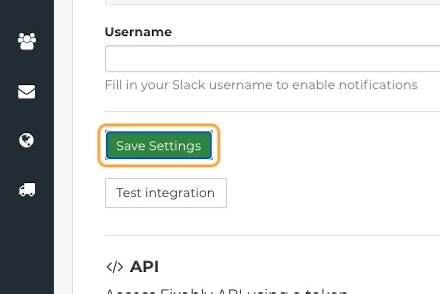
- Klicken Sie auf die Schaltfläche Einstellungen speichern, sobald Sie fertig sind.
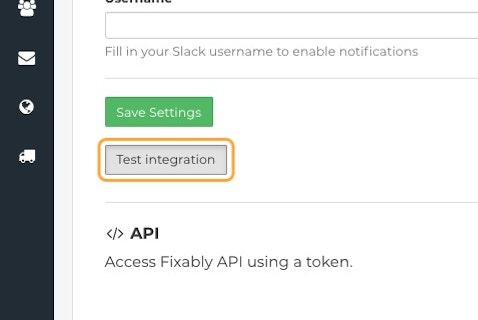
- Sie können die Integration auch testen, indem Sie auf die Schaltfläche Integration testen klicken.
API
- Um auf die API-Token Einstellungen zuzugreifen, klicken Sie auf die Expand Schaltfläche.
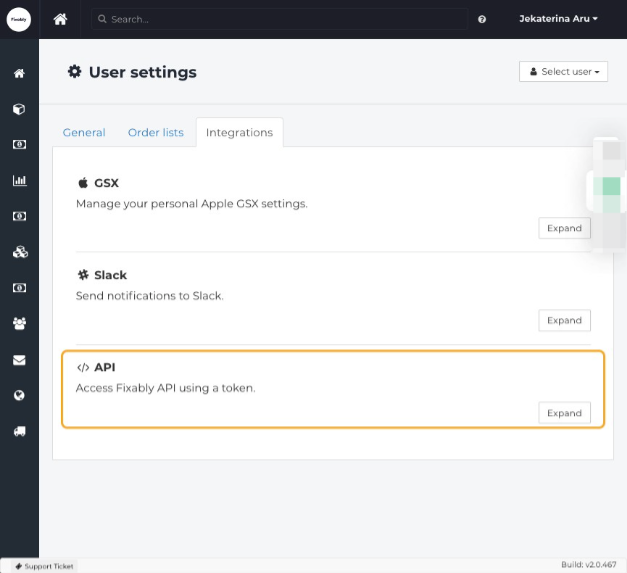
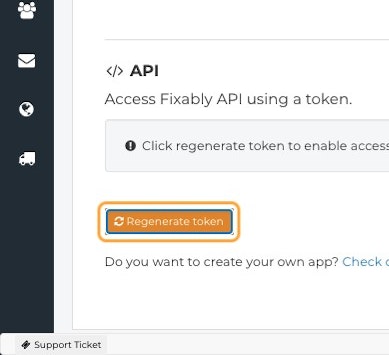
- Klicken Sie auf die Token regenerieren Schaltfläche, um den Zugriff auf die Fixably API zu aktivieren.
- Für weitere Informationen klicken Sie auf den API-Dokumentation ansehen Link.