Jak skonfigurować integrację Slacka z Fixably
Oto instrukcja krok po kroku, jak skonfigurować integrację Slacka z Fixably .

Written by Annukka Matilainen
Updated at May 19th, 2026
- Informacje o wydaniu
- Nowo wydane funkcje
- Pierwsze kroki
- Zarządzanie zlecenia
- Role i uprawnienia
- Zarządzanie pracownikami
- Zarządzanie klientami
- Portal Klienta
- Automatyzacje
- Zarządzanie zapasami
- Fakturowanie
- Raportowanie
- Pola niestandardowe
- Integracje
- Prośby o części
- GSX
- Cenniki
- Wysyłki
- Umowy serwisowe
- Konfigurowanie środowiska
- Przydział części przychodzących
- Rezerwacja wizyt
Utwórz aplikację Slack
1. Aby utworzyć nową aplikację Slack, kliknij tutaj: Utwórz aplikację Slack
2. Postępuj zgodnie z instrukcjami, aby dodać nazwę aplikacji i obszar roboczy , a następnie Utwórz aplikację . 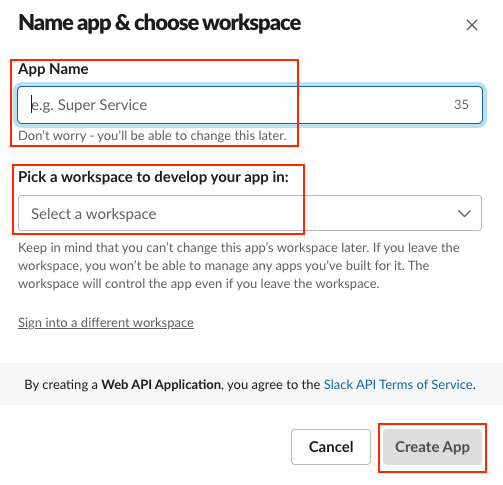
3. Następnie kliknij Przychodzące webhooki .

4. Włącz przychodzące webhooki.

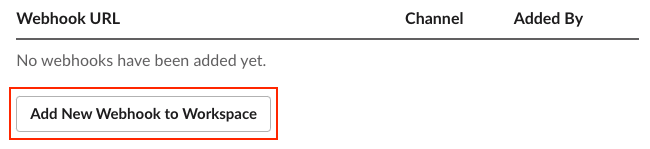
5. Kliknij Dodaj nowy webhook do obszaru roboczego
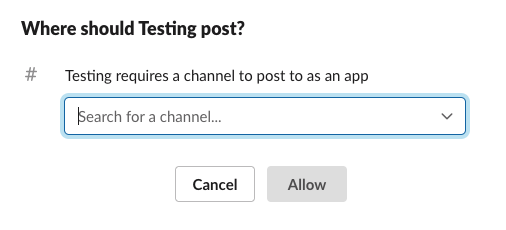
6. Wybierz kanał, na który mają trafiać powiadomienia w Slacku i kliknij Zezwalaj.
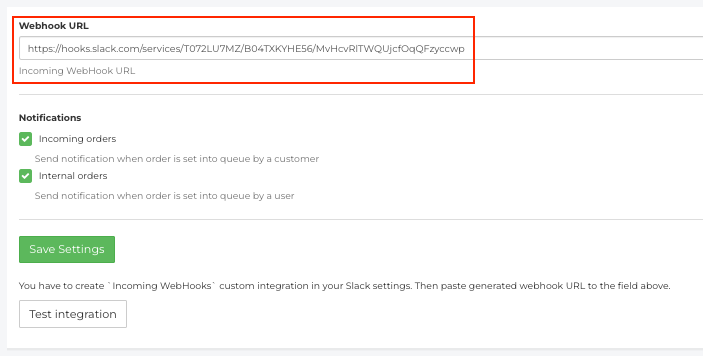
7. Następnie strona zostanie przeładowana i teraz będziesz mieć dostępny adres URL Webhook. Skopiuj ten link.
Integracja z Fixably
1. Przejdź do Ustawień systemowych > Integracje > Slack .
2. Dodaj adres URL webhooków i wybierz powiadomienia, które chcesz otrzymywać, a następnie kliknij Zapisz .
3. Nie otrzymasz powiadomienia w kanale Slack o dodaniu integracji.
4. Ten kanał będzie teraz otrzymywał powiadomienia zawsze, gdy zamówienie otrzyma status W kolejce .
Powiadomienia użytkownika
W tym artykule opisano, jak użytkownicy będą musieli ukończyć integrację, aby otrzymywać powiadomienia w kanale Slack. Należy pamiętać, że jeśli ta opcja jest włączona, użytkownik nie będzie już otrzymywać powiadomień w aplikacji w Fixably .
1. Przejdź do Ustawień użytkownika > Integracje > Slack .
2. Dodaj swoją nazwę użytkownika Slack i kliknij Zapisz .
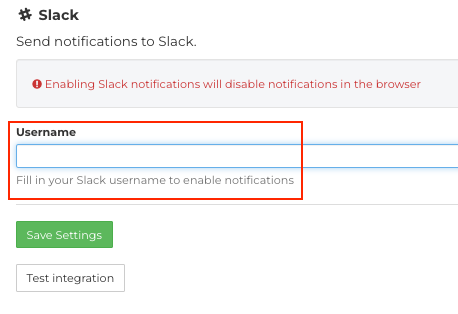
Po zakończeniu integracji przypisany Ci kanał Slack będzie otrzymywał powiadomienia w następujących sytuacjach:
- Dodano nowe zamówienie do kolejki
- Zmiana została wprowadzona do zamówienia przez osobę, która nie jest osobą obsługującą (wymaga to, aby osoba obsługująca również włączyła ustawienia użytkownika)
- Kiedy otrzymasz wiadomość e-mail od klienta