Jak skonfigurować integrację Slack z Fixably
To jest instrukcja krok po kroku, jak skonfigurować integrację slack z Fixably.

Written by Annukka Matilainen
Updated at October 29th, 2026
- Informacje o wydaniu
- Nowo wydane funkcje
- Pierwsze kroki
- Zarządzanie zlecenia
- Role i uprawnienia
- Zarządzanie pracownikami
- Zarządzanie klientami
- Portal Klienta
- Automatyzacje
- Zarządzanie zapasami
- Fakturowanie
- Raportowanie
- Pola niestandardowe
- Integracje
- Prośby o części
- GSX
- Cenniki
- Wysyłki
- Umowy serwisowe
- Konfigurowanie środowiska
- Przydział części przychodzących
- Rezerwacja wizyt
Utwórz aplikację Slack
1. Aby utworzyć nową aplikację Slack, kliknij tutaj: Utwórz aplikację Slack
2. Postępuj zgodnie z instrukcjami, aby dodać Nazwa aplikacji i Workspace oraz Utwórz aplikację.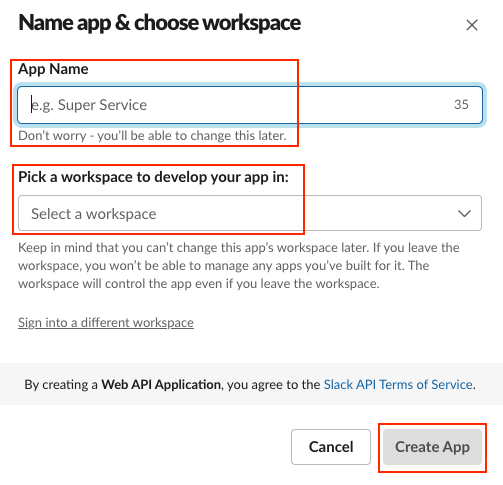
3. Następnie kliknij na Przychodzące Webhooki.
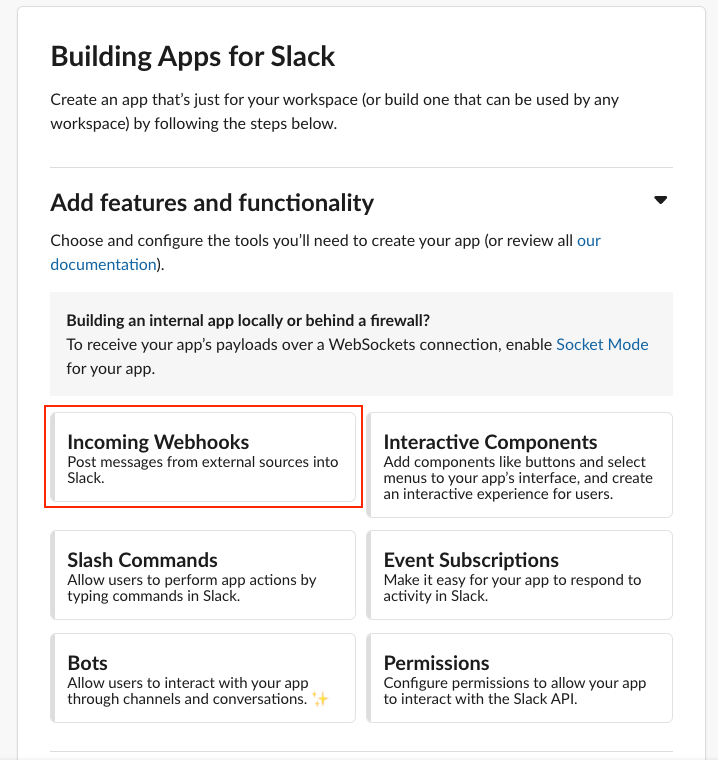
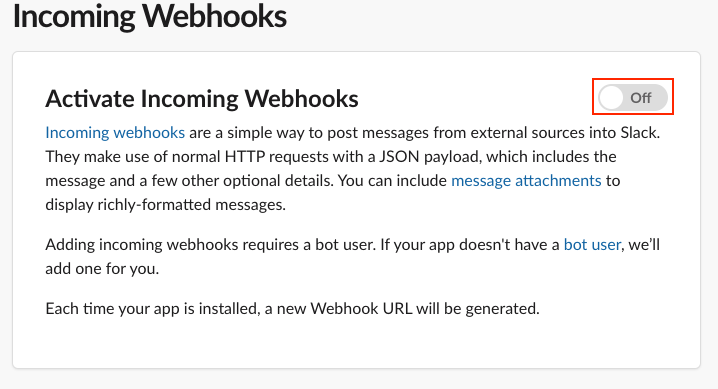
4. Włącz przychodzące webhooki.
5. Kliknij Dodaj nowy Webhook do Workspace
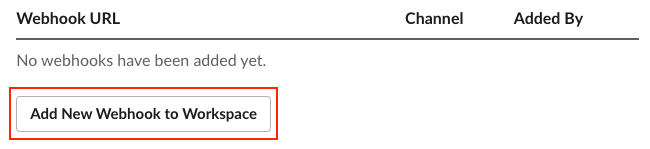
6. Wybierz, do którego kanału chcesz, aby powiadomienia trafiały w Slacku i kliknij Zezwól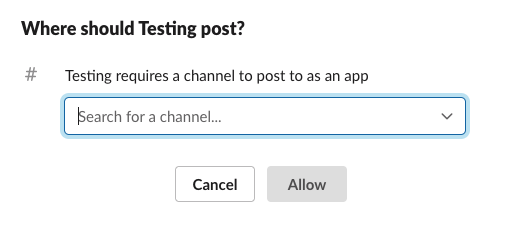
7. Następnie strona zostanie przeładowana i teraz będziesz mieć dostępny adres URL webhooka. Skopiuj ten link.
Integracja z Fixably
1. Przejdź do Ustawienia systemu > Integracje > Slack.
2. Dodaj adres URL webhooków i wybierz, które powiadomienia chcesz otrzymywać, a następnie kliknij Zapisz.
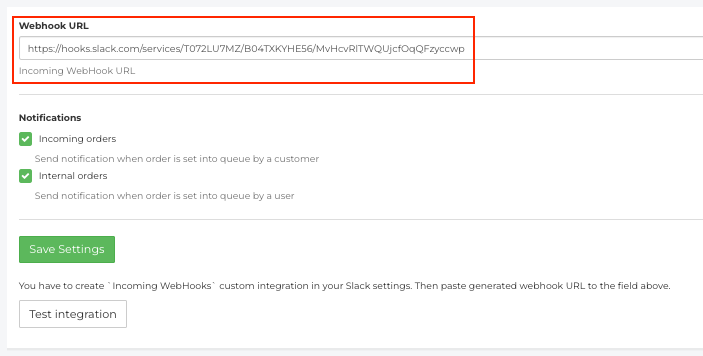
3. Otrzymasz powiadomienie w kanale Slack, że integracja została dodana.
4. Ten kanał będzie teraz otrzymywał powiadomienia za każdym razem, gdy zamówienie zostanie dodane do statusu W kolejce.
Powiadomienia dla użytkowników
To opisuje, jak użytkownicy będą musieli zakończyć swoją integrację, aby otrzymywać powiadomienia w kanale Slack. Zauważ, że jeśli to jest włączone, użytkownik nie będzie już otrzymywał powiadomień w aplikacji w Fixably.
1. Przejdź do Ustawienia użytkownika > Integracje > Slack.
2. Dodaj swoją nazwę użytkownika Slack i kliknij Zapisz.
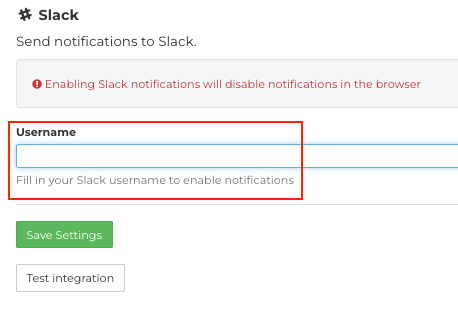
Po zakończeniu integracji Twój przypisany kanał Slack będzie otrzymywał powiadomienia w następujących sytuacjach:
- Dodano nowe zamówienie do W kolejce
- Wprowadzono zmiany w zamówieniu przez osobę, która nie jest jego obsługującym (wymaga to, aby obsługujący również miał włączone ustawienia użytkownika)
- Gdy otrzymano e-mail od klienta