¿Cómo utilizo la función de Inspección Mecánica Visual?
Este artículo es una guía paso a paso para ayudarte a utilizar de manera eficiente la función de inspección mecánica visual en Fixably.

Written by Annukka Matilainen
Updated at October 29th, 2026
- Empezando
- Notas de la versión
- Gestión de pedidos
- Funciones recién lanzadas
- Gestión de empleados
- Gestión de clientes
- Portal del cliente
- Automatizaciones
- Gestión de stock
- Facturación
- Informes
- Campos personalizados
- Integraciones
- GSX
- Listas de precios
- Envíos
- Contratos de servicios
- Configurando su entorno
- Solicitudes de piezas
- Asignación de piezas entrantes
- Reserva de citas
Table of Contents
- Tenga en cuenta que esta función no está disponible en todos los planes. Comuníquese con customer.success@fixably.com para discutir esto con nuestro equipo.
- Tenga en cuenta que esta función actualmente solo es compatible con dispositivos de marca Apple.
Uso de la Inspección Mecánica Visual en la vista de pedidos
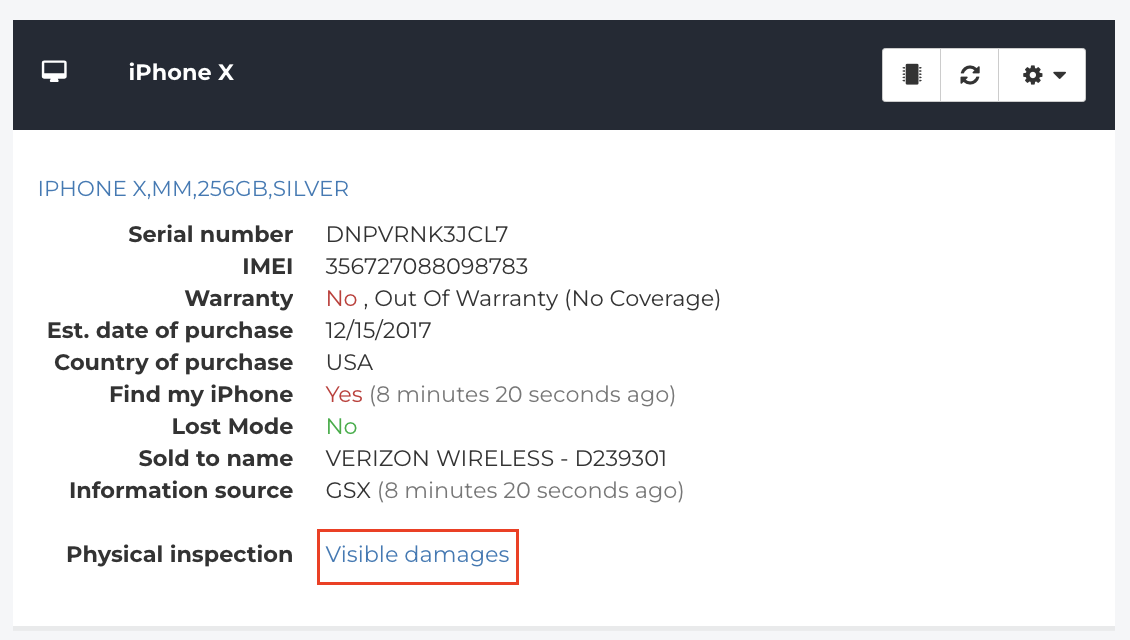
1. En la tarjeta del dispositivo habrá una opción para Inspección física. Aquí puede hacer clic donde dice "Sin información". 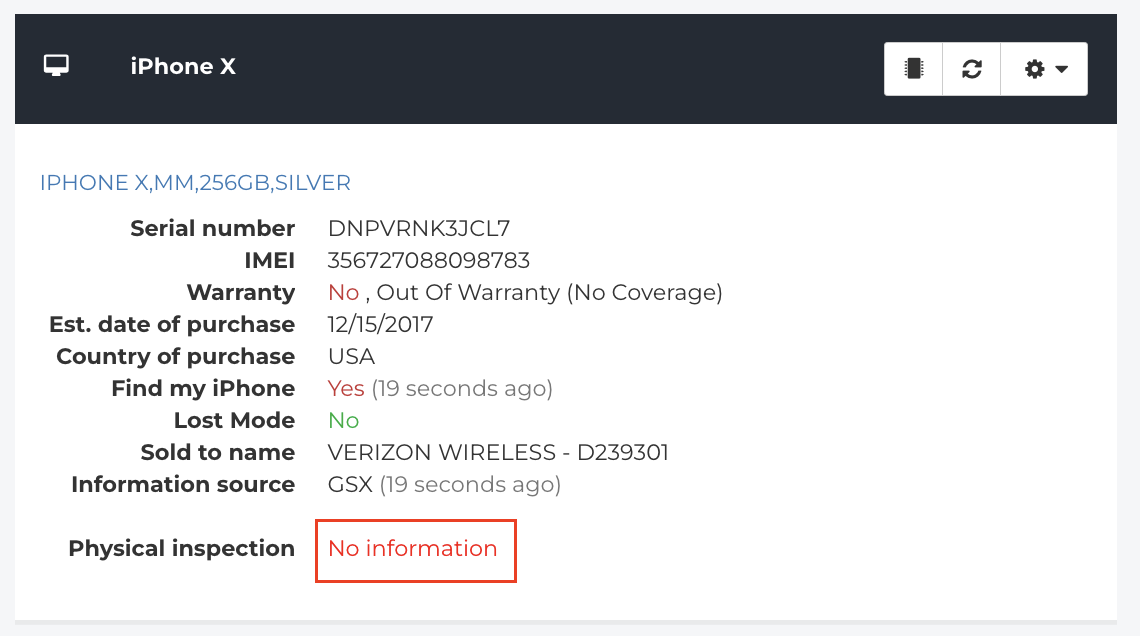
2. Se abrirá una nueva ventana donde podrá seleccionar diferentes opciones y asignarlas a la imagen del dispositivo. Las opciones incluidas son Rasguño, Abolladura, Grietas, Daño por líquido, Corrosión y Manchas. También hay una opción para Sin daño, así como un campo para escribir información adicional y casillas de verificación extra a continuación.
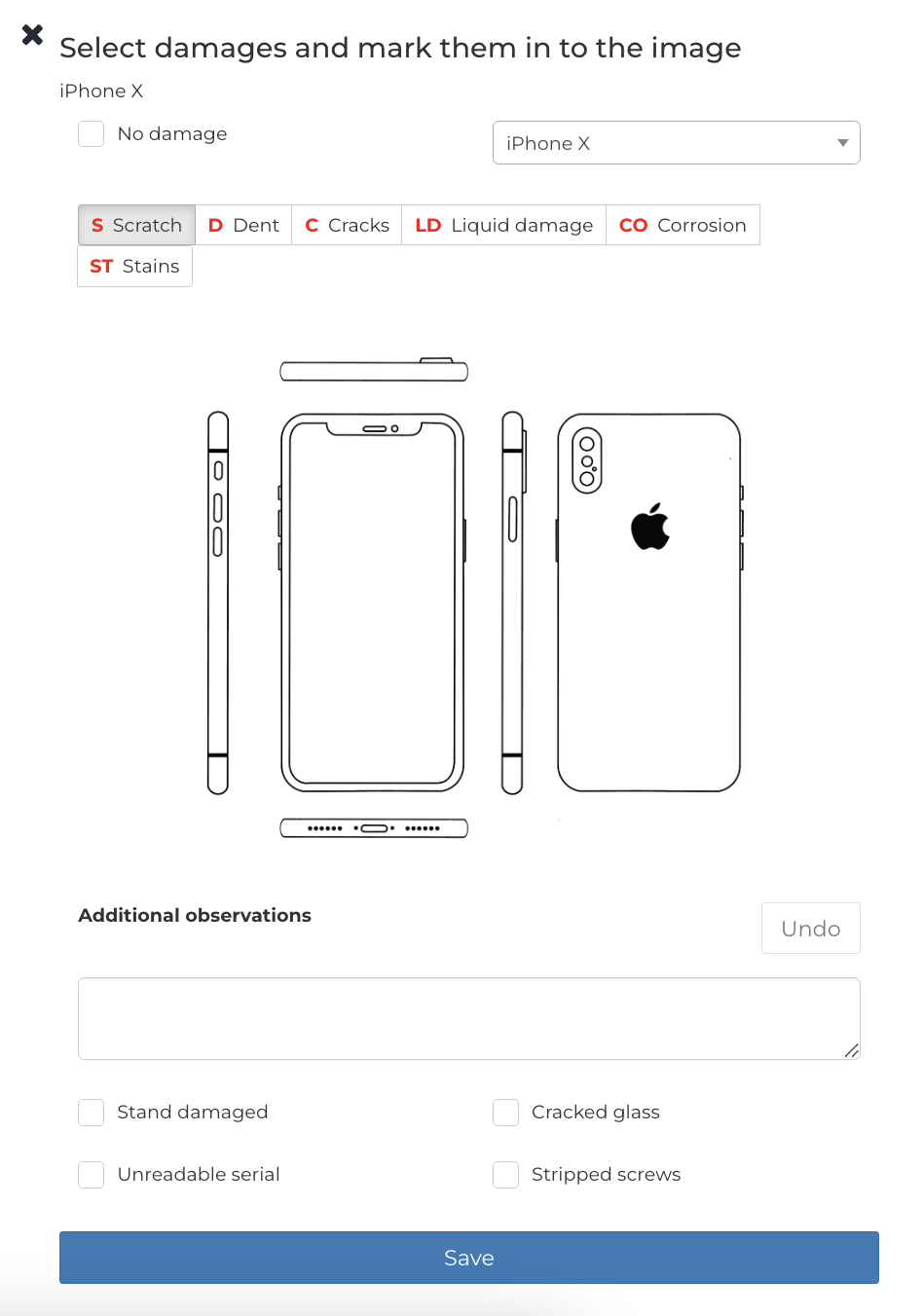
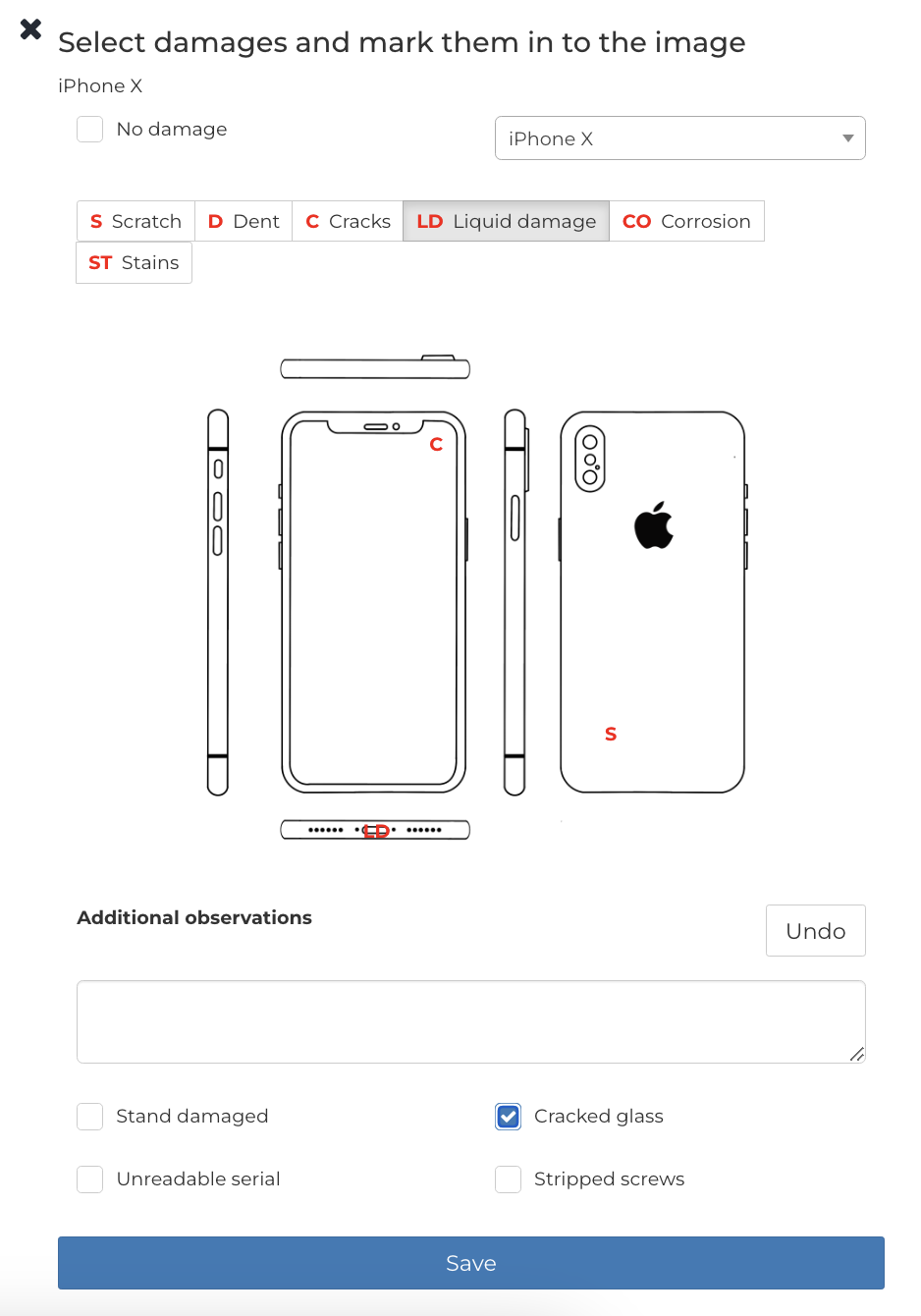
3. Una vez que haya seleccionado cualquier daño visible en el dispositivo, puede hacer clic en Guardar.
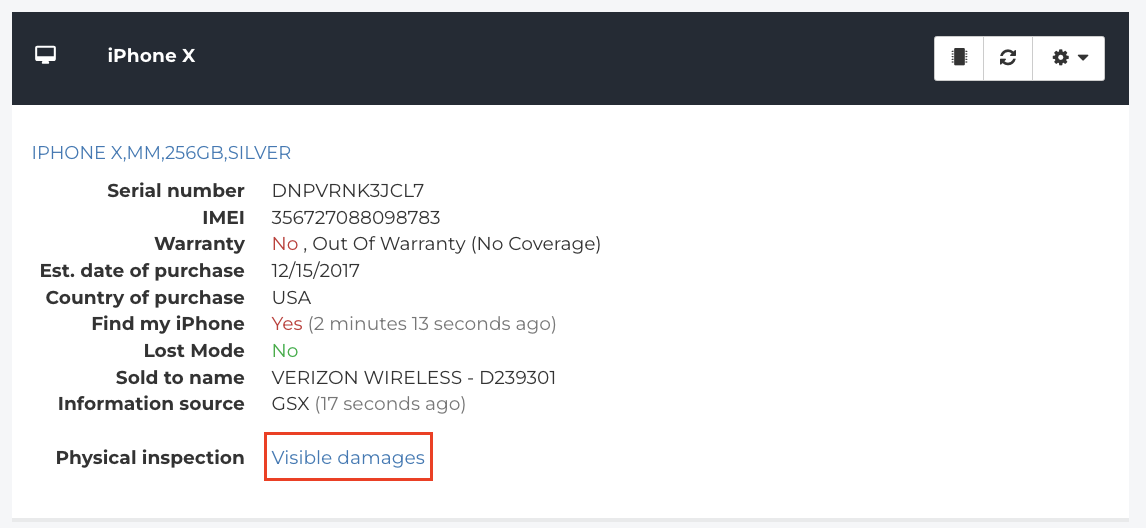
4. Después de guardar la información, hay una opción para ver los daños físicos registrados haciendo clic en Daños visibles en la tarjeta del dispositivo.
Uso de VMI en un Macro
La función de Inspección Mecánica Visual también se puede utilizar en un macro. Para agregar esto a un macro, comuníquese con el soporte para que lo añadan.
1. Cuando se añada a un macro, habrá un paso para completar la inspección mecánica visual. Esto mostrará opciones similares a las que se presentan al completar esto en la vista de pedidos.
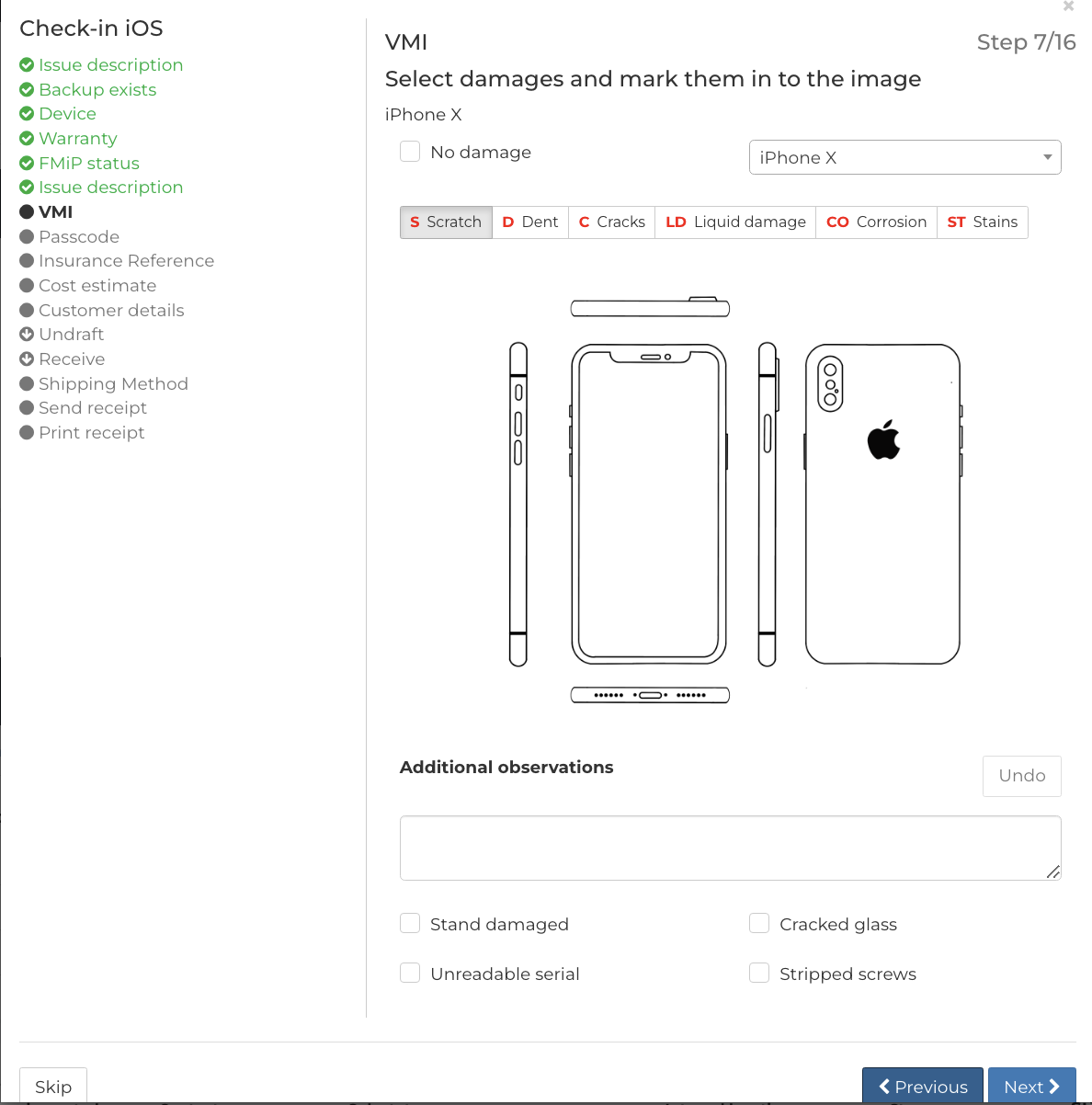
2. Asigne los daños adecuados a la imagen y añada cualquier información adicional observada y haga clic en Siguiente.
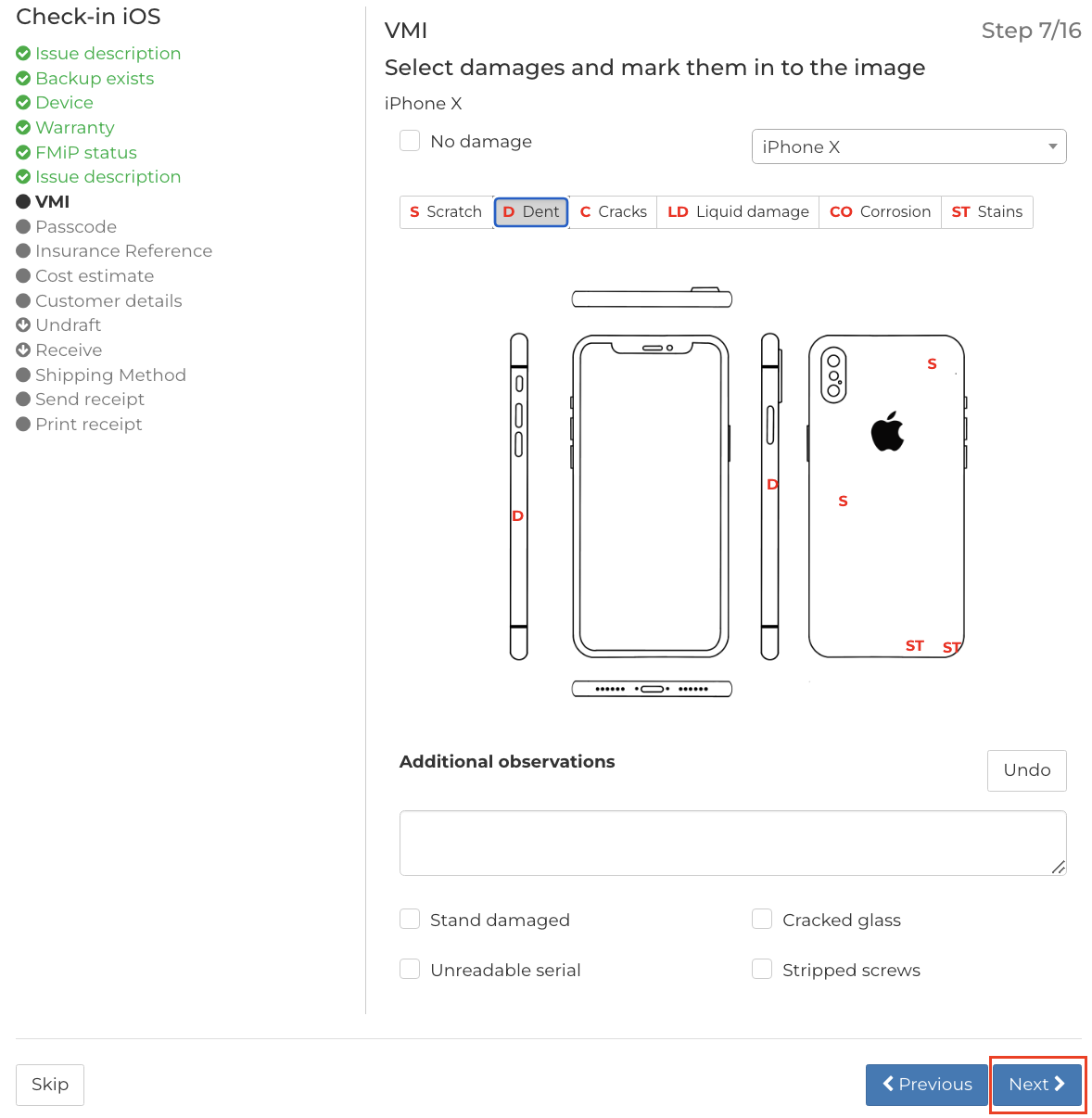
3. Una vez que haya completado el macro y esté en la vista de pedidos, puede ver la información de la Inspección Mecánica Visual haciendo clic en Daños visibles en la tarjeta del dispositivo.