Wie integriere ich Fixably mit meinem DHL-Konto?
Dieser Artikel ist eine Schritt-für-Schritt-Anleitung, um Performance- und Enterprise-Konto-Administratoren bei der Konfiguration ihrer DHL-Konten mit Fixably zu unterstützen.

Written by Annukka Matilainen
Updated at October 29th, 2026
- Versionshinweise
- Neu veröffentlichte Funktionen
- Erste Schritte
- Auftragsmanagement
- Mitarbeiterführung
- Kundenmanagement
- Kundenportal
- Automatisierungen
- Bestandsverwaltung
- Fakturierung
- Berichterstattung
- Benutzerdefinierte Felder
- Integrationen
- GSX
- Preislisten
- Sendungen
- Serviceverträge
- Konfigurieren Ihrer Umgebung
- Teileanfragen
- Incoming Part Allocation
- Terminbuchung
Table of Contents
Wie integriere ich Fixably mit DHL?
Bevor Sie Fixably einrichten, muss Ihr Unternehmen ein DHL-Konto einrichten. Wenn Sie noch kein Konto haben, gehen Sie zur DHL-Website, um eines einzurichten.
Wenn Sie Zugang zu Ihrem DHL-Konto haben, wenden Sie sich bitte an den Fixably Support mit den folgenden Informationen:
- Kontonummer
- Benutzername
- Passwort
- App-ID
- App-Token
- Kontaktname
- Telefon
- Fax
- Firmenname
- Straße1
- Straße2
- Straße3
- Stadt
- Bundesland
- Postleitzahl
Anpassen Ihrer UPS-Einstellungen
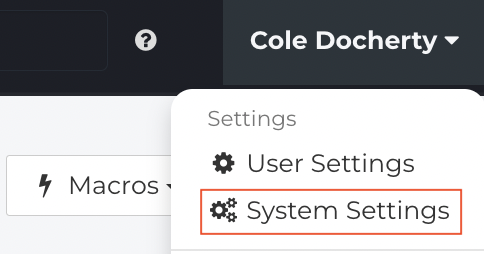
- Verwenden Sie ein Administratorkonto, wählen Sie auf dem Fixably Startbildschirm das Menü Benutzername und klicken Sie dann auf Systemeinstellungen.
- Klicken Sie im Einstellungsmenü auf Integrationen.

- Klicken Sie aus der Liste auf DHL.

- Geben Sie gegebenenfalls das verwendete Konto für Nachnahme-Sendungen an.

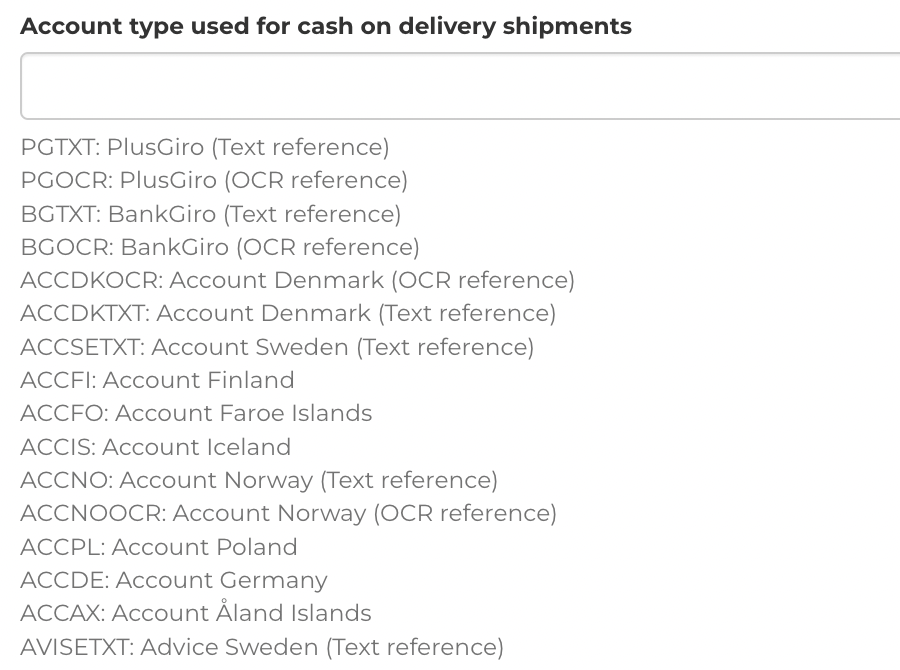
- Geben Sie gegebenenfalls den Kontotyp für Nachnahme-Sendungen an.
- Geben Sie die Diensttypen an, die für Ihr Unternehmen gelten. Wenn mehrere Auswahlmöglichkeiten erforderlich sind, trennen Sie diese mit einem Komma.

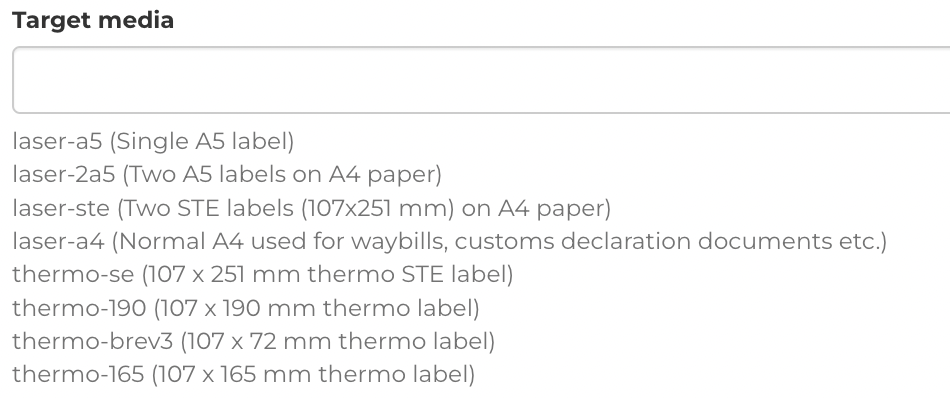
- Geben Sie die von Ihnen verwendete Etikettgröße im Feld Zielmedium ein.
- Wenn Sie fertig sind, klicken Sie auf Einstellungen speichern.