Wie konfiguriere ich die Apple GSX Integration?
Fixably integriert mit der aktuellsten REST-API von Apple. Unser Zertifikatstool erstellt benutzerdefinierte Zertifikate zur Verwendung mit GSX.

Written by Annukka Matilainen
Updated at October 29th, 2026
- Versionshinweise
- Neu veröffentlichte Funktionen
- Erste Schritte
- Auftragsmanagement
- Mitarbeiterführung
- Kundenmanagement
- Kundenportal
- Automatisierungen
- Bestandsverwaltung
- Fakturierung
- Berichterstattung
- Benutzerdefinierte Felder
- Integrationen
- GSX
- Preislisten
- Sendungen
- Serviceverträge
- Konfigurieren Ihrer Umgebung
- Teileanfragen
- Incoming Part Allocation
- Terminbuchung
Table of Contents
Bevor Sie Ihre GSX-Integration einrichten, überprüfen Sie die Checkliste, um sicherzustellen, dass Sie alle erforderlichen Informationen vor Beginn zur Verfügung haben.
Wenn dies nicht das erste Mal ist, dass Sie diesen Prozess abschließen, stellen Sie bitte sicher, dass Sie Ihre aktuellen Dateien speichern, indem Sie zu Systemeinstellungen > Integrationen > GSX > Zertifikat-Tool gehen und auf das Dateisymbol in der oberen rechten Ecke klicken. Kopieren Sie auch die Passphrase.
Sobald Sie die Dateien heruntergeladen haben, bitte führen Sie den Zertifikat-Reset durch. Anweisungen dazu finden Sie am Ende dieses Artikels.
Sobald Sie den Prozess gestartet und Ihre Anfrage an Apple gesendet haben, RESETTEN SIE NICHT das Zertifikat-Tool.
Zugriff auf das GSX-Zertifikat-Tool
- Verwenden Sie ein Administratorkonto, um zum Fixably-Startbildschirm zu navigieren.
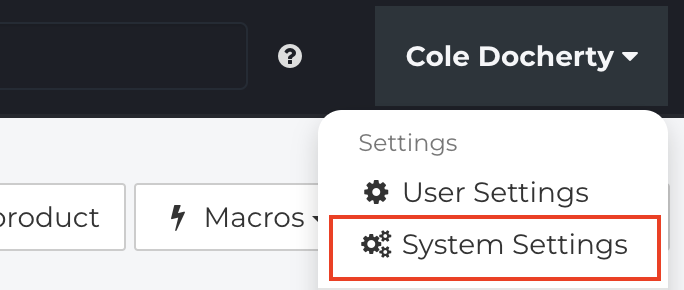
- Wählen Sie Ihr Benutzernamen-Menü und klicken Sie dann auf Systemeinstellungen.
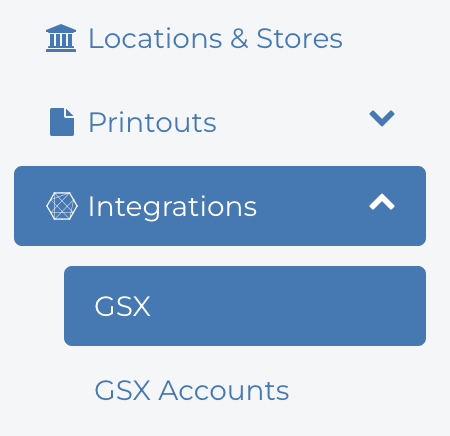
- Wählen Sie im Einstellungsmenü Integrationen und klicken Sie dann auf GSX.
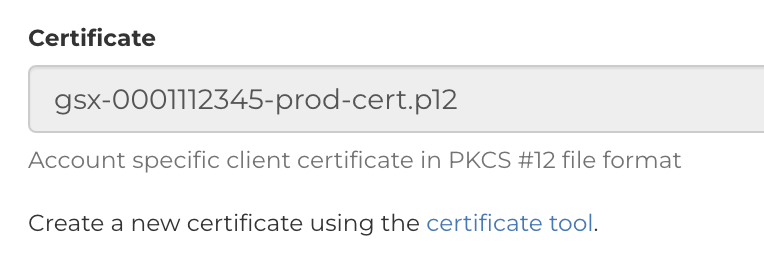
- Scrollen Sie nach unten und klicken Sie auf die Schaltfläche Zertifikat-Tool.
CSR-Dateien generieren
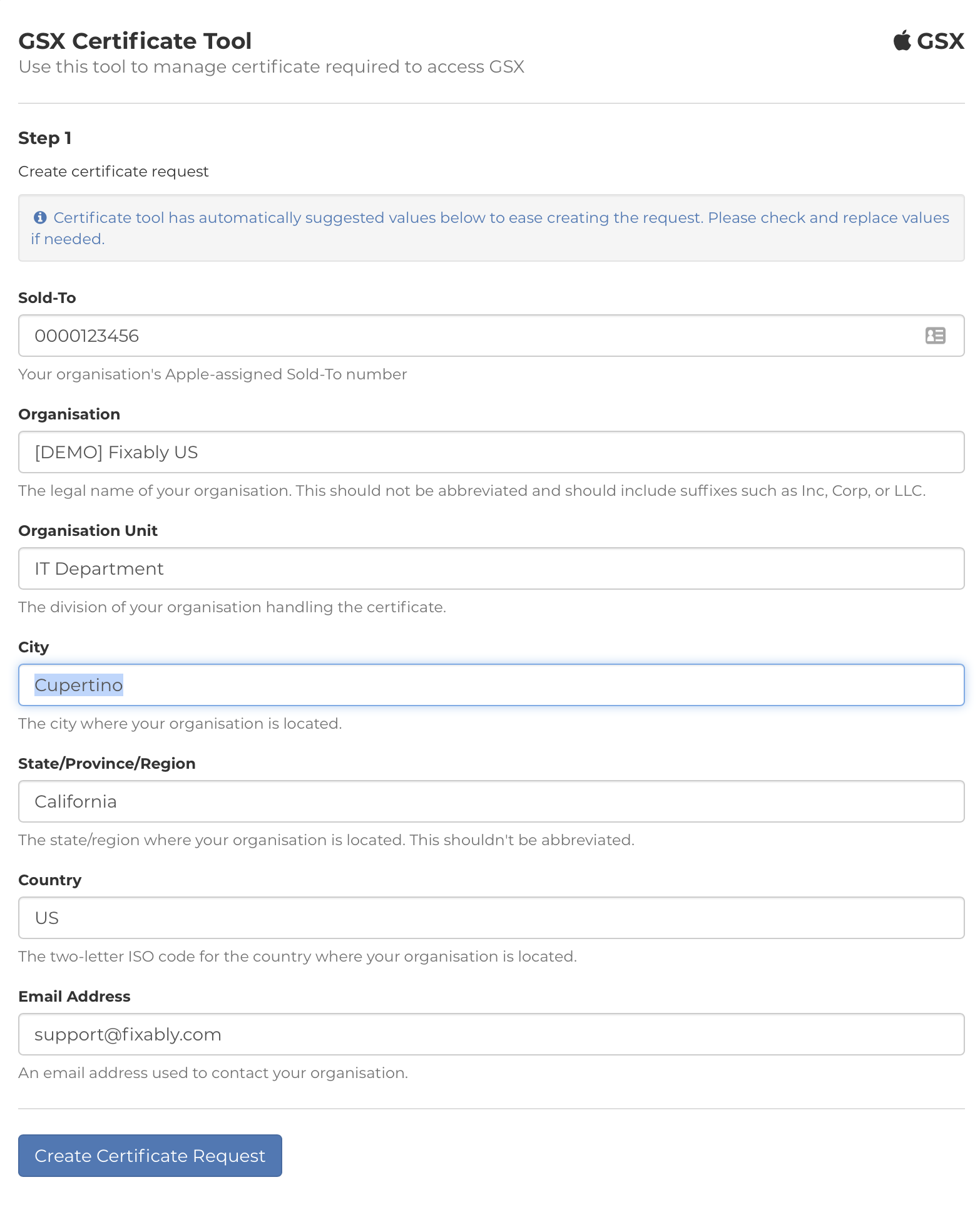
- Sobald das Zertifikat-Tool geöffnet ist, füllen Sie alle Felder wie unten gezeigt aus. Klicken Sie dann auf Zertifikatsanfrage erstellen, wenn Sie fertig sind.
- Nachdem die eingegebenen Informationen validiert wurden, wird eine Zertifikatsanforderungsdatei erstellt: certreq_rest.csr. Klicken Sie auf den Link, um die REST-API-Zertifikatsanfrage herunterzuladen.

- Klicken Sie auf die E-Mail-Vorlage. Befolgen Sie die Anweisungen in der Vorlage, um die E-Mail-Anfrage auszufüllen. Bitte stellen Sie sicher, dass Sie Ihren Apple-Account-Manager, den GSX-Administrator (wenn Sie nicht der benannte GSX-Administrator sind) und Ihren Fixably-Kundenbetreuer in Kopie setzen. Stellen Sie sicher, dass die .csr-Datei, die Sie herunterladen, an die E-Mail angehängt ist.
Hinweis: Die E-Mail-Vorlage wird in Ihrem Standard-E-Mail-Client geöffnet. Stellen Sie sicher, dass Sie die E-Mail von derselben E-Mail-Adresse senden, die bei GSX registriert ist.
***** ANFANG DER ANWEISUNGEN
*
* 1. Fügen Sie die Zertifikatsanforderungsdateien `certreq_rest.csr` und `certreq_soap.csr` aus dem Zertifikat-Tool an diese E-Mail an.
* 2. Fügen Sie gsxws@apple.com in das Feld „An“ ein.
* 3. Fügen Sie Ihren Apple-Landmanager in das Feld „Cc“ ein.
* 4. Fügen Sie Ihren GSX-Konto-Administrator in das Feld „Cc“ ein (wenn Sie nicht sind).
* 5. Entfernen Sie diese Vorlage-Anweisungen.
* 6. E-Mail senden.
*
***** ENDE DER ANWEISUNGEN
Umgebung: Produktion (REST, SOAP)
GSX Verkaufsnummer: 0000123456
Name des primären IT-Ansprechpartners: [KONTAKTNAME]
E-Mail des primären IT-Ansprechpartners: [E-MAIL-ADRESSE HIER]
Telefonnummer des primären IT-Ansprechpartners: [TELEFONNUMMER HIER]
Namen der primären Geschäftskontakte für API-bezogene Kommunikation: [KONTAKTNAME]
E-Mail-Adressen der primären Geschäftskontakte für API-bezogene Kommunikation: [E-MAIL-ADRESSE HIER]
Statische ausgehende Server-IP-Adresse(n), die Anfragen an die GSX-Webdienste-Produktionsumgebung senden: 209.50.52.238
Statische ausgehende Server-IP-Adresse(n), die Anfragen an die GSX-Webdienste-Testumgebung senden: 209.50.52.238
Statische ausgehende Server-IP-Adresse(n), die Anfragen an den Terminplaner-Produktion senden: 209.50.52.238
Statische ausgehende Server-IP-Adresse(n), die Anfragen an die Terminplaner-Testumgebung senden: 209.50.52.238
Systemdesign-Überblick: [Anwendbar und erforderlich für interne/benutzerdefinierte Entwicklungen]
Liste der zu integrierenden APIs: [Anwendbar und erforderlich für interne/benutzerdefinierte Entwicklungen]
Drittanbieter-Integrationslösung: Firmen- und Produktname: Fixably
Abschluss der Zertifikatsanfrage
Sobald Sie die abgeschlossenen Zertifikate von Apple erhalten haben, müssen die Dateien in das Zertifikat-Tool hochgeladen werden, um Zertifikatdateien zu generieren, die mit Fixably verwendet werden können.
- Navigieren Sie zurück zum Zertifikat-Tool, indem Sie zu Systemeinstellungen > Integrationen > GSX > Zertifikat-Tool gehen. Wählen Sie die .pem-Datei aus, indem Sie auf das Dokumentensymbol rechts im Feld klicken und auf Hochladen klicken, wenn Sie fertig sind.
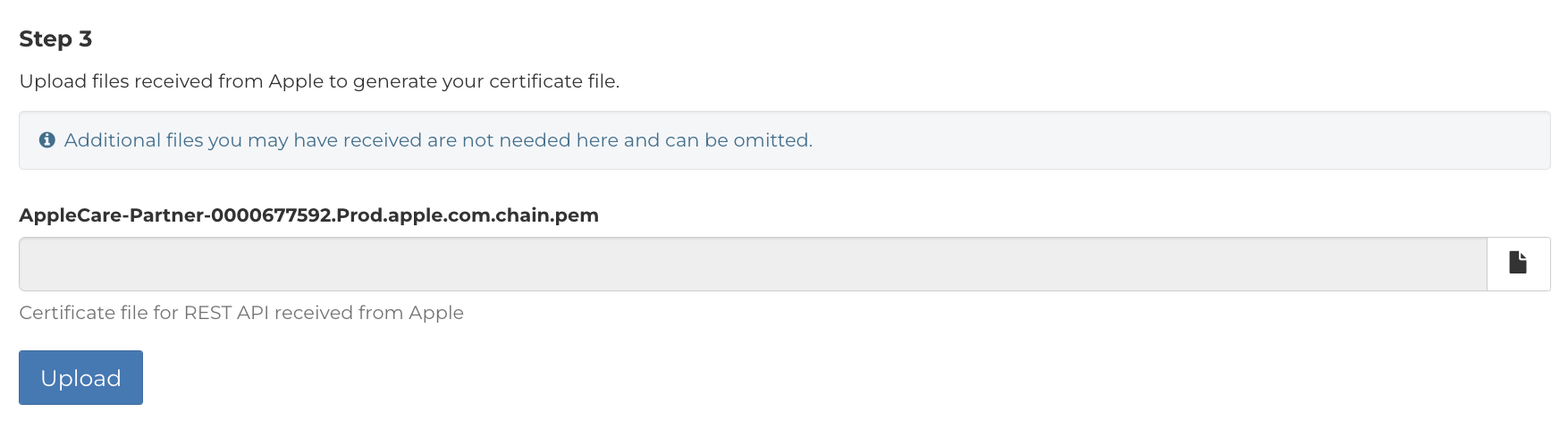
- Hinweis: Benennen Sie die Datei nicht um und bearbeiten Sie den Dateinamen nicht. Apple stellt sie im erwarteten Format zur Verfügung.
Installation der Zertifikate
- Sobald die Zertifikatdatei hochgeladen ist, laden Sie die .p12-Zertifikatdateien aus Schritt 4 herunter und kopieren Sie die Passphrase des Zertifikats.
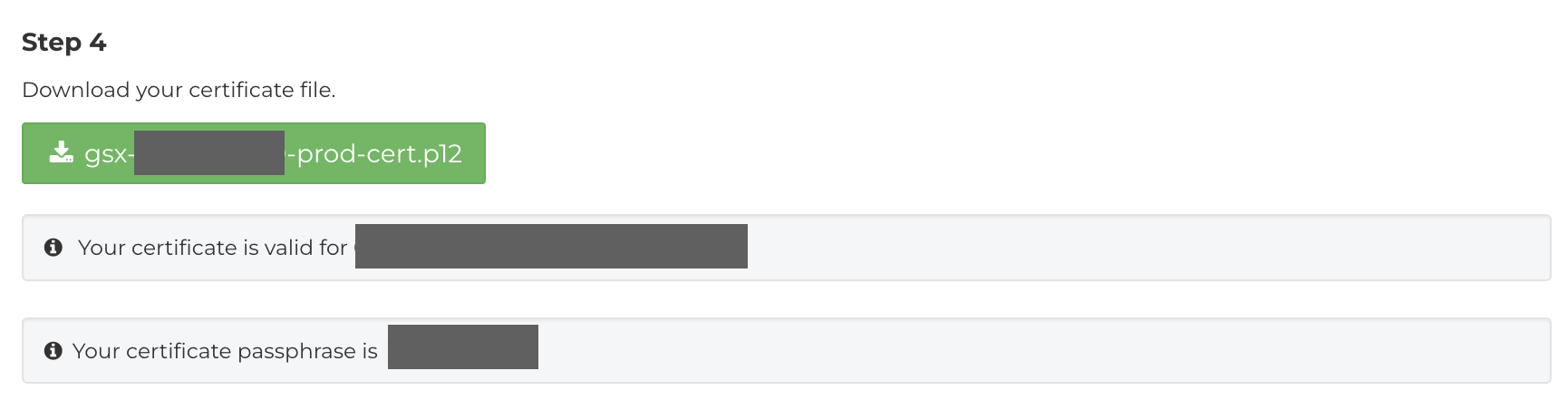
- Navigieren Sie zurück zu Systemeinstellungen.
- Wählen Sie im Einstellungsmenü Integrationen und dann GSX.
- Füllen Sie die Sold-To- und Ship-To-Informationen aus. Stellen Sie sicher, dass die richtige GSX-Umgebung ausgewählt ist, normalerweise Produktion. Laden Sie das in Schritt 3 generierte REST-Zertifikat hoch und geben Sie die bereitgestellte Passphrase in die Schaltfläche „Passwort ändern“ ein.
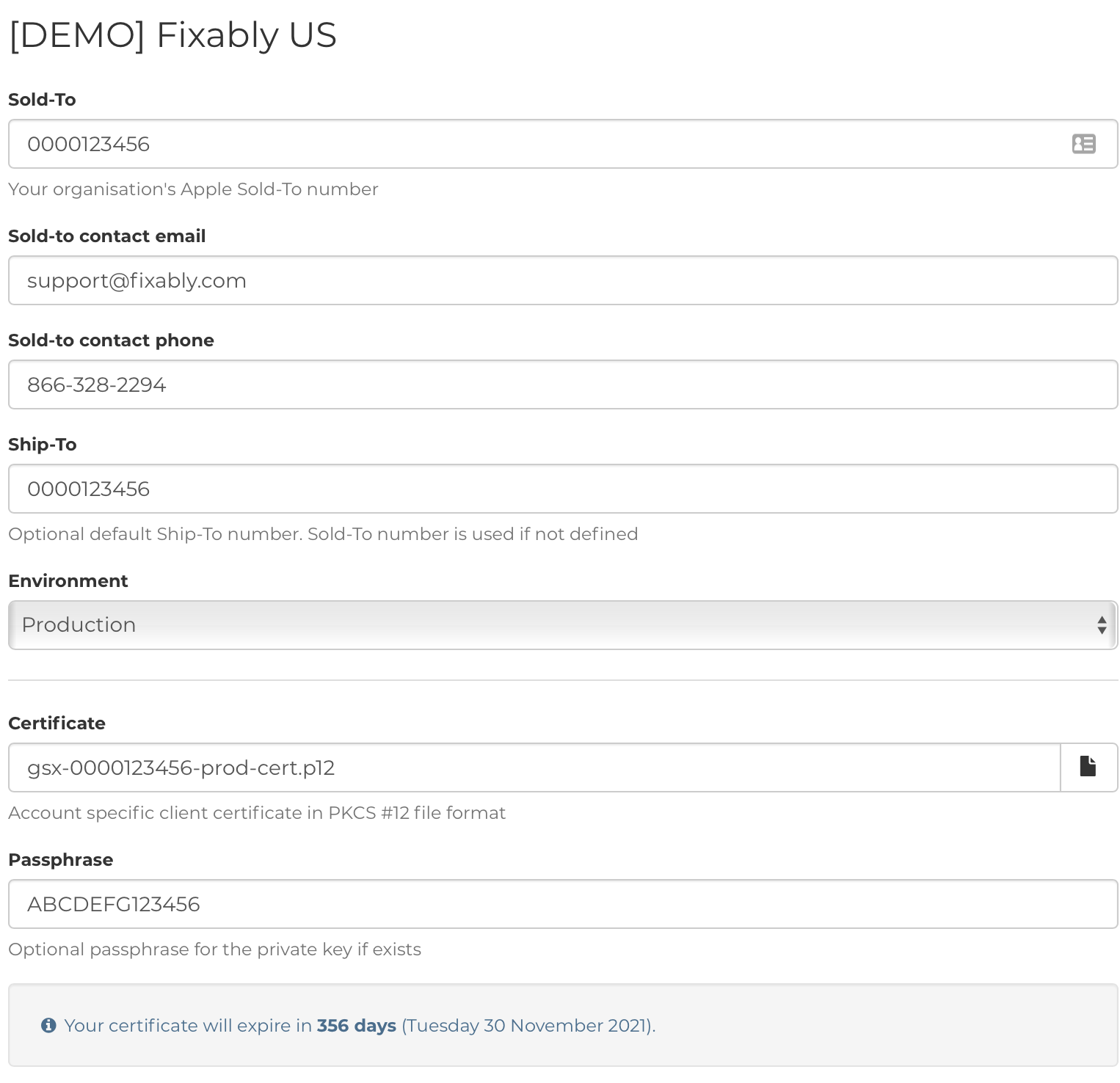
- Wenn Sie sich in einem Gebiet befinden, das Bundesstaaten oder Provinzen verwendet, aktivieren Sie das Kontrollkästchen neben Verwendeter Staat, falls es nicht bereits ausgewählt ist.
- Wählen Sie die Reparaturtypen aus, die von Ihrem Unternehmen verwendet werden. Alle Reparaturtypen, die nicht ausgewählt sind, werden beim Erstellen einer Reparatur nicht sichtbar sein.
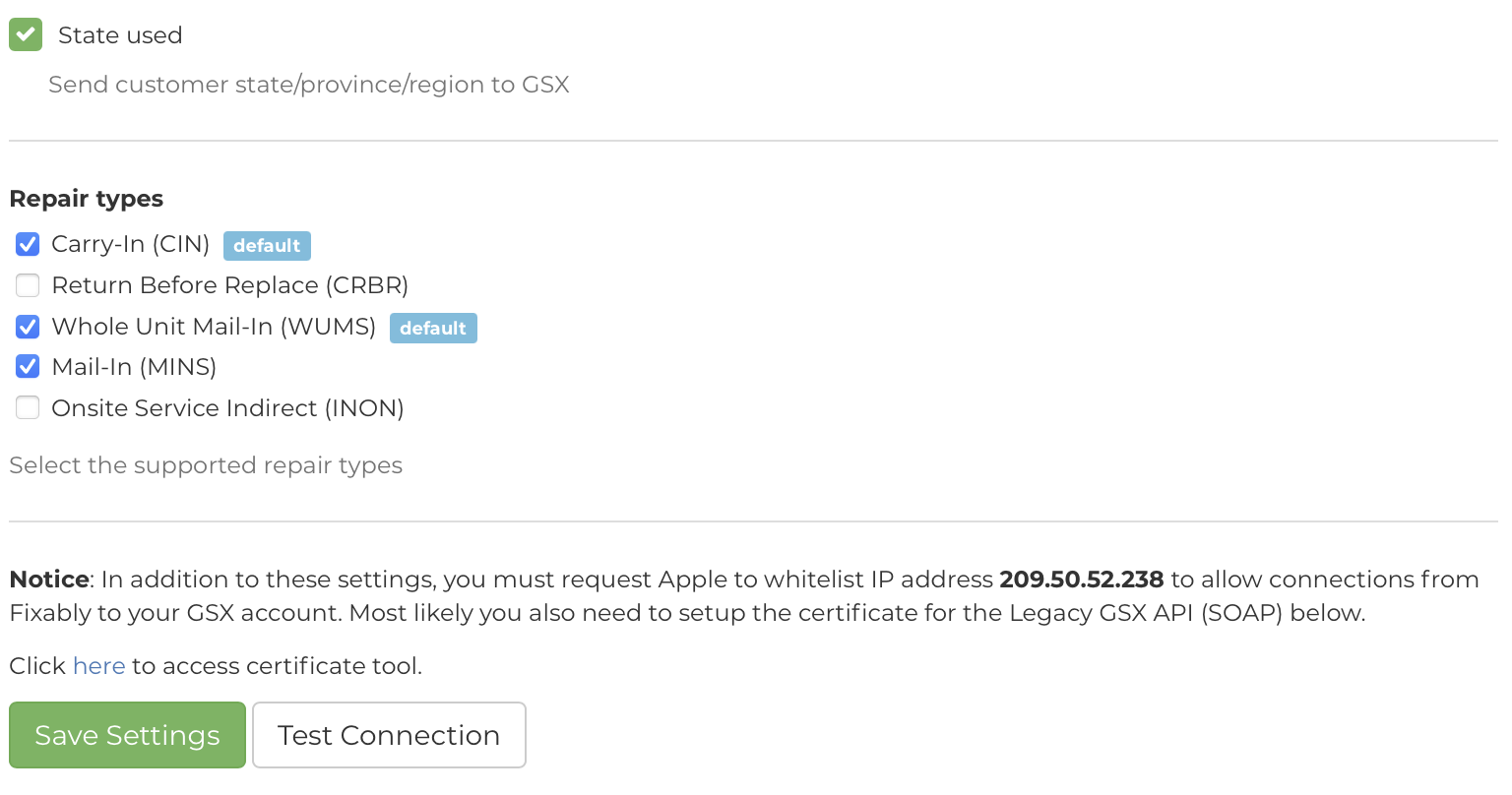
- Wenn Sie fertig sind, klicken Sie auf Einstellungen speichern.
Einrichtung der GSX-Benutzereinstellungen
- Navigieren Sie vom Fixably-Startbildschirm zu Benutzereinstellungen.
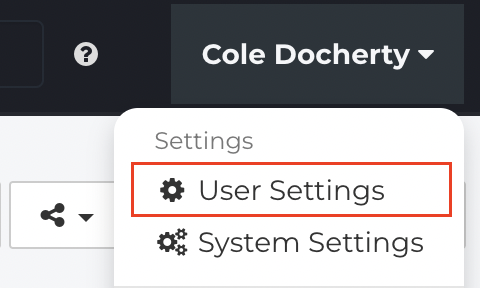
- Klicken Sie auf Erweitern neben der Überschrift GSX, um die benutzerbasierten GSX-Einstellungen anzuzeigen.
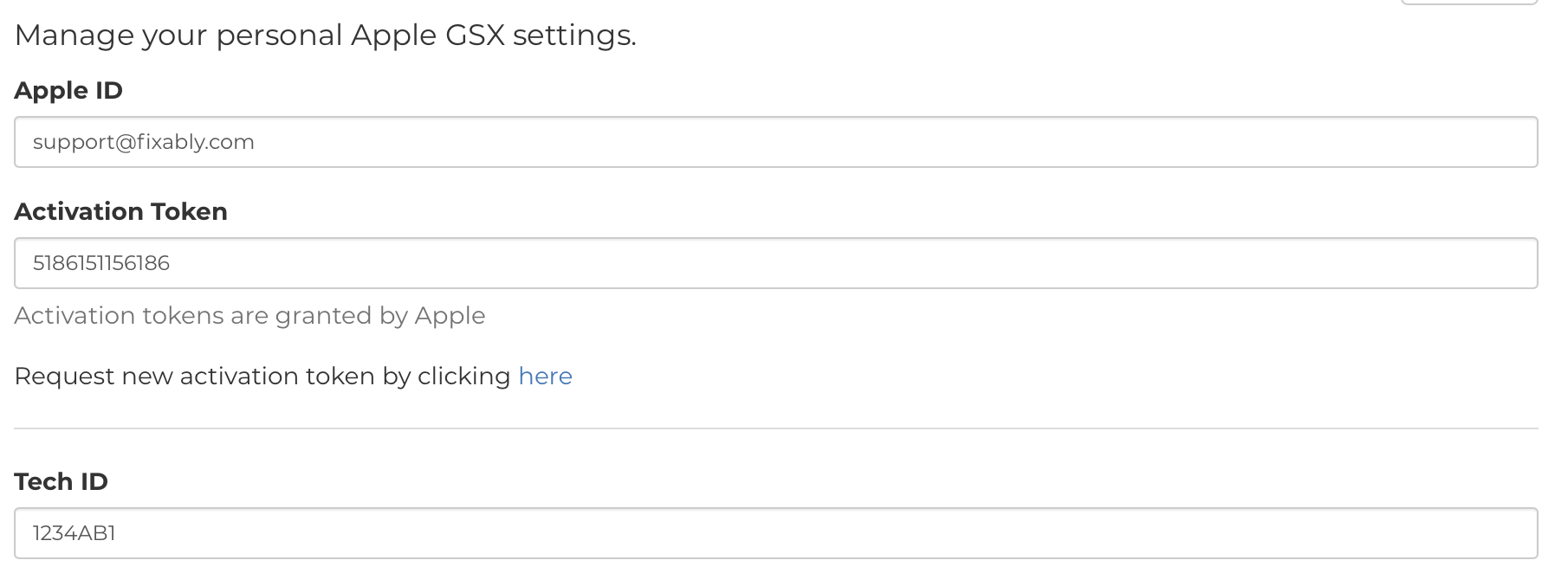
- Geben Sie Ihre Apple-ID und Technik-ID wie oben gezeigt ein. Generieren Sie ein Aktivierungstoken, indem Sie auf den Link Neues Aktivierungstoken anfordern, indem Sie hier klicken klicken.
- Klicken Sie auf Einstellungen speichern, wenn Sie fertig sind.
Hinweis: Aktivierungstoken laufen ab und müssen regelmäßig regeneriert werden.
Einrichtung des gemeinsamen Zugriffs auf GSX
Wenn ein Benutzer keinen persönlichen GSX-Zugang hat, ermöglicht Fixably die Geräte- und Informationsabfragen durch das Teilen von GSX-Konten. Aktivieren Sie diese Funktion, wenn Sie das Kundenportal verwenden oder interne Mitarbeiter haben, die möglicherweise kein persönliches GSX-Konto haben.
- Navigieren Sie zu Systemeinstellungen/Integrationen/GSX-Konten.
- Klicken Sie auf das Dreieck neben dem Konto des Benutzers, das Sie teilen möchten. Klicken Sie dann auf Dieses Konto teilen.
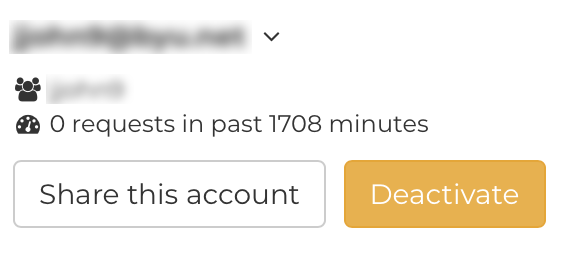
- Wenn Ihr Unternehmen mehrere Standorte hat, stellen Sie sicher, dass das Geteilte Konto Zugriff auf alle Standorte in Apple MyAccess hat.
Testen der GSX-Integration
Sobald alle Einstellungen konfiguriert sind, besteht der letzte Schritt darin, zu bestätigen, dass Fixably korrekt mit GSX kommuniziert.
- Navigieren Sie zu Systemeinstellungen/Integrationen/GSX.
- Klicken Sie dann auf Verbindung testen, um den Integrations-Tester zu starten.
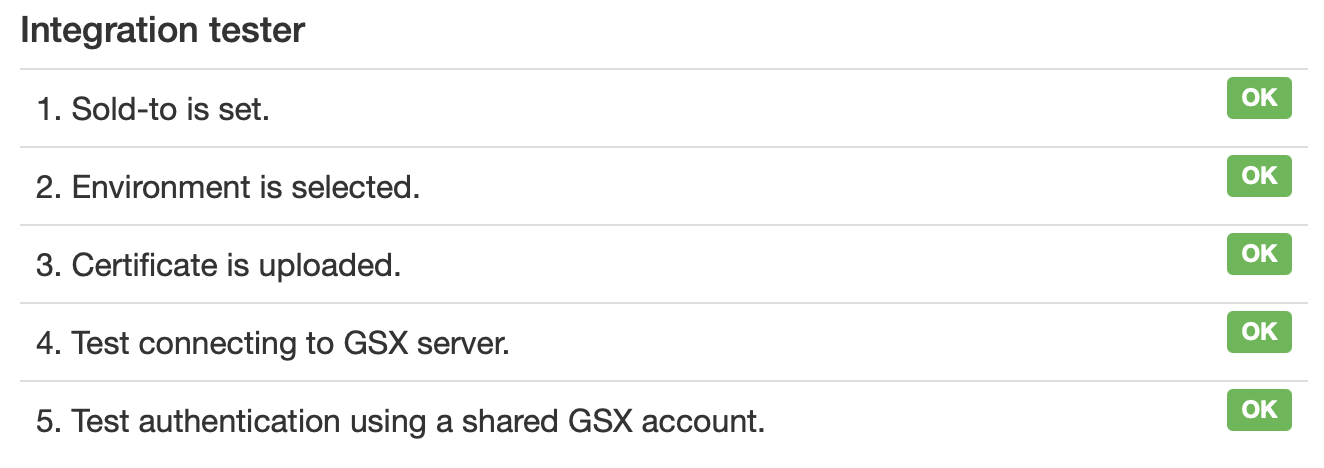
- Überprüfen Sie den Status neben jedem Verbindungsschritt.
Konfigurieren der standortbasierten GSX-Einstellungen
- Navigieren Sie zu Systemeinstellungen/Standorte.
- Klicken Sie auf den Namen der Standort.
- Geben Sie die GSX-Sold-To- und Ship-To-Nummern in die vorgesehenen Felder ein.
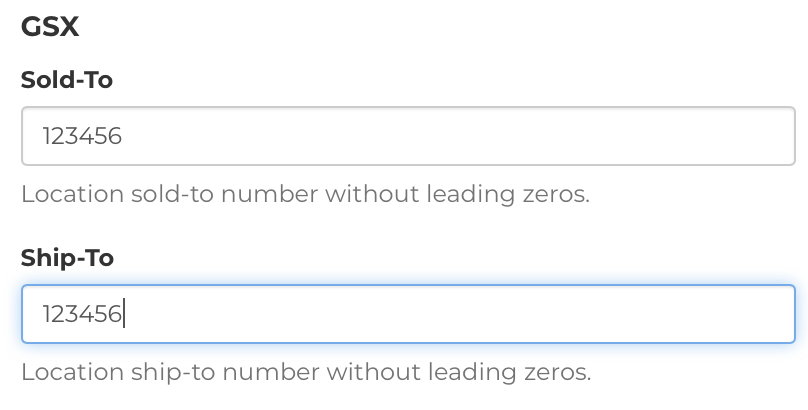
- Wenn Sie fertig sind, klicken Sie auf Speichern.
Fehlerbehebung bei häufigen Fehlern
-
Fehler: 1. Sold-to ist festgelegt, ungültige oder fehlende Sold-to-Nummer.
- Bestätigen Sie, dass die korrekte Sold-to-Nummer in Schritt 4 eingegeben wurde. Wiederholen Sie den Test, nachdem Sie die Sold-to-Nummer validiert haben.
-
Fehler: 2. Umgebung ist ausgewählt. Ungültige oder fehlende Umgebungs-Einstellung.
- Bestätigen Sie, dass die korrekte Umgebungs-Einstellung in Schritt 4 konfiguriert ist. In der Regel sollte dies auf Produktion eingestellt sein, es sei denn, es wird anders von Fixably Support angewiesen.
-
Fehler: 3. Zertifikat ist hochgeladen. Zertifikat fehlt.
- Die Zertifikatdatei aus Schritt 3 ist entweder ungültig oder fehlt. Bestätigen Sie, dass das korrekte Zertifikat hochgeladen wurde und das Passwort korrekt ist.
-
Fehler: 4. Testverbindung zum GSX Server wird getestet.
- Dies tritt normalerweise auf, weil Apple die IP-Adressen von Fixably nicht auf die Whitelist gesetzt hat. Kontaktieren Sie das Team für Webdienste von GSX, um die in Schritt 2 eingereichte Whitelist-Anfrage zu überprüfen.
-
Fehler: 5. Testauthentifizierung mit einem gemeinsamen GSX Konto.
- Es ist kein Benutzer für das gemeinsame GSX konfiguriert. Navigieren Sie zu Systemeinstellungen/Integrationen/GSX Konten, um mindestens ein gemeinsames Konto zu aktivieren.
-
Fehler: Aktivierungstoken ist ungültig. Ein neues muss angefordert werden.
- Dies kann auftreten, weil die Apple ID des Benutzers keine Berechtigungen für Webdienste hat. Überprüfen Sie über MyAccess, ob die richtigen Berechtigungen zugewiesen wurden, und fordern Sie dann ein neues Aktivierungstoken an.
- Dies kann auftreten, weil die Apple ID des Benutzers keine Berechtigungen für Webdienste hat. Überprüfen Sie über MyAccess, ob die richtigen Berechtigungen zugewiesen wurden, und fordern Sie dann ein neues Aktivierungstoken an.
Zurücksetzen des Zertifikat-Tools
- Wenn ein neues Zertifikat erforderlich ist oder wenn Sie dazu von Fixably Support angewiesen werden, können Administratoren das Zertifikat-Tool zurücksetzen, indem sie auf Dieses Tool zurücksetzen klicken.

- Diese Aktion löscht alle gespeicherten Daten aus dem Zertifikat-Tool unwiderruflich.
- Stellen Sie sicher, dass Sie alle Zertifikatdateien und Passphrasen an einem sicheren Ort herunterladen und speichern, bevor Sie das Tool zurücksetzen.