Wie behebe ich einen Fehler "Der Bestand hat zu wenige Artikel zum Versenden" beim Schließen einer Bestellung?
Beim Schließen einer Bestellung kann es vorkommen, dass Sie einen Fehler erhalten, der anzeigt, dass ein bestimmter Artikel zu wenige Stücke zum Versand hat. Dieser Artikel ist eine Schritt-für-Schritt-Anleitung zur Behebung dieses Fehlers.

Written by Annukka Matilainen
Updated at October 29th, 2026
- Versionshinweise
- Neu veröffentlichte Funktionen
- Erste Schritte
- Auftragsmanagement
- Mitarbeiterführung
- Kundenmanagement
- Kundenportal
- Automatisierungen
- Bestandsverwaltung
- Fakturierung
- Berichterstattung
- Benutzerdefinierte Felder
- Integrationen
- GSX
- Preislisten
- Sendungen
- Serviceverträge
- Konfigurieren Ihrer Umgebung
- Teileanfragen
- Incoming Part Allocation
- Terminbuchung
Table of Contents
Wenn Sie eine Bestellung schließen, werden alle aufgeführten Produkte aus Ihrem Lager versendet. Wenn keine Produkte in ein Lager empfangen wurden, erscheint eine Benachrichtigung, die anzeigt, dass Fixably nicht in der Lage war, die aufgeführten Produkte zu versenden.

Lagerprotokolle
Lagerprotokolle bieten eine effiziente Prüfung für alle Produkte und Seriennummern, die in ein Lager empfangen werden. Diese Methode ist besonders effektiv für seriennummerierte Produkte.
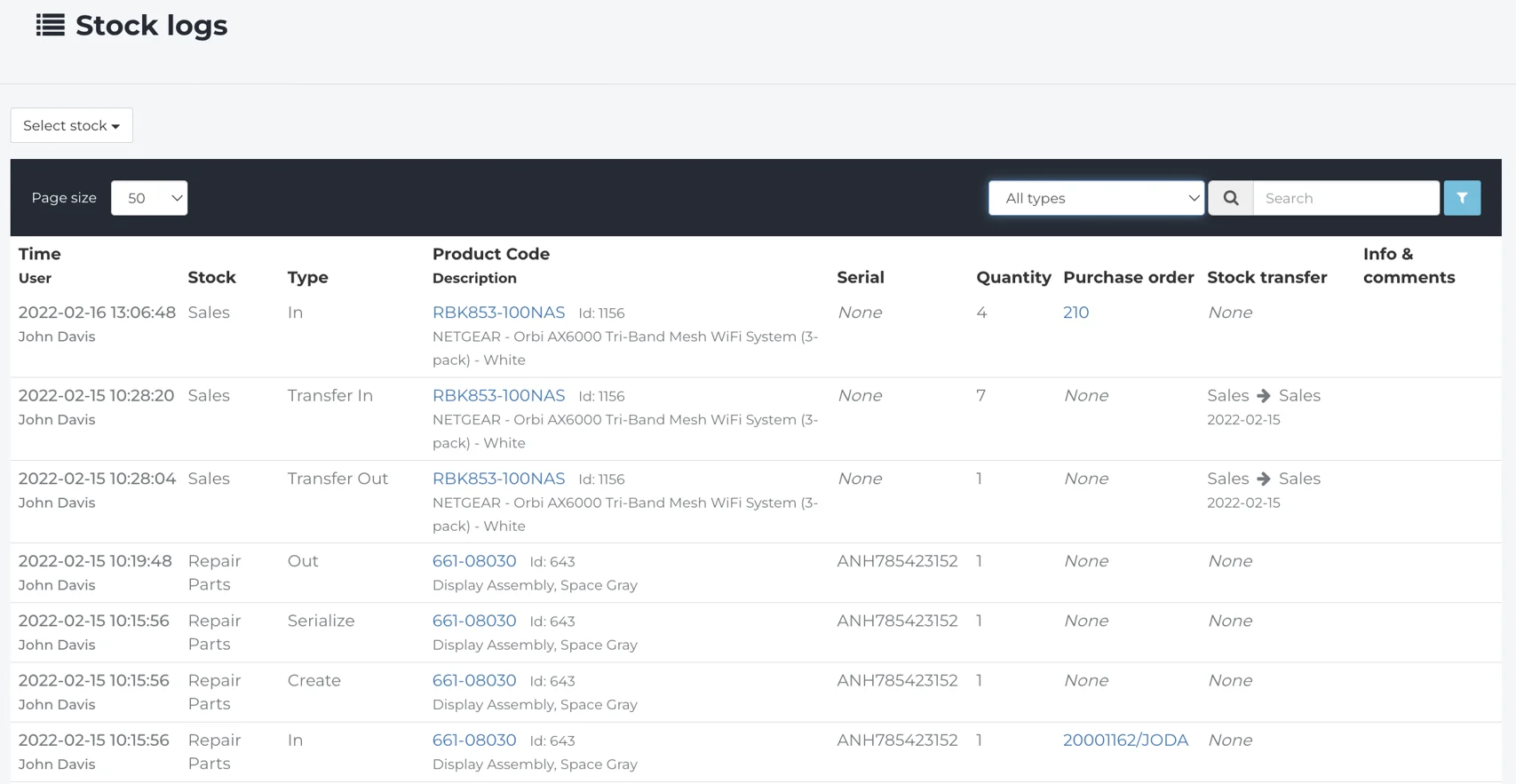
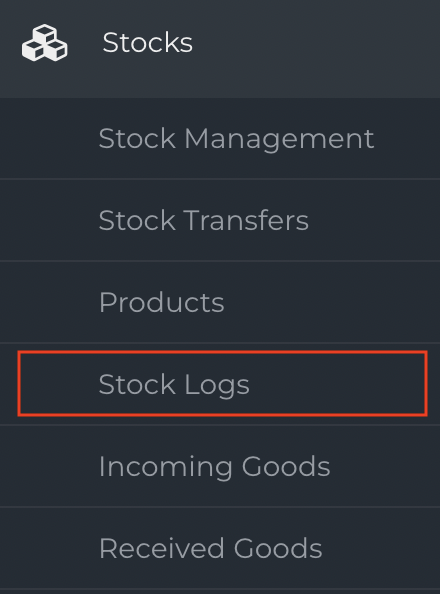
- Wählen Sie im Navigationsmenü Lager und dann Lagerprotokolle.
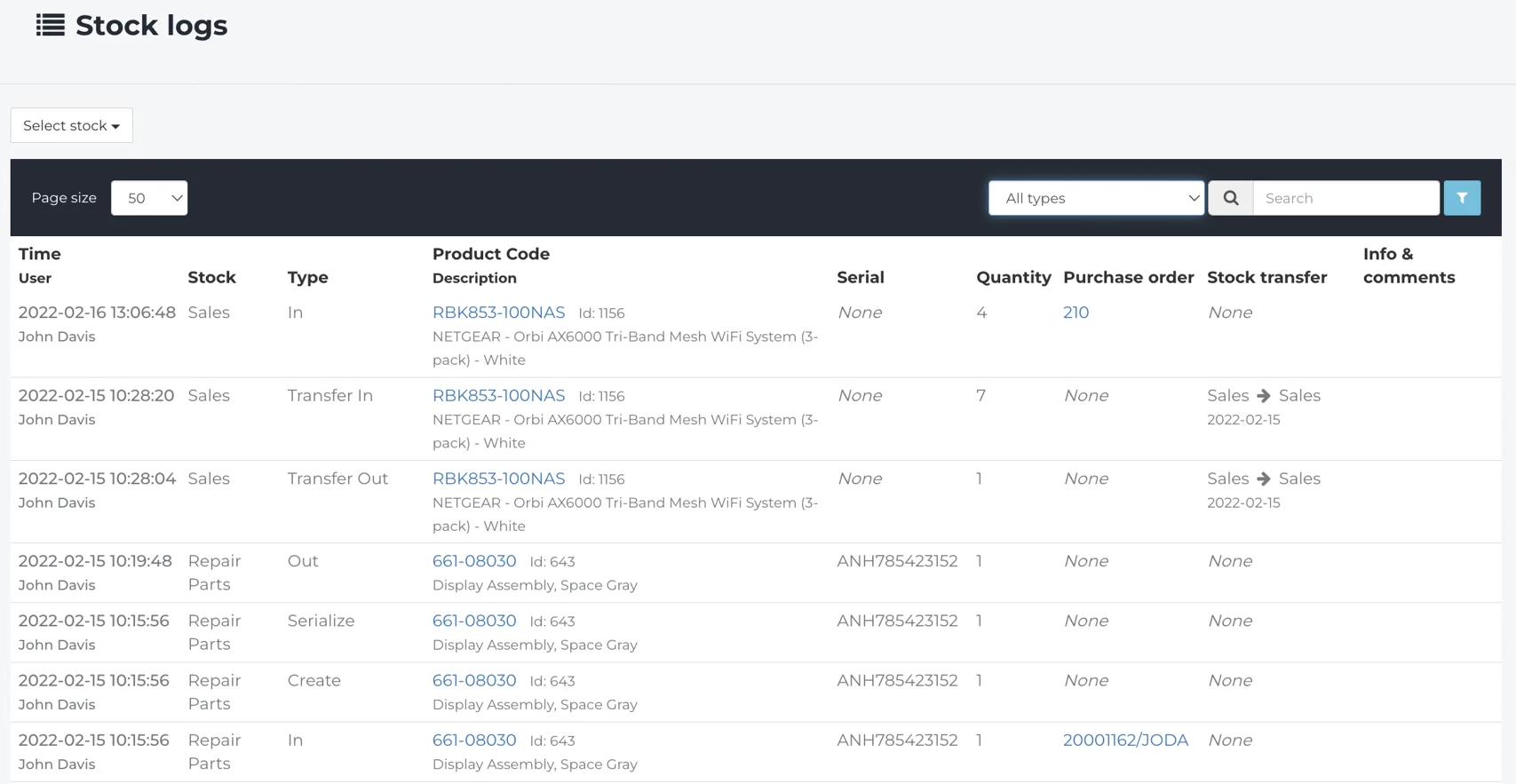
- Die folgenden Informationen sind auf einen Blick verfügbar: Datum und Uhrzeit, zu der das Produkt ins Lager aufgenommen wurde, Lagerort, Lagerbewegungen, Serien- oder IMEI-Nummern, Menge und Bestellnummer.
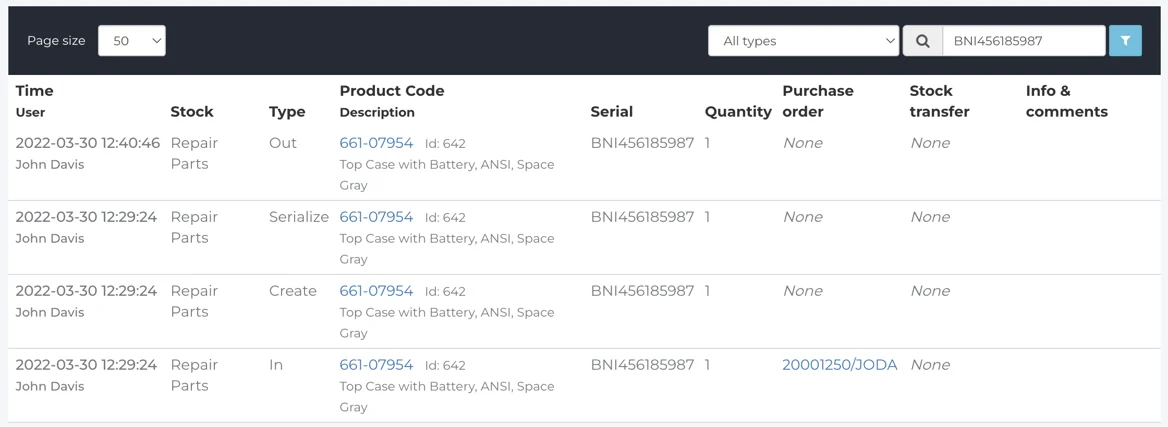
- Geben Sie die Seriennummer oder IMEI des Produkts in das Suchfeld ein.

- Wenn es einen Eintrag der Seriennummer oder IMEI gibt, wird dieser angezeigt.
- Wenn kein Eintrag dieser Seriennummer oder IMEI existiert, wird Fixably keine Artikel auflisten.

- Wenn kein Eintrag dieser Seriennummer oder IMEI existiert, bestätigen Sie, ob es eine offene Bestellung gibt, die mit dem Produkt auf der Bestellung verbunden ist.
- Wählen Sie im Navigationsmenü Bestellungen und dann Offen.
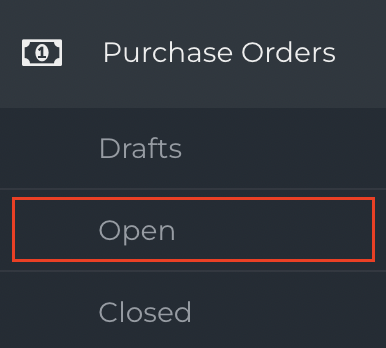
- Geben Sie das Produkt oder die Bestellung in das Suchfeld ein.

- Alle offenen Bestellungen werden angezeigt.
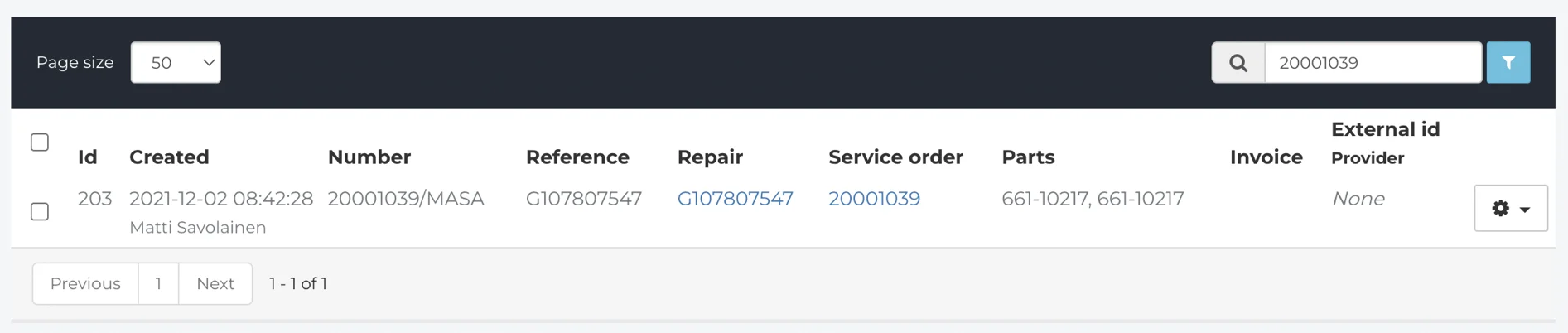
- Empfangen Sie alle Produkte nach Bedarf. Klicken Sie hier, um weitere Informationen zum Empfang von Produkten in Fixably zu erhalten.
- Wenn kein Eintrag vorhanden ist, wird eine leere Liste angezeigt. Sie können eine manuelle Bestellung erstellen, um das Produkt zu empfangen. Klicken Sie hier, um weitere Informationen zu erhalten.
- Navigieren Sie zurück und versuchen Sie, die Bestellung zu schließen.
Lagerverwaltung
Verwenden Sie die Lagerverwaltung, um zu überprüfen, ob ein Produkt über genügend verfügbare Menge verfügt, um versendet zu werden.
- Klicken Sie im Navigationsmenü auf Lager und dann auf Lagerverwaltung.
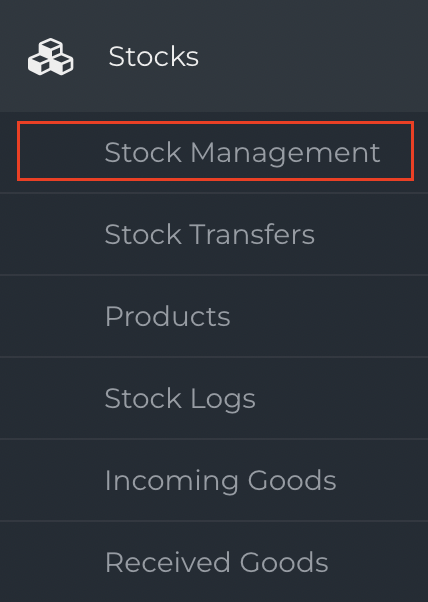
- Klicken Sie im Zahnrad-Menü auf Produkte anzeigen.
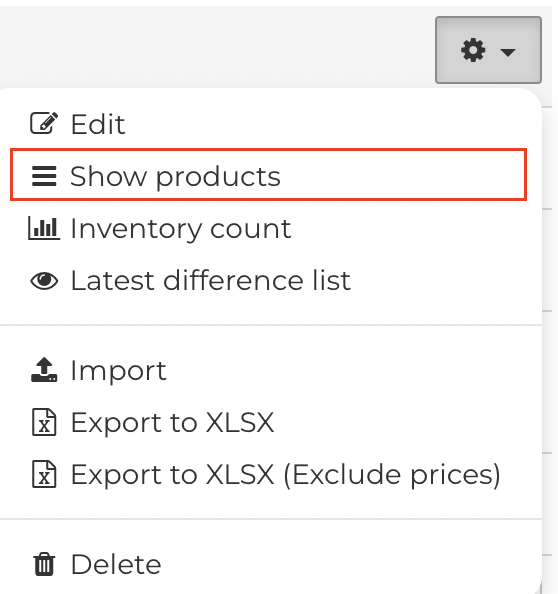
- Fügen Sie das Produkt in das Suchfeld ein.

- Eine Liste der Produkte, die zur Suche passen, wird angezeigt.
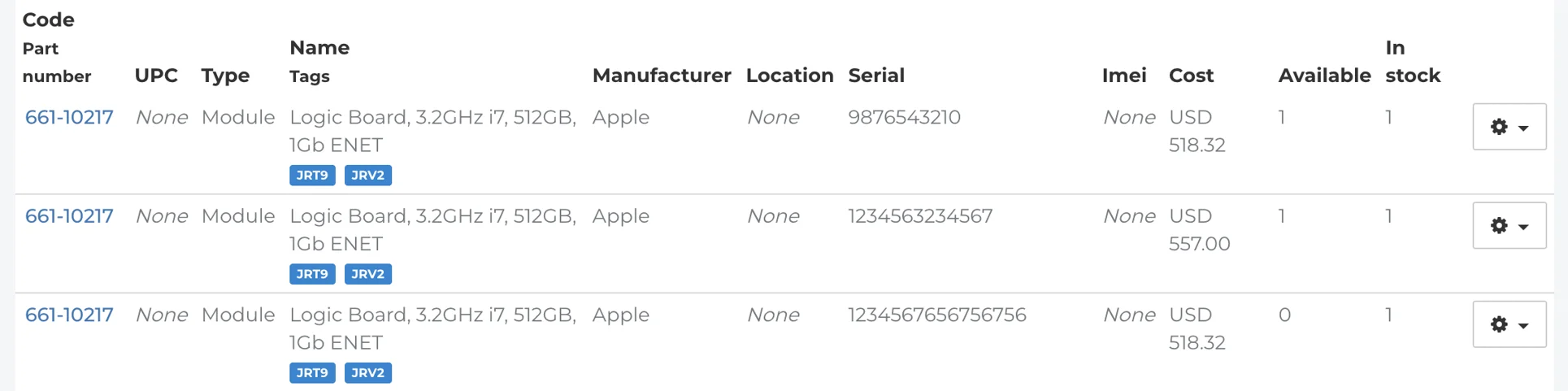
- Bestätigen Sie, dass das Produkt über genügend verfügbaren Bestand verfügt. Wenn Sie ein seriennummeriertes Produkt verwenden, bestätigen Sie, dass die Seriennummer oder IMEI korrekt ist.
- Klicken Sie hier, um weitere Informationen zur Korrektur einer Seriennummer in Fixably zu erhalten.
- Wenn kein Eintrag dieser Seriennummer oder IMEI existiert, bestätigen Sie, ob es eine offene Bestellung gibt, die mit dem Produkt auf der Bestellung verbunden ist.
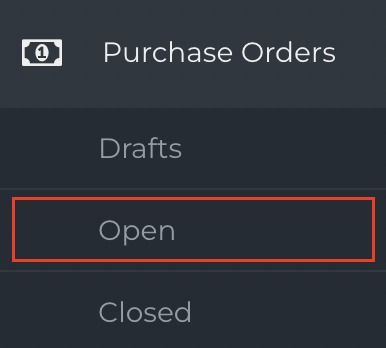
- Wählen Sie im Navigationsmenü Bestellungen und dann Offen.
- Geben Sie das Produkt oder die Bestellung in das Suchfeld ein.

- Alle offenen Bestellungen werden angezeigt.
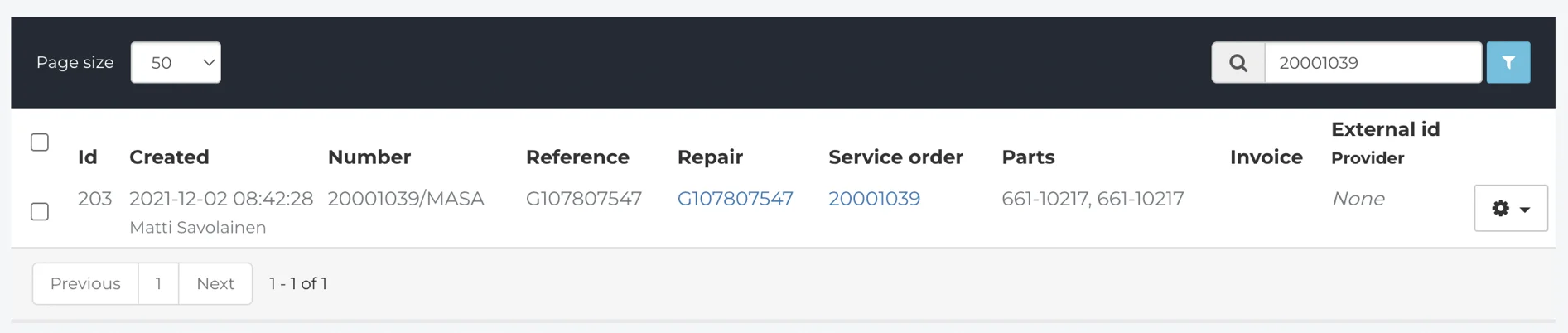
- Empfangen Sie alle Produkte nach Bedarf. Klicken Sie hier, um weitere Informationen zum Empfang von Produkten in Fixably zu erhalten.
- Wenn kein Eintrag vorhanden ist, wird eine leere Liste angezeigt. Sie können eine manuelle Bestellung erstellen, um das Produkt zu empfangen. Klicken Sie hier, um weitere Informationen zu erhalten.
- Navigieren Sie zurück und versuchen Sie, die Bestellung zu schließen.