Cómo configurar la integración de Slack con Fixably
Esta es una instrucción paso a paso sobre cómo configurar la integración de slack con Fixably.

Written by Annukka Matilainen
Updated at October 29th, 2026
- Empezando
- Notas de la versión
- Gestión de pedidos
- Funciones recién lanzadas
- Gestión de empleados
- Gestión de clientes
- Portal del cliente
- Automatizaciones
- Gestión de stock
- Facturación
- Informes
- Campos personalizados
- Integraciones
- GSX
- Listas de precios
- Envíos
- Contratos de servicios
- Configurando su entorno
- Solicitudes de piezas
- Asignación de piezas entrantes
- Reserva de citas
Crear una aplicación de Slack
1. Para crear una nueva aplicación de Slack, haz clic aquí: Crear aplicación de Slack
2. Sigue las indicaciones para agregar un Nombre de la aplicación y Espacio de trabajo y Crear aplicación.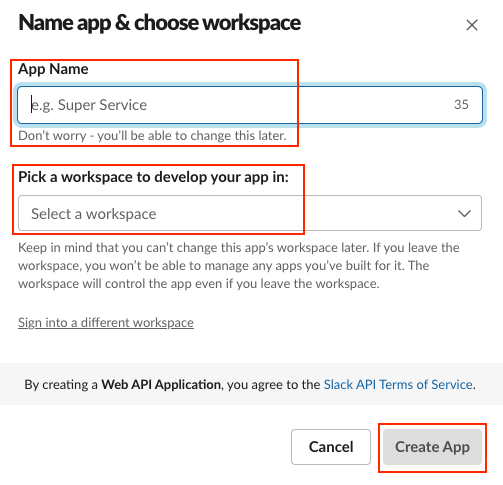
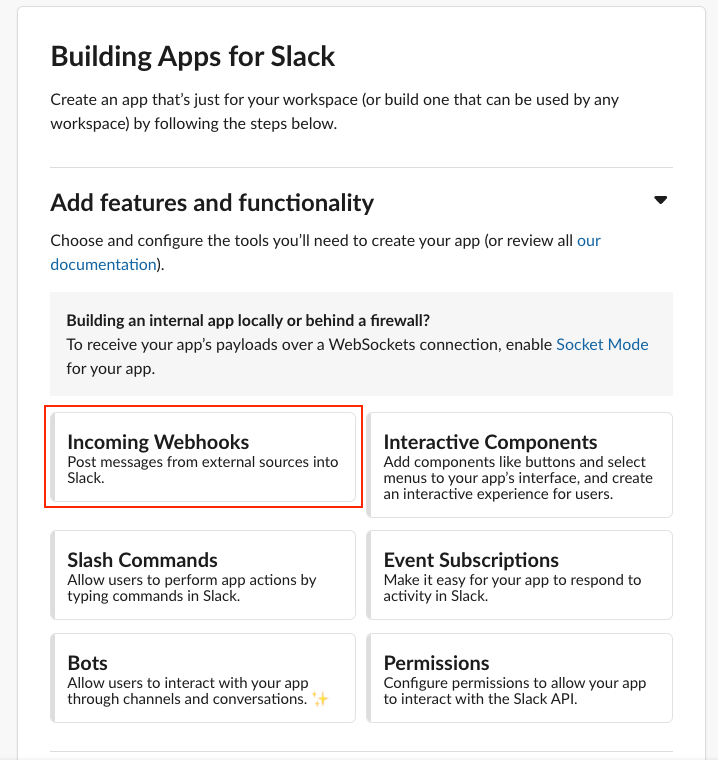
3. A continuación, haz clic en Webhooks entrantes.
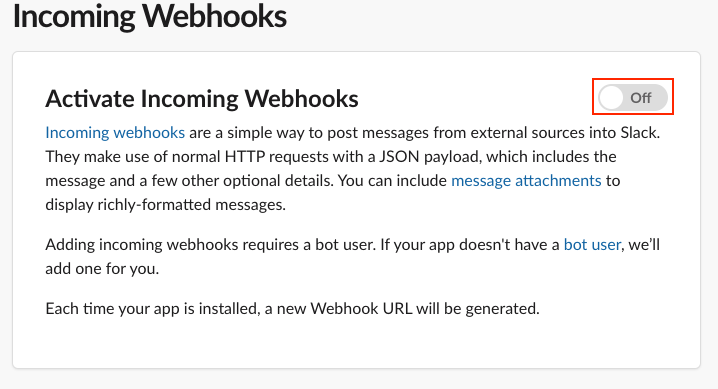
4. Habilita los webhooks entrantes.
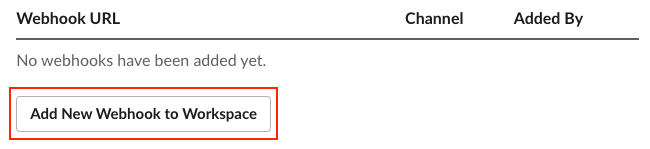
5. Haz clic en Agregar nuevo Webhook al espacio de trabajo
6. Elige a qué canal te gustaría que se enviaran las notificaciones dentro de Slack y haz clic en Permitir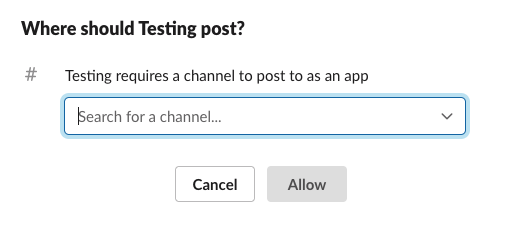
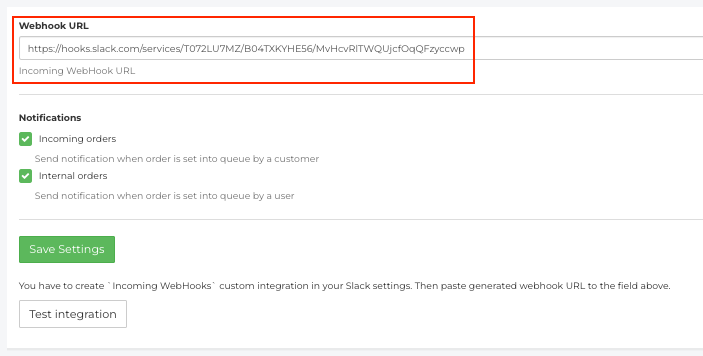
7. A continuación, la página se recargará y ahora tendrás una URL de Webhook disponible. Copia este enlace.
Integrando con Fixably
1. Navega a Configuración del sistema > Integraciones > Slack.
2. Agrega la URL de Webhooks y selecciona qué notificaciones te gustaría recibir y haz clic en Guardar.
3. No recibirás una notificación en el canal de Slack de que se ha agregado una integración.
4. Este canal ahora recibirá notificaciones cada vez que un pedido se agregue al estado En cola.
Notificaciones de usuario
Esto explica cómo los usuarios deberán completar su integración para recibir notificaciones en el canal de Slack. Ten en cuenta que si esto está habilitado, el usuario ya no recibirá notificaciones en la aplicación en Fixably.
1. Navega a Configuración del usuario > Integraciones > Slack.
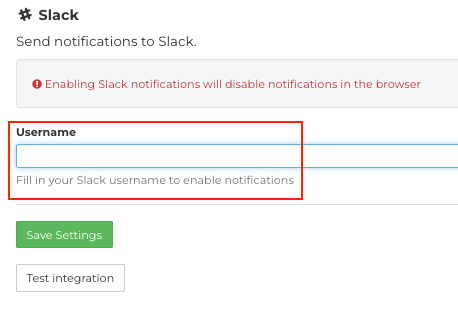
2. Agrega tu nombre de usuario de Slack y haz clic en Guardar.
Una vez que se haya completado la integración, tu canal de Slack asignado recibirá notificaciones en las siguientes situaciones:
- Se agregó un nuevo pedido a En cola
- Se realizó un cambio en un pedido por alguien que no es el encargado (esto requiere que el encargado tenga habilitadas las configuraciones de usuario también)
- Cuando se recibe un correo electrónico de un cliente