Wie richte ich Liefermethoden ein?
Dieser Artikel ist eine Schritt-für-Schritt-Anleitung, die Administratoren dabei hilft, die Liefermethoden in Fixably zu konfigurieren und anzupassen.

Written by Annukka Matilainen
Updated at October 29th, 2026
- Versionshinweise
- Neu veröffentlichte Funktionen
- Erste Schritte
- Auftragsmanagement
- Mitarbeiterführung
- Kundenmanagement
- Kundenportal
- Automatisierungen
- Bestandsverwaltung
- Fakturierung
- Berichterstattung
- Benutzerdefinierte Felder
- Integrationen
- GSX
- Preislisten
- Sendungen
- Serviceverträge
- Konfigurieren Ihrer Umgebung
- Teileanfragen
- Incoming Part Allocation
- Terminbuchung
Table of Contents
Neue Liefermethoden erstellen
Verwenden Sie ein Administratorkonto, wählen Sie auf dem Fixably Startbildschirm Ihr Benutzername Menü aus und klicken Sie dann auf Systemeinstellungen.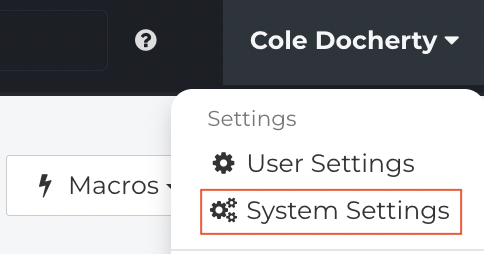
Wählen Sie im Einstellungsmenü Liefermethoden aus.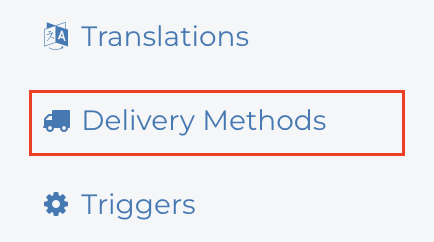
Zwei Liefermethoden, Kundenabholung/-abgabe und Kundenversand, werden standardmäßig erstellt. Wenn zusätzliche Liefermethoden benötigt werden, klicken Sie auf Neue Liefermethode

Wählen Sie den Carrier. Alle Versandintegrationen, die Sie verwenden, werden sichtbar sein.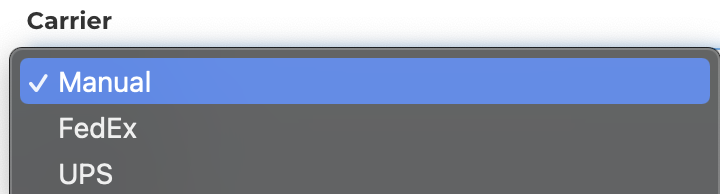
Geben Sie einen Namen ein. Dieser Name ist sichtbar in Makros und im Kundenportal, wenn die Liefermethode verwendet wird.
Geben Sie den Kurznamen ein. Dieser Name wird auf Drucken und bei der Ansicht der Liefermethode in einer Bestellung verwendet.
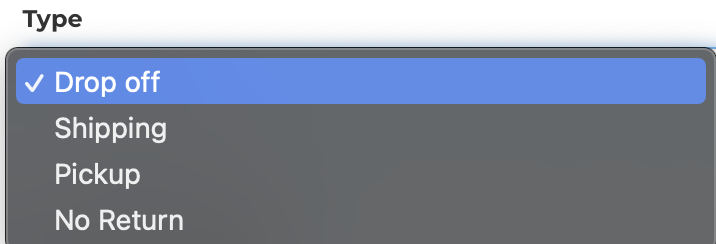
Wählen Sie den Typ der Liefermethode basierend darauf, wie das Gerät empfangen oder zurückgegeben wird.
- Abgabe – Der Kunde bringt das Gerät zu Ihrem Standort und holt es nach dem Service ab.
- Versand – Das Gerät wird über einen Versanddienstleister gesendet und zurückgegeben.
- Abholung – Das Gerät wird vom Kunden abgeholt und nach dem Service zurückgegeben.
-
Keine Rückgabe – Das Gerät wird dem Kunden nach dem Service nicht zurückgegeben.
Wenn diese Liefermethode mit Internen Transporten verwendet wird, klicken Sie auf das Kontrollkästchen Interne Lieferung.
Wenn die Liefermethode im Kundenportal verwendet wird, wählen Sie Ja aus dem Dropdown-Menü Sichtbar für Kunden aus.
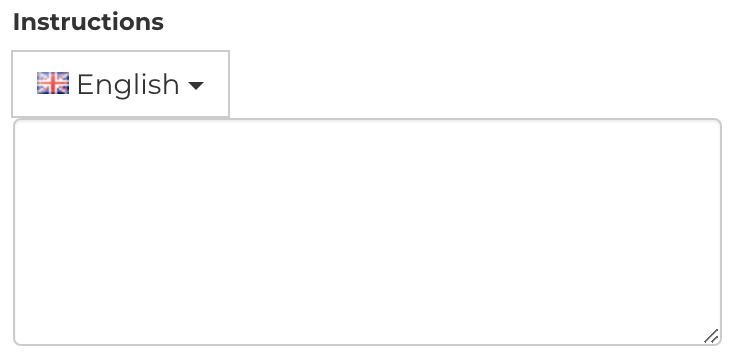
Wenn eine Beschreibung hinzugefügt wird, wird diese dem Kunden im Portal angezeigt, wenn diese Methode ausgewählt wird. Wenn Anweisungen hinzugefügt werden, werden diese dem Kunden nach der Auswahl angezeigt.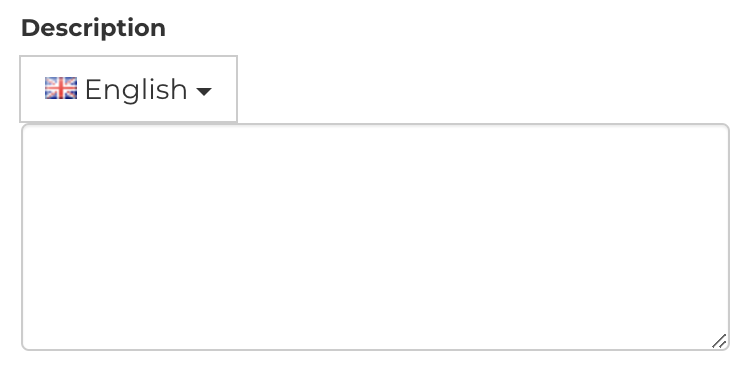
Wählen Sie den Standort oder Shop, für den die Liefermethode verfügbar sein soll.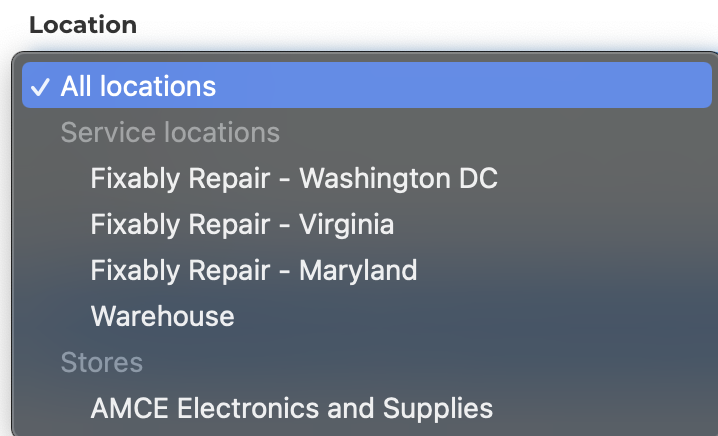
Wählen Sie die Warteschlange, für die die Liefermethode verfügbar sein soll.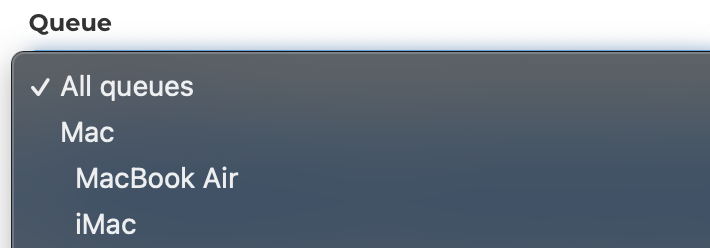
Wenn Sie fertig sind, klicken Sie auf Speichern.
Liefermethoden ändern
- Verwenden Sie ein Administratorkonto, wählen Sie auf dem Fixably Startbildschirm Ihr Benutzername Menü aus und klicken Sie dann auf Systemeinstellungen.
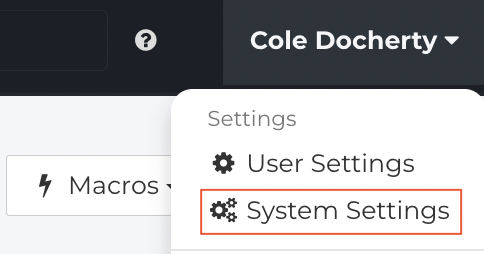
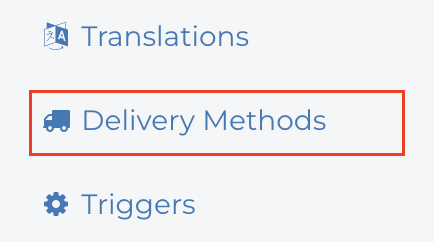
- Wählen Sie im Einstellungsmenü Liefermethoden aus.
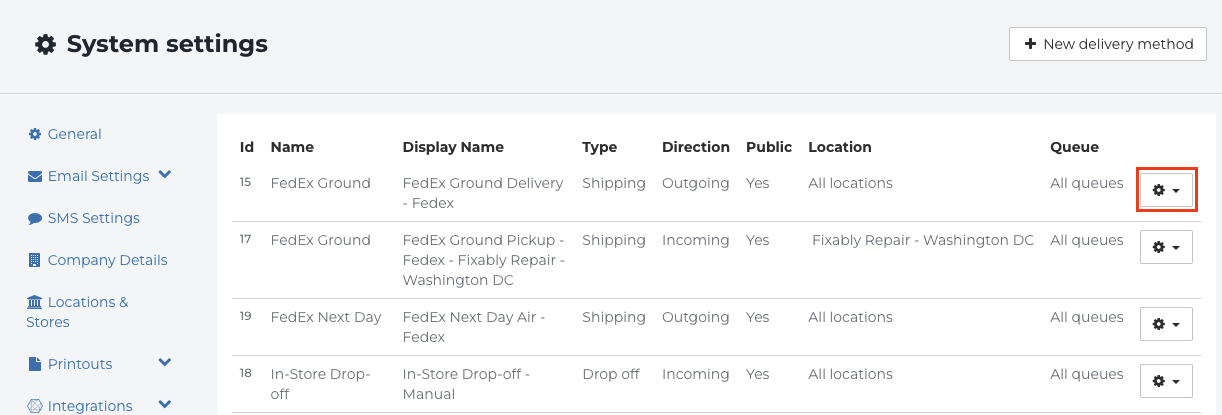
- Klicken Sie in der Liste auf das Zahnrad Menü neben der Liefermethode, die Sie bearbeiten möchten.
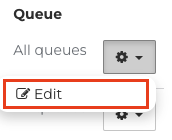
- Klicken Sie auf Bearbeiten.
- Ändern Sie die erforderlichen Informationen.
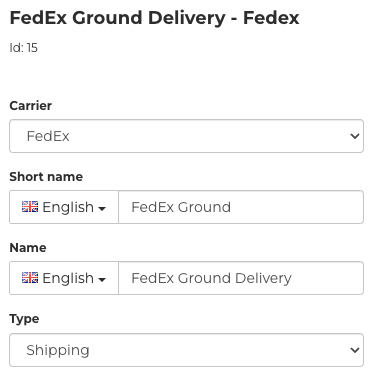
- Wenn Sie fertig sind, klicken Sie auf Speichern.

Verbindung zu Versanddienstleister-Integrationen herstellen
Fixably unterstützt eine Vielzahl von Versanddienstleistern, von globalen Anbietern wie UPS, DHL und FedEx bis hin zu regionalen Anbietern, die in bestimmten Ländern oder Gebieten tätig sind. Wenn Ihr Mandant für einen unserer unterstützten globalen Anbieter aktiviert wurde, lesen Sie bitte die folgenden Artikel. Wenn Sie einen anderen Anbieter verwenden, kontaktieren Sie bitte den Kundensupport, um Unterstützung bei der Einrichtung der Integration zu erhalten.
Wie integriere ich Fixably mit meinem DHL-Konto?
Wie integriere ich Fixably mit meinem FedEx-Konto?
Wie integriere ich Fixably mit meinem UPS-Konto?