Wie erstelle ich eine neue Bestellung?
Dieser Leitfaden beschreibt, wie man eine neue Bestellung in Fixably erstellt. Abhängig von Ihrer Konfiguration und Reparaturart können die Schritte leicht variieren, aber diese Schritte sind für die meisten Bestellungen zu erwarten.

Written by Annukka Matilainen
Updated at October 29th, 2026
- Versionshinweise
- Neu veröffentlichte Funktionen
- Erste Schritte
- Auftragsmanagement
- Mitarbeiterführung
- Kundenmanagement
- Kundenportal
- Automatisierungen
- Bestandsverwaltung
- Fakturierung
- Berichterstattung
- Benutzerdefinierte Felder
- Integrationen
- GSX
- Preislisten
- Sendungen
- Serviceverträge
- Konfigurieren Ihrer Umgebung
- Teileanfragen
- Incoming Part Allocation
- Terminbuchung
Table of Contents
Überblick
- Ein Gerät anhängen.
- Kunde auswählen oder erstellen.
- Problembeschreibung und Notizen hinzufügen.
- Serviceort und Status auswählen.
- Produkte hinzufügen.
- Auftrag annehmen.
- Ersatzteile hinzufügen.
-
Apple nur: GSX-Reparatur erstellen.
- GSX-Reparatur schließen.
- Abrechnung oder Rechnung.
- Bestellung bereit.
Schritt-für-Schritt-Anleitung
Ein Gerät anhängen
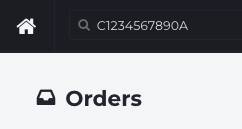
- Im Universellen Suchfeld oben auf der Seite suchen Sie bitte nach einem Gerät anhand der Seriennummer.
- Ein Popup-Fenster erscheint mit verschiedenen Informationen, abhängig vom Gerätetyp. Wenn Sie eine OEM-Integration verwenden, sind möglicherweise zusätzliche Details wie der Garantie-Status und das Kaufdatum verfügbar.
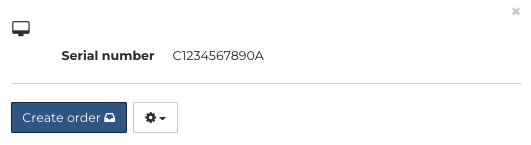
- Wählen Sie Bestellung erstellen um eine neue Bestellung zu öffnen.
Kunden auswählen oder erstellen
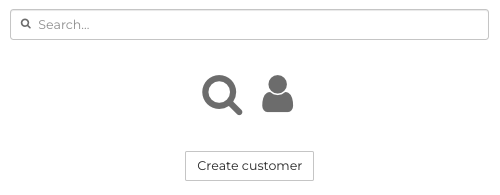
Fixably bietet verschiedene Optionen zum Speichern von Kundeninformationen. Sie können beginnen, indem Sie auf das Benutzersymbol unter Bargeldkunde klicken.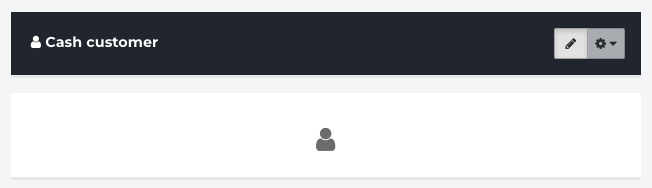
- Suchen Sie nach einem bestehenden Kunden anhand dessen Name, Telefonnummer, E-Mail oder Firmenname im Kundenbereich.
- Wählen Sie Kunde erstellen um ein neues Kundenprofil hinzuzufügen. Füllen Sie die erforderlichen Informationen aus und klicken Sie auf Speichern.
- Bringen Sie das Kundenprofil zur Bestellung, indem Sie auf das
 Symbol klicken.
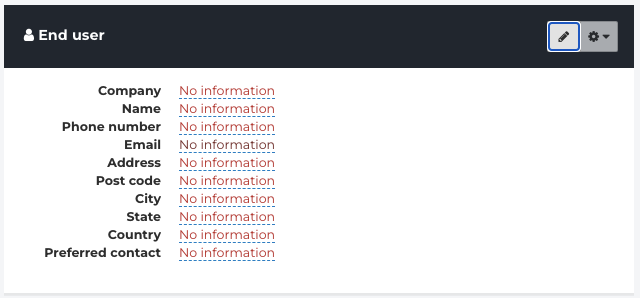
Für Laufkundschaft können Sie auch die Endbenutzer-Felder verwenden. Dies ist praktisch für kleine Käufe, bei denen Sie möglicherweise nicht alle Kundendetails benötigen oder die Informationen nicht für eine spätere Verwendung speichern müssen. Sie können auch einen Endbenutzer für Unternehmen oder Organisationen angeben.
Problembeschreibung und Notizen hinzufügen
Um Notizen in Fixably einzugeben, fügen Sie die erforderlichen Informationen im Feld Notiz hinzufügen hinzu. Wählen Sie Ihren Notiztyp aus dem Dropdown-Menü und entscheiden Sie, ob die Notiz öffentlich oder intern sein soll.

Öffentliche Notizen sind auf Ausdrucke und im Kundenportal sichtbar.
Serviceort und Status auswählen
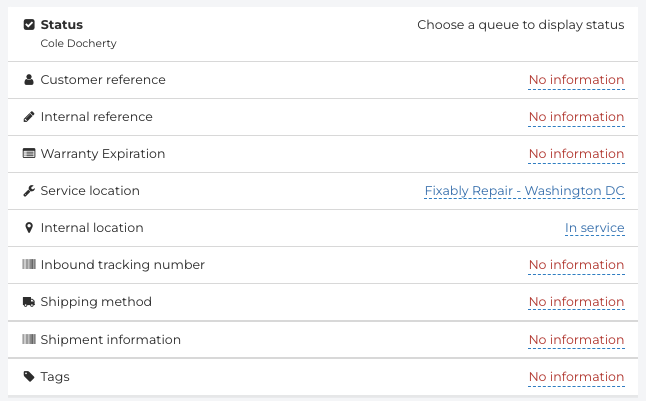
- Wählen Sie einen Serviceort aus. Wenn Sie einen Standard-Serviceort haben, wird dieser automatisch festgelegt (siehe Benutzereinstellungen --> Allgemein).
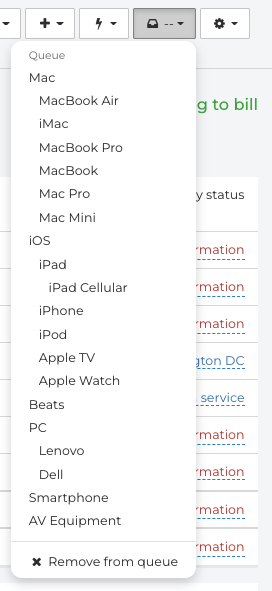
- Fixably legt die Service-Warteschlange automatisch für die meisten Geräte fest, Sie können sie jedoch manuell über die Symbolleiste oben auf der Seite auswählen.
- Passen Sie im rechten Bereich den Bestellstatus an, wenn er nicht automatisch festgelegt wurde.

Produkte hinzufügen
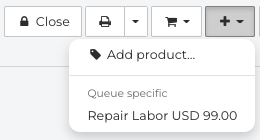
- Um ein Produkt zu Ihrer Bestellung hinzuzufügen, klicken Sie auf die +-Schaltfläche. Suchen Sie nach einem bestehenden Produkt oder erstellen Sie ein neues, indem Sie Produkt hinzufügen auswählen.
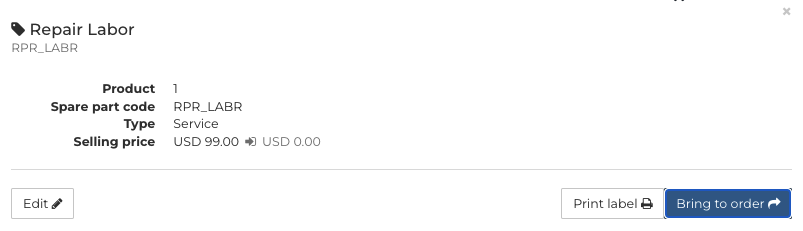
- Nachdem Sie ein Produkt ausgewählt haben, klicken Sie auf die In die Bestellung bringen-Schaltfläche. Produkte haben Garantie-, Verkaufs- und Austauschpreise, die Sie separat auswählen können. Wenn Sie eine OEM-Integration verwenden, können auch zusätzliche Optionen angezeigt werden. Nachdem Sie die entsprechenden Optionen ausgewählt haben, klicken Sie erneut auf In die Bestellung bringen.
Auftrag annehmen
Verwenden Sie die Auftrag annehmen-Schaltfläche, um die Bestellung schnell zuzuweisen.
Ersatzteile hinzufügen
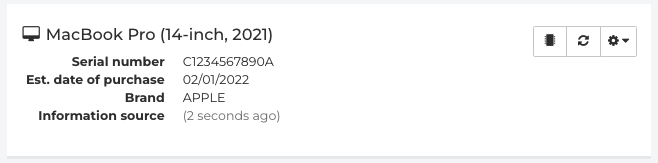
Klicken Sie auf den Mikrochip, um die Ersatzteilliste im Abschnitt Gerätedetails aufzurufen. Wenn Sie eine OEM-Integration verwenden, werden die Teile automatisch nach der Seriennummer des Geräts gefiltert. Ersatzteile werden wie andere Produkte hinzugefügt, jedoch können zusätzliche Details (zum Beispiel das Symptom und die Reproduzierbarkeit des Problems) erforderlich sein.
Eine GSX-Reparatur (Apple nur) erstellen
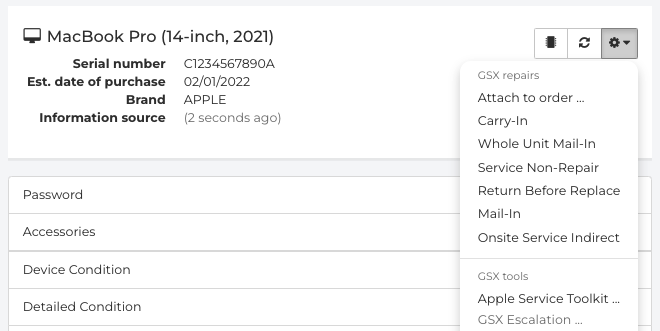
- Erstellen Sie GSX-Reparaturen aus der Fixably-Anwendung, indem Sie auf das Zahnrad-Symbol im Abschnitt Geräteinformationen klicken. Wählen Sie den entsprechenden Reparaturtyp aus (zum Beispiel, Vor-Ort oder gesamte Einheit per Post), um die Reparatur zu erstellen. Bereits durchgeführte GSX-Reparaturen können einer Fixably-Bestellung zugeordnet werden, indem Sie An Bestellung anhängen auswählen.
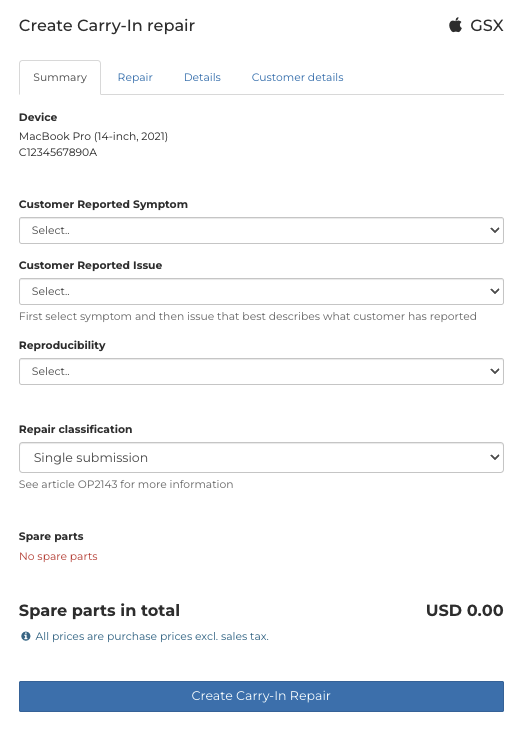
- Nachdem Sie einen Reparaturtyp ausgewählt haben, erscheint das Reparaturerstellungsfenster mit vier Registerkarten:
- Zusammenfassung - Gerätedetails und berichtete Symptome.
- Reparatur - Teile- und Abdeckungsdetails.
- Details - Zusätzliche Dateien hochladen, Apple-Überprüfung anfordern, Datum/Uhrzeit des erhaltenen Geräts anpassen.
-
Kundendetails - Kundenname, Telefonnummer, Adresse, E-Mail und andere Informationen, die an Apple gesendet werden.
- Bitte überprüfen und validieren Sie, dass die Informationen, die an Apple gesendet werden, korrekt sind, und klicken Sie dann auf "Tragbare Reparatur erstellen".
Eine GSX-Reparatur (Apple nur) schließen
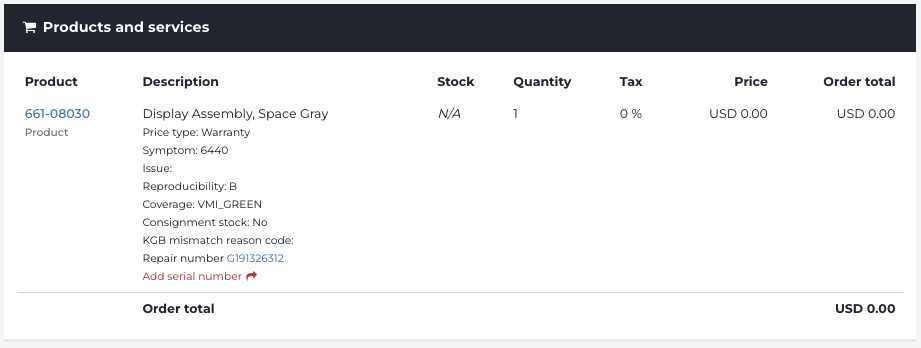
Sie können Teile-Seriennummern hinzufügen, indem Sie auf Seriennummer hinzufügen unter der Produktbeschreibung klicken.
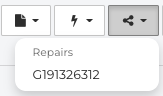
- Sie können alle Reparaturdetails einsehen, indem Sie die Reparatur im oberen Symbolleistenmenü öffnen oder auf die GSX-Versand-ID klicken. Wenn es eine Abweichung gibt, synchronisiert dieser Schritt auch den Reparaturstatus von GSX zu Fixably.
Klicken Sie auf die Schließen Schaltfläche, um die GSX-Reparatur als Bereit zur Abholung in GSX und Fixably zu kennzeichnen.

Abrechnung und Rechnungsstellung
- Wählen Sie im Warenkorb Berechnen oder Rechnung aus.
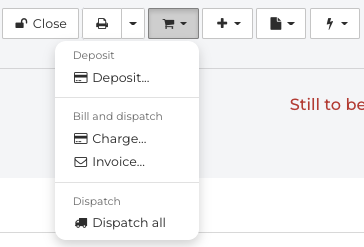
Die Berechnung ist angebracht, wenn die Bestellung sofort abgerechnet und bezahlt wird. Verwenden Sie beispielsweise Berechnen, wenn der Kunde für eine abgeschlossene Bestellung mit einer Kreditkarte bezahlt.
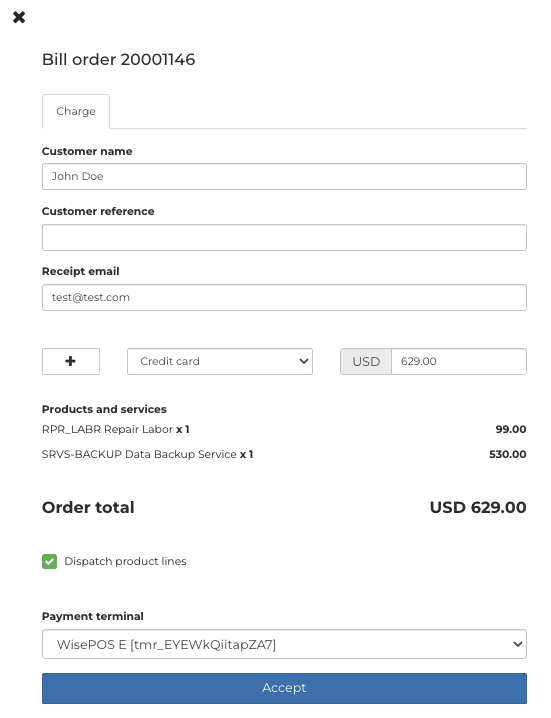
- Wählen Sie im Abrechnungsformular die Zahlungsart des Kunden aus. Administratoren können die verfügbaren Zahlungsmethoden in Systemeinstellungen / Zahlungsmethoden anpassen. Aktivieren Sie das Kontrollkästchen Versandproduktlinien, um alle Produkte als Versand zu kennzeichnen und sie aus dem Bestand zu entfernen. Um die Zahlung zu bestätigen, klicken Sie auf Akzeptieren.
Quittungen sind über das Drucksymbol oder das Navigationsmenü unter Rechnungsstellung / Quittungen verfügbar.

Eine Rechnung kennzeichnet die Bestellung als abgerechnet und erstellt eine Rechnung, die Sie dem Kunden zur späteren Zahlung senden können.
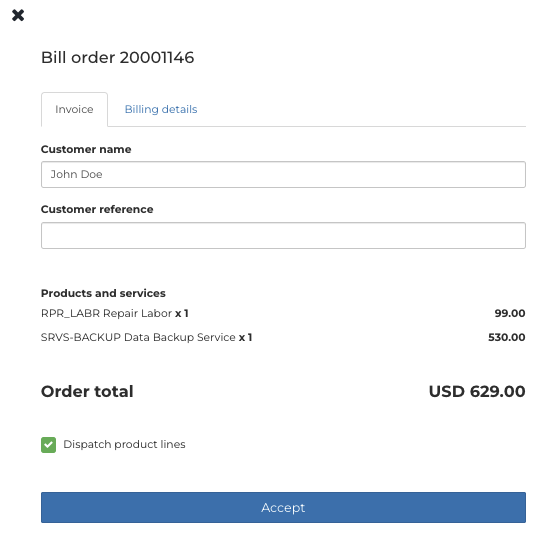
- Wählen Sie aus, wie der Kunde die Rechnung erhalten wird (Post, online oder E-Mail) und klicken Sie auf Akzeptieren, um zu bestätigen. Rechnungen sind über das Drucksymbol oder das Navigationsmenü unter Rechnungsstellung / Einzelrechnungen verfügbar. Einzelrechnungen können als bezahlt markiert oder an ein drittes Rechnungsstellungssystem exportiert werden.
Bestellung bereit
Nachdem der Kunde das Gerät erhalten hat, klicken Sie auf Bestellung bereit.

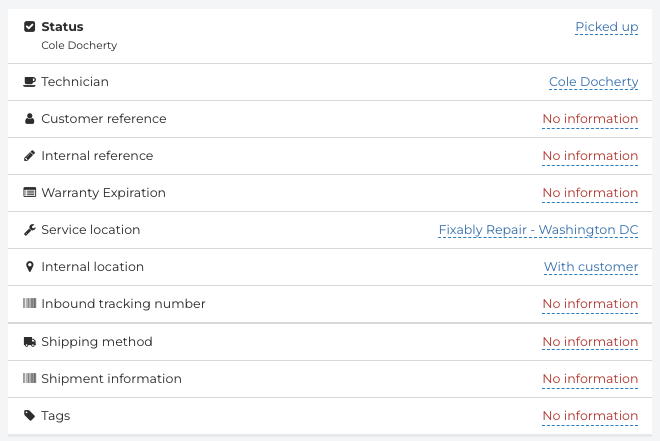
Die Bestellung wird nun als Beim Kunden, und der Status wird auf Abgeholt gesetzt.