Wie kann ich Margen nutzen, um meine Preisgestaltung dynamisch zu verwalten?
Dieser Artikel ist eine Anleitung zur Einrichtung und Konfiguration der OEM-Margen-Funktion von Fixably. Diese Funktion ist derzeit für Benutzer der GSX-Integration und der IGSPN-Integration verfügbar.

Written by Annukka Matilainen
Updated at October 29th, 2026
- Versionshinweise
- Neu veröffentlichte Funktionen
- Erste Schritte
- Auftragsmanagement
- Mitarbeiterführung
- Kundenmanagement
- Kundenportal
- Automatisierungen
- Bestandsverwaltung
- Fakturierung
- Berichterstattung
- Benutzerdefinierte Felder
- Integrationen
- GSX
- Preislisten
- Sendungen
- Serviceverträge
- Konfigurieren Ihrer Umgebung
- Teileanfragen
- Incoming Part Allocation
- Terminbuchung
Table of Contents
Zusätzliche Hinweise:
- Bei der Einrichtung Ihrer Margen beachten Sie, dass die Preise nur für Batterien anders sind als der Preis für den Austausch einer Batterie (der typischerweise unter dem Austauschpreis erfolgt).
- Wir empfehlen die Verwendung der Arbeitsebenen oder benutzerdefinierter Produktgruppen als die beste Möglichkeit, spezifische Batterieteile zu bepreisen.
Grundlagen der Margen
Fixably unterstützt mehrere branchenübliche Berechnungsmethoden, um die Verkaufspreise dynamisch zu ändern, wenn GSX oder IGSPN verwendet werden. Wenn Apple oder Samsung die Kostenpreise für Teile aktualisieren, passen Ihre Margeneinstellungen automatisch Ihre Verkaufspreise an, sodass Sie nie wieder mit den Preisen veraltet sind.
Erklärungen zu den Margeneinstellungen
Basis
- Verwenden Sie die Basiseinstellung, um einen festen Betrag zu den Kosten eines Artikels hinzuzufügen, anstatt einen % zu verwenden.
- Beispiel: Wenn der GSX-Preis eines Artikels $/€100 beträgt, macht eine Basiseinstellung von $/€50 den Verkaufspreis $/€150.
Mindestwert
- Betrachten Sie Mindestwerte als Treppen, die es Ihnen ermöglichen, verschiedene Kosten von Teilen mit unterschiedlichen %s zu bepreisen.
- Beispiel Einstellungen:
- Stufe 1: Mindestwert von 0,01 - Marge 50%
- Stufe 2: Mindestwert von 10 - Marge 30%
- Stufe 3: Mindestwert 100 - Marge 15%
- Beispiel Ergebnisse:
- Zwischen 0,01 --> 10 - Wendet eine 50% Marge auf den Kostenpreis an.
- Zwischen 10 --> 100 - Wendet eine 30% Marge auf den Kostenpreis an
- Alles über 100 (bis es einen anderen Mindestwert erreicht) - Wendet eine 15% Marge auf den Kostenpreis an
Aufschlag
- Fixably verwendet standardisierte Aufschlagsberechnungen.

Marge
- Fixably verwendet standardisierte Gewinnmargenberechnungen.

Arbeitsebenen
- Für GSX-Benutzer ermöglicht die Arbeitsebene, Aufschläge leicht auf bestimmte Gruppen von Teilen anzuwenden.
- Apple verwendet typischerweise die gleiche Arbeitsebene für ähnliche Teile. Zum Beispiel haben alle iPhone-Displays die gleiche Arbeitsebene. Diese Logik gilt auch für Batterien, vollständige Einheitenaustausche und sogar Mac-Teile
- Wenn Sie Ratschläge zur Nutzung dieser Funktion benötigen, wenden Sie sich bitte an customer.success@fixably.com.
Margen konfigurieren
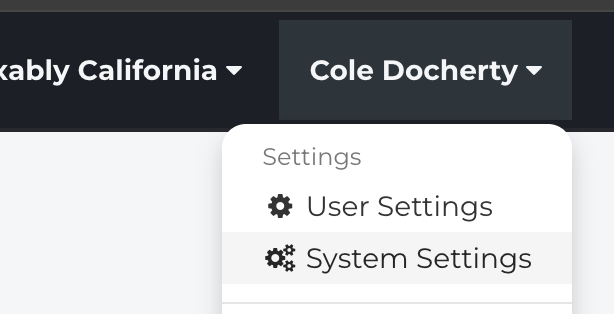
- Vom Startbildschirm aus klicken Sie auf Ihr Benutzername-Menü und dann auf Systemeinstellungen
- Im Einstellungsmenü klicken Sie auf Margen.

Allgemeine Margen
- Im Margenmenü klicken Sie auf Allgemein.

- Wenn Sie zuvor Margen konfiguriert haben, sind die Einstellungen sichtbar.
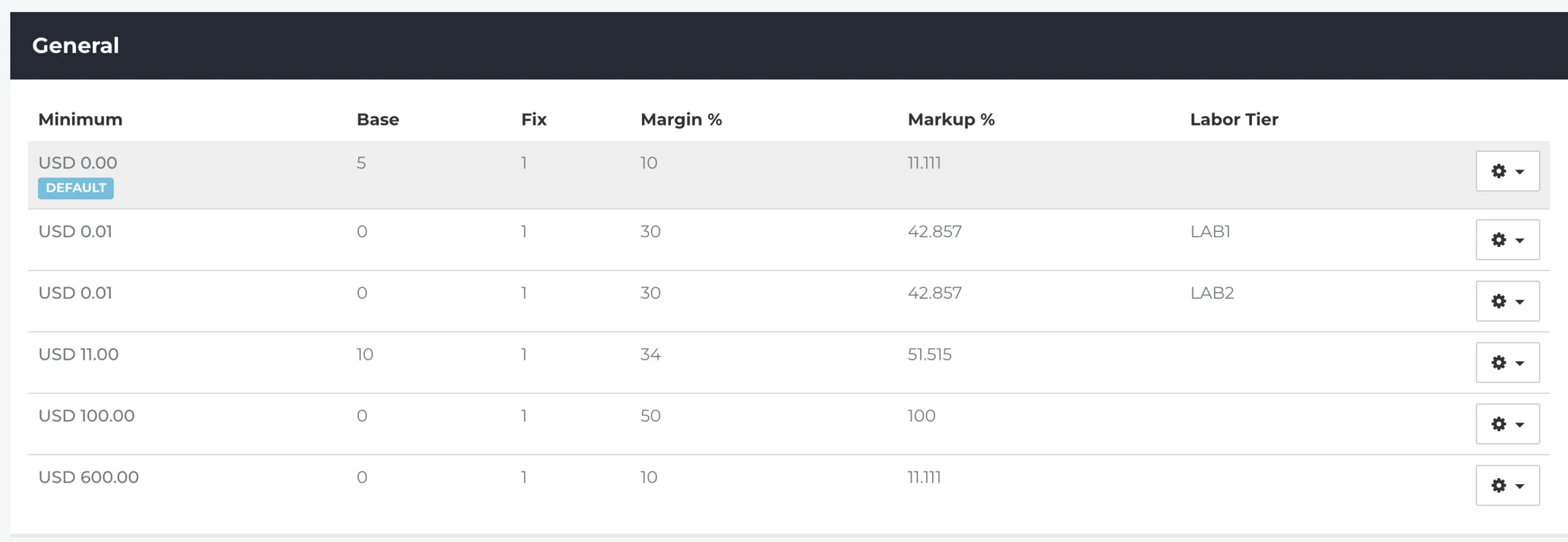
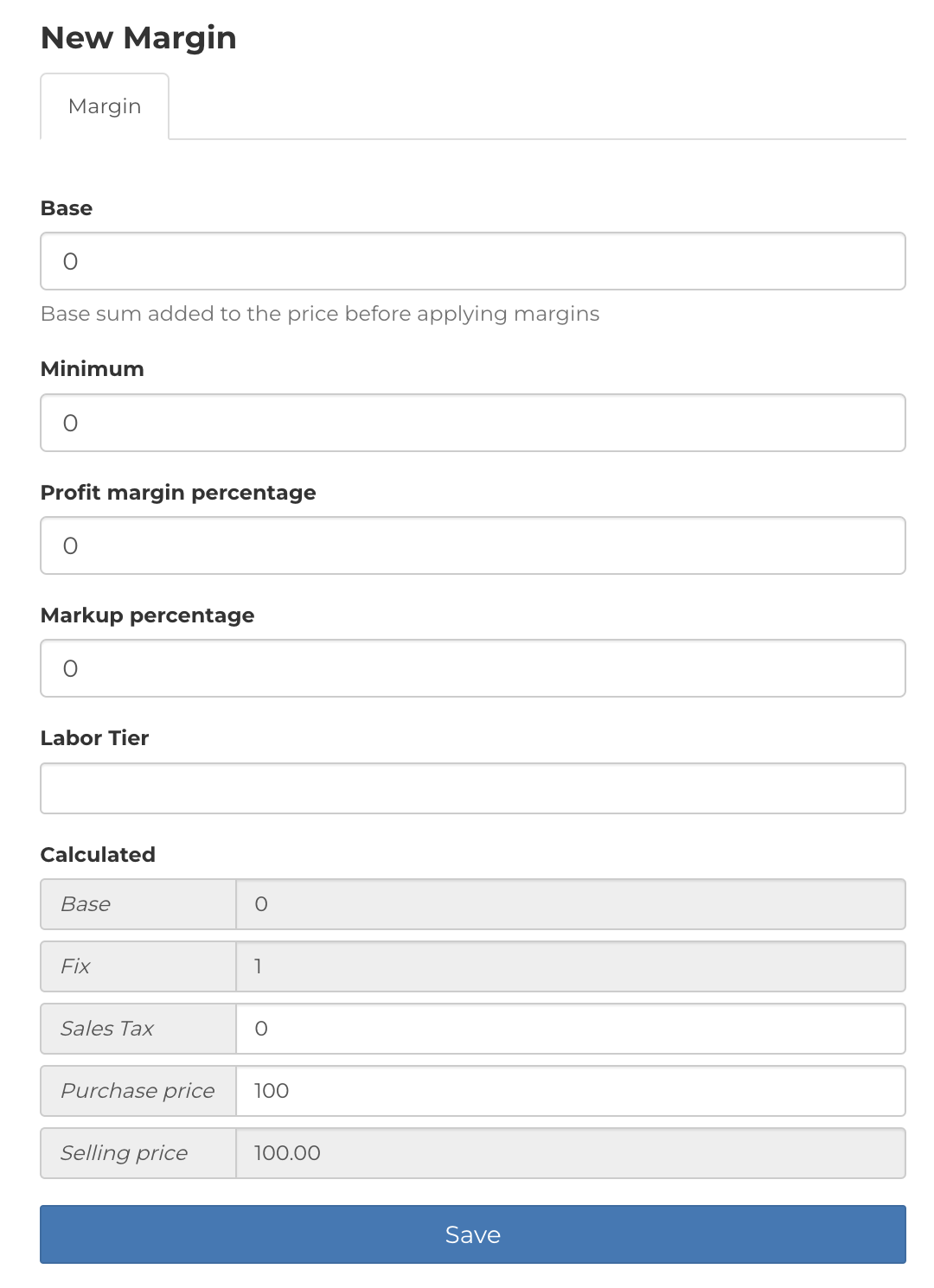
- Um eine neue Margeneinstellung zu erstellen, klicken Sie auf Margen erstellen.

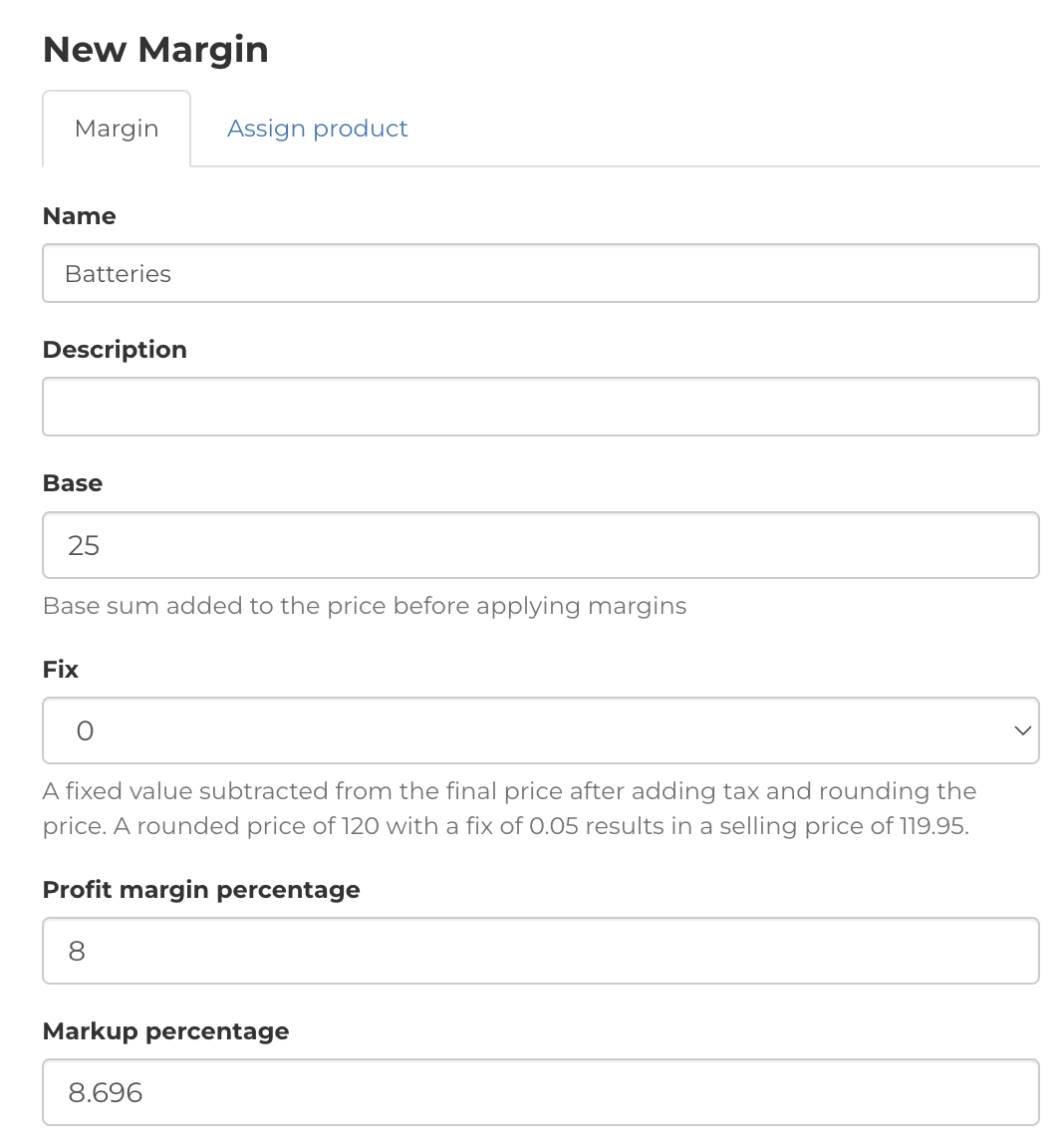
- Füllen Sie Ihre gewünschten Margeneinstellungen aus. Siehe den Abschnitt Grundlagen der Margen für Details zu jeder Option.
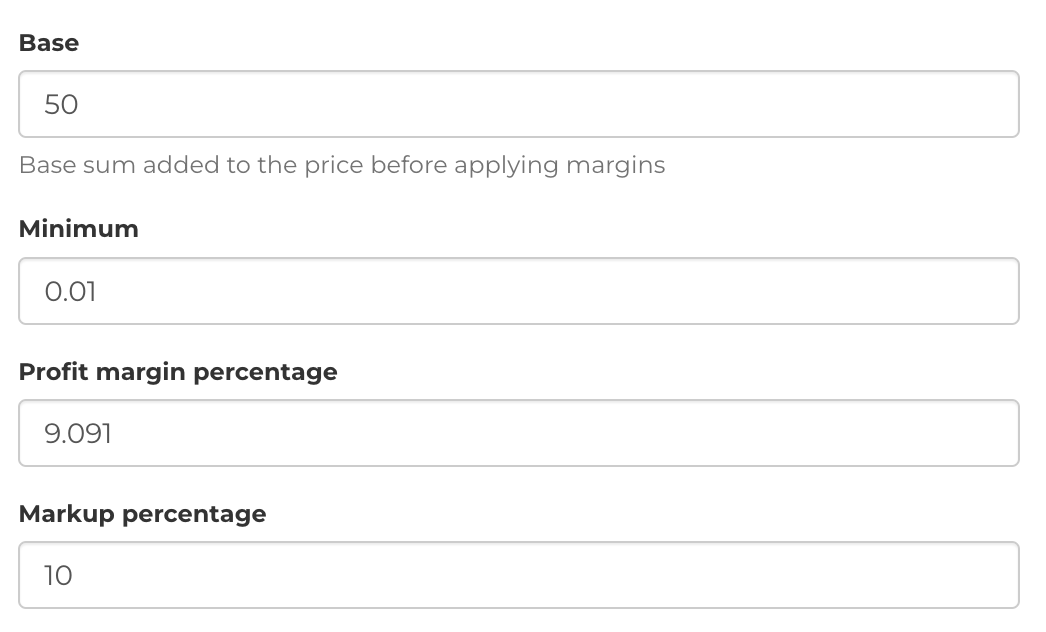
- Die Gewinnmarge % und der Aufschlag % sind miteinander verbunden. Das Ausfüllen eines Feldes füllt automatisch die entgegengesetzte Berechnung aus.
- Sie können den Rechner am unteren Ende verwenden, um zu überprüfen, ob Ihre Marge wie erwartet berechnet wird.
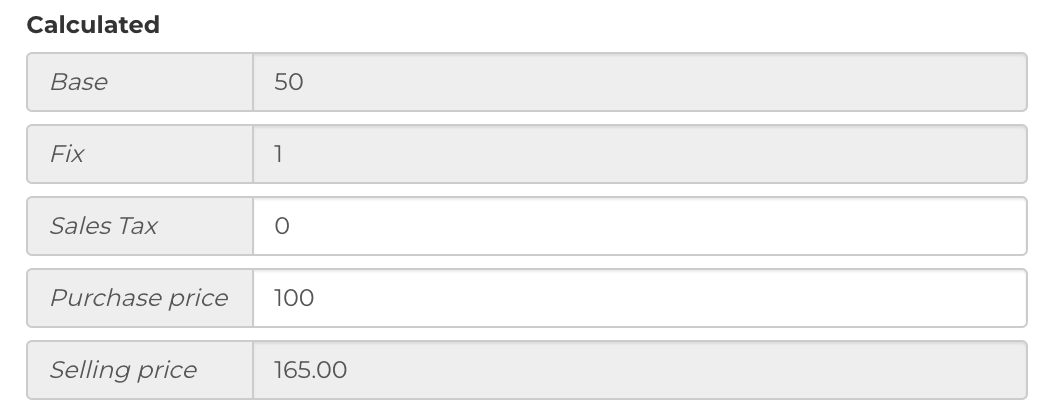
- Wenn Sie fertig sind, klicken Sie auf Speichern.

Margen für Batterien nur
- Im Margenmenü klicken Sie auf Batterie nur Preis.

- Wenn Sie zuvor Margen konfiguriert haben, sind die Einstellungen sichtbar.
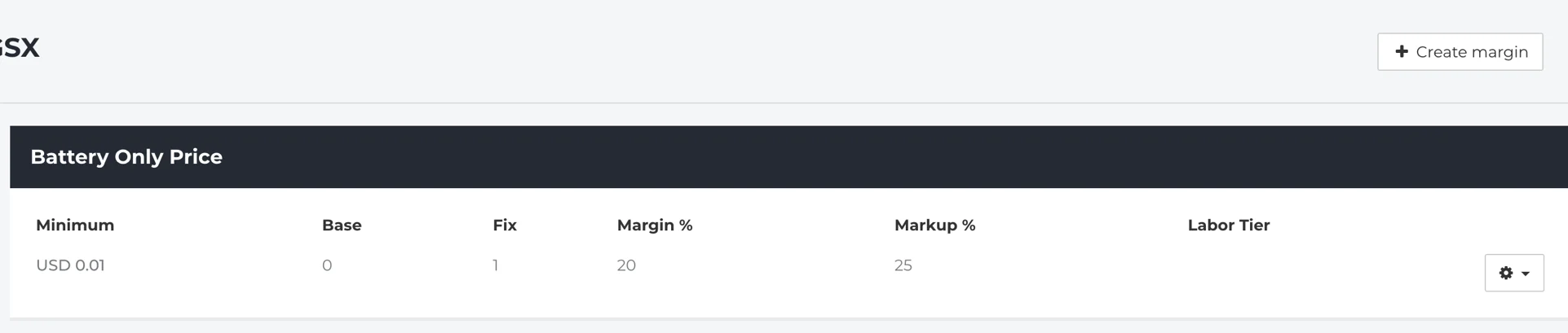
- Die gleichen Konfigurationsschritte wie bei allgemeinen Margen gelten.
- Sie können auch Arbeitsebenen innerhalb der Batterie-nur Preisstufe verwenden - was separate Aufschlagsoptionen für Mac- und iOS-Teile ermöglicht.
Zusätzliche Hinweise:
- Bei der Einrichtung Ihrer Margen beachten Sie, dass die Preise nur für Batterien anders sind als der Preis für den Austausch einer Batterie (der typischerweise unter dem Austauschpreis erfolgt).
- Wir empfehlen die Verwendung der Arbeitsebenen oder benutzerdefinierter Produktgruppen als die beste Möglichkeit, spezifische Batterieteile zu bepreisen.
Margen für Anzeige nur
- Im Margenmenü klicken Sie auf Anzeige nur Preis.

- Wenn Sie zuvor Margen konfiguriert haben, sind die Einstellungen sichtbar.
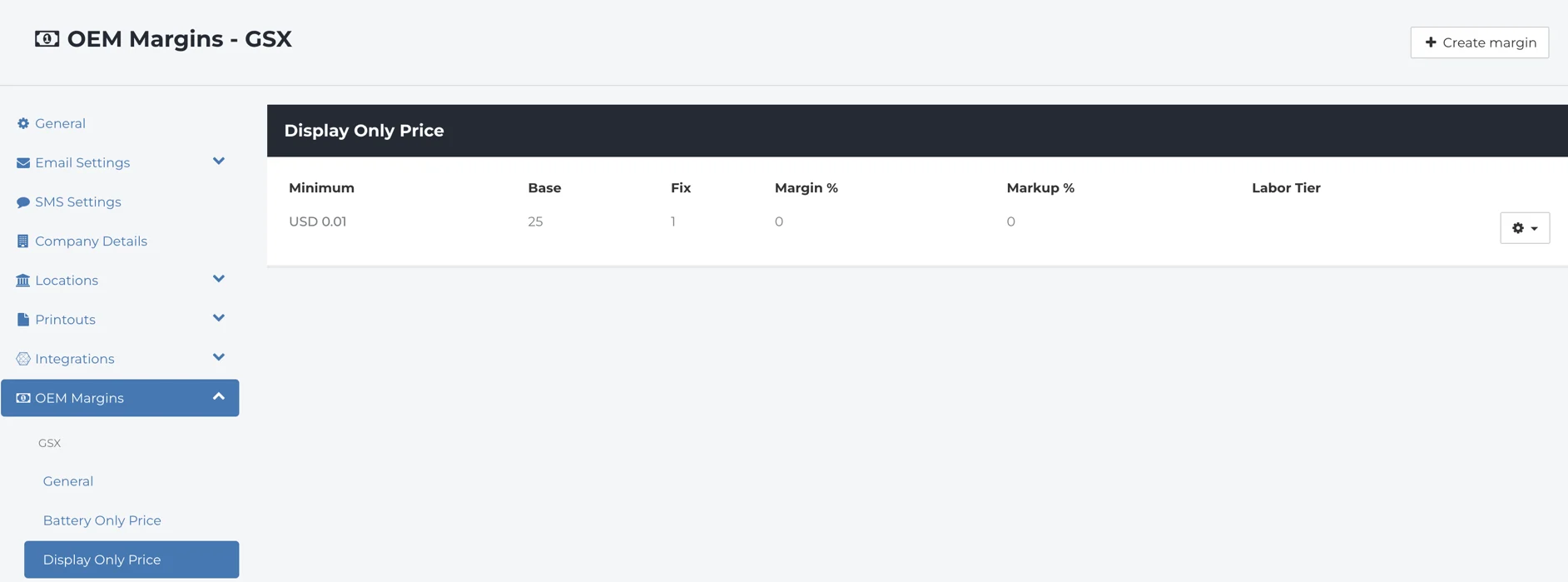
- Die gleichen Konfigurationsschritte wie bei allgemeinen Margen gelten.
- Sie können auch Arbeitsebenen innerhalb der Anzeige-nur Preisstufe verwenden - was separate Aufschlagsoptionen für Mac- und iOS-Teile ermöglicht.
Zusätzliche Hinweise:
- Bei der Einrichtung Ihrer Margen beachten Sie, dass die Preise nur für die Anzeige anders sind als der Preis für den Austausch einer Anzeige (der typischerweise unter dem Austauschpreis erfolgt).
Margen für vollständige Einheitenaustausche
- Im Margenmenü klicken Sie auf Vollständiger Einheitenaustausch.

- Wenn Sie zuvor Margen konfiguriert haben, sind die Einstellungen sichtbar.
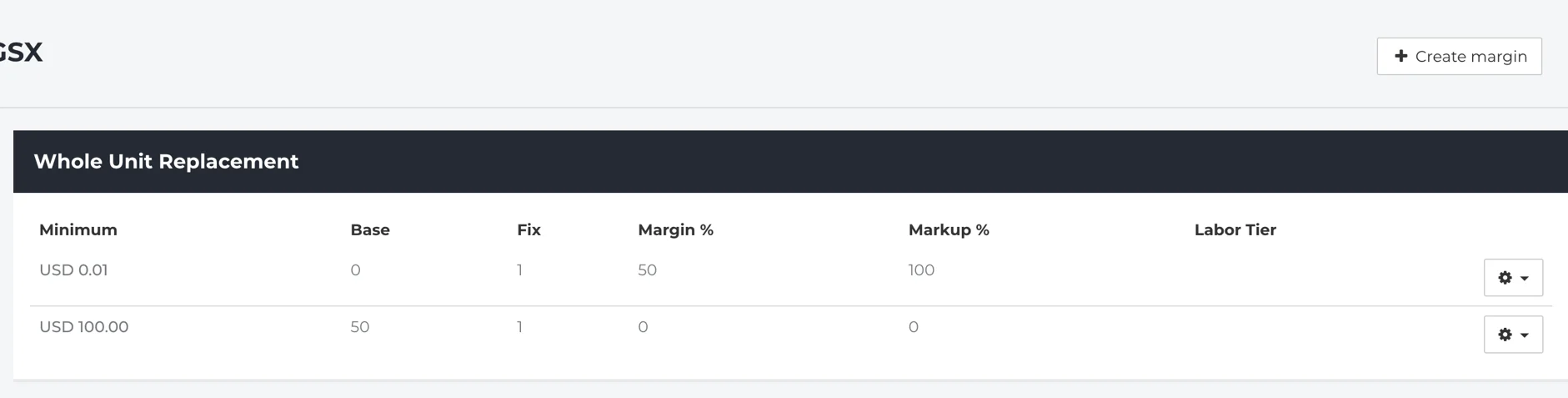
- Die gleichen Konfigurationsschritte wie bei allgemeinen Margen gelten.
- Sie können auch Arbeitsebenen innerhalb des Abschnitts für vollständige Einheitenaustausche verwenden - was separate Aufschlagsoptionen für iPods, iPads, iPhones und andere Gerätetypen ermöglicht, bei denen vollständige Einheitenaustausche gelten.
Margen für benutzerdefinierte Produktgruppen
- Benutzerdefinierte Produktgruppen sind eine neue Funktion, die es Ihnen ermöglicht, spezifische Margen für eine definierte Gruppe von Teilen festzulegen.
- Benutzerdefinierte Produktgruppen setzen andere Margeneinstellungen außer Kraft, die möglicherweise existieren.
- Dies ist eine großartige Option, um Ihre iPhone-Display- und Batteriereparaturen einfach zu bepreisen.
- Im Margenmenü klicken Sie auf Benutzerdefinierte Produktgruppe.

- Geben Sie Ihre gewünschten Margeneinstellungen ein. Siehe den Grundlagen der Margen-Abschnitt für Details zu jeder Option.
- Klicken Sie auf die Produkte zuweisen-Registerkarte. Verwenden Sie die Suchleiste, um die Produkte zu finden, die Sie Ihrer Gruppe hinzufügen möchten. Sie können so viele hinzufügen, wie Sie benötigen.
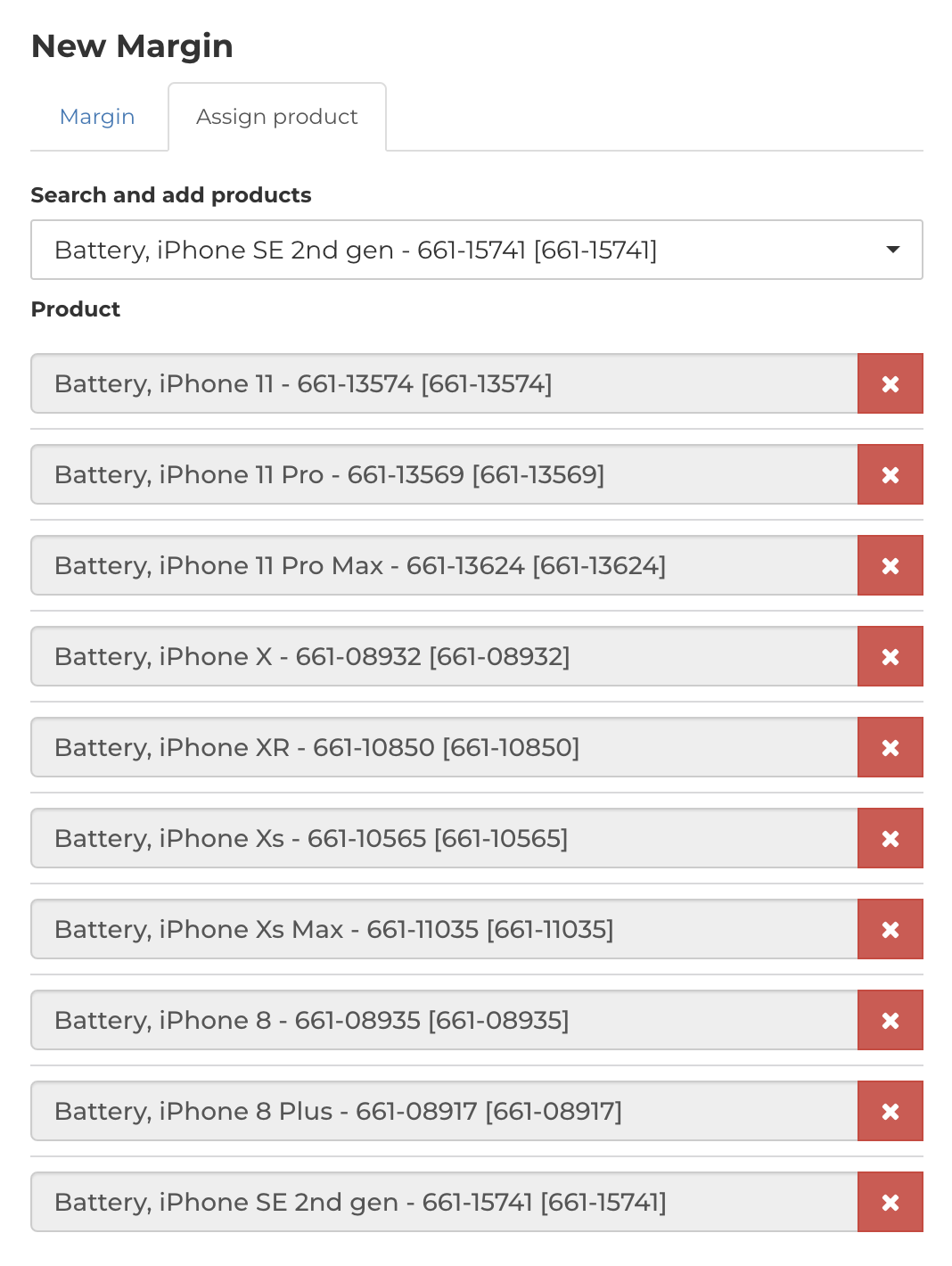
- Wenn Sie fertig sind, klicken Sie auf Speichern.
