Wie hebe ich eine Rechnung auf?
Dieser Artikel ist eine Schritt-für-Schritt-Anleitung, die Ihnen hilft, Rechnungen in Fixably zu stornieren.

Written by Annukka Matilainen
Updated at October 29th, 2026
- Versionshinweise
- Neu veröffentlichte Funktionen
- Erste Schritte
- Auftragsmanagement
- Mitarbeiterführung
- Kundenmanagement
- Kundenportal
- Automatisierungen
- Bestandsverwaltung
- Fakturierung
- Berichterstattung
- Benutzerdefinierte Felder
- Integrationen
- GSX
- Preislisten
- Sendungen
- Serviceverträge
- Konfigurieren Ihrer Umgebung
- Teileanfragen
- Incoming Part Allocation
- Terminbuchung
Das Rechnungswesen-Modul in Fixably ist für Administratoren und Benutzer mit der Rechnungswesen-Rolle verfügbar.
Eine Rechnung zu stornieren, kann verwendet werden, wenn eine Rechnung erstellt wurde, aber noch nicht bezahlt ist.
1. Klicken Sie in der Navigationsleiste auf Rechnungswesen > Einzelrechnungen.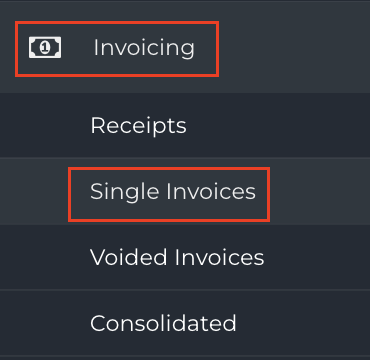
2. Eine Liste aller Einzelrechnungen, die erstellt wurden, wird sichtbar sein.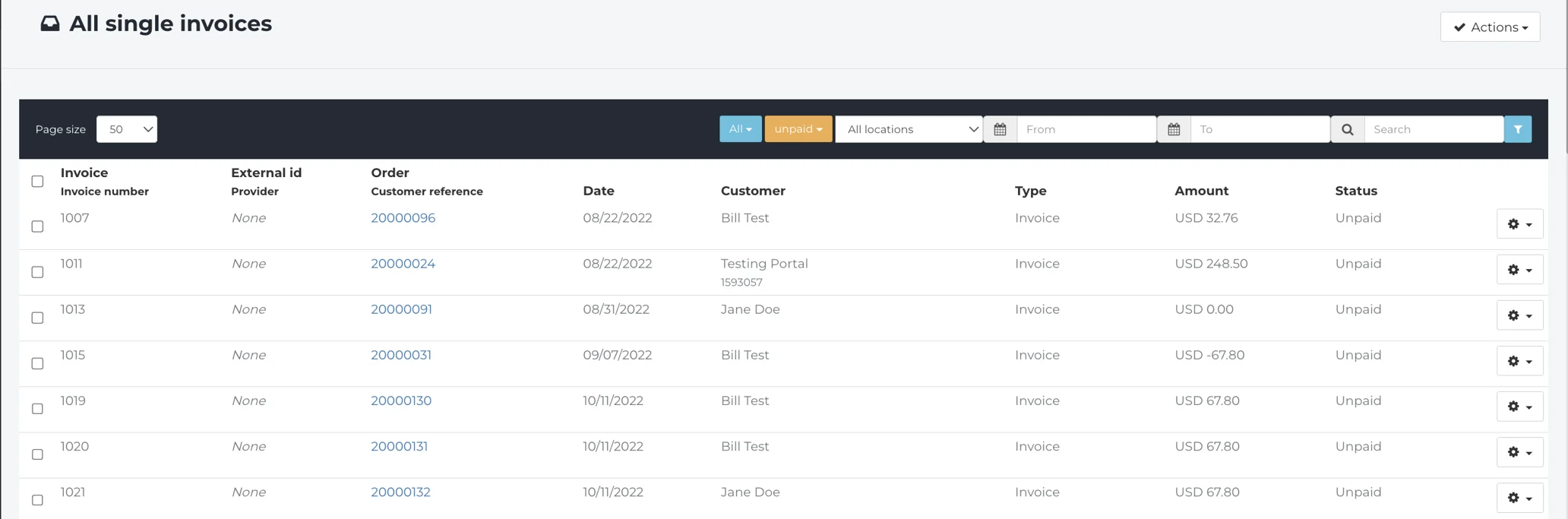
3. Sie können nach der Rechnung suchen, die Sie stornieren möchten, indem Sie den Filter oben verwenden.
4. Klicken Sie anschließend auf das Zahnrad-Symbol rechts von der richtigen Rechnung und klicken Sie auf Bearbeiten. Dies gibt Ihnen die Möglichkeit, die Rechnung zu stornieren. 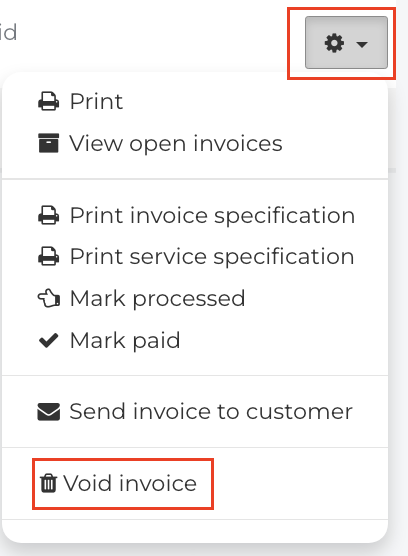
5. Ein neues Fenster wird angezeigt, in dem Sie den Grund für die Stornierung der Rechnung hinzufügen und auf Rechnung stornieren klicken.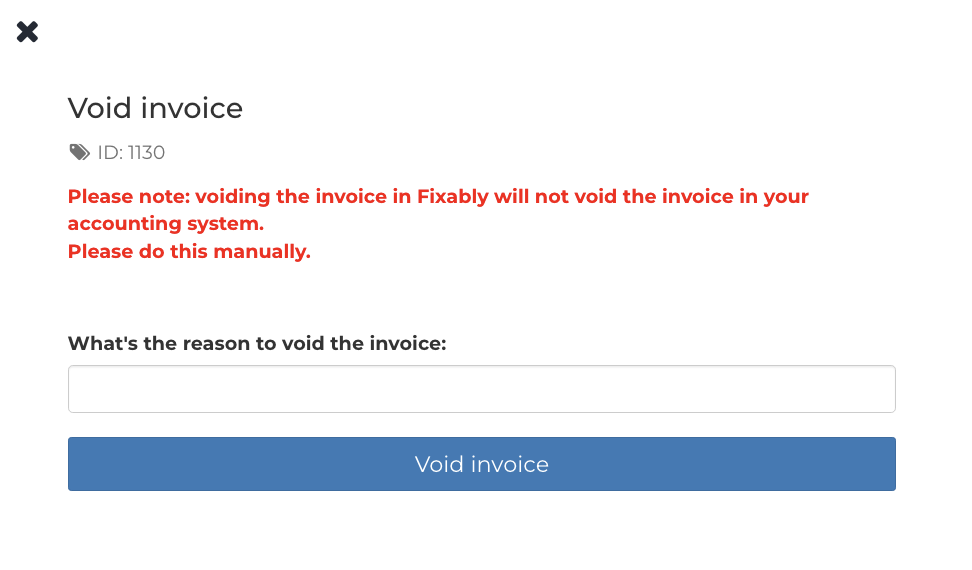
Stornierte Rechnungen anzeigen
1. Um eine stornierte Rechnung in der Bestellansicht anzuzeigen, klicken Sie auf die Dateien-Schaltfläche > Stornierte Rechnung.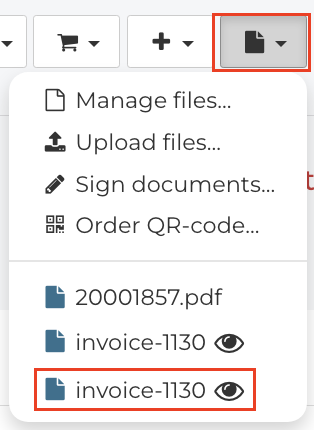
2. Sie können auch eine vollständige Liste aller stornierter Rechnungen anzeigen, indem Sie zur linken Navigationsleiste > Rechnungswesen > Stornierte Rechnungen gehen.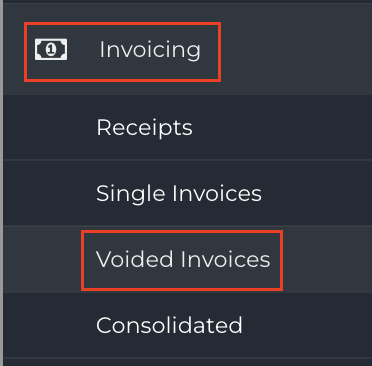
Dies bietet Ihnen eine vollständige Liste aller stornierter Rechnungen, die mithilfe der Suchleiste oben gefiltert werden können.
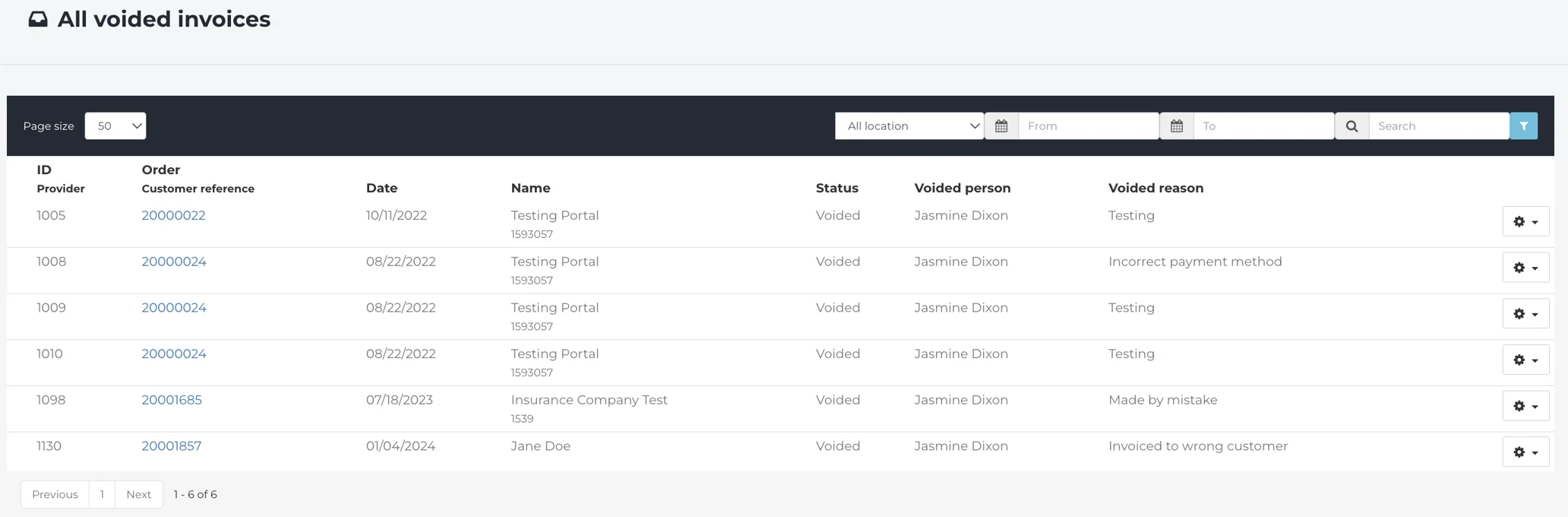
Um die stornierte Rechnung aus der Liste anzuzeigen, klicken Sie auf das Zahnrad > Drucken.