Wie erstelle ich eine Ganzes Gerät Einsende-Reparatur (iOS)?
Dieser Artikel ist eine Schritt-für-Schritt-Anleitung, um Technikern zu helfen, Fixably effizient zu nutzen, um gesamte Einheit-Mail-in-Reparaturen in GSX zu erstellen.

Written by Annukka Matilainen
Updated at October 29th, 2026
- Versionshinweise
- Neu veröffentlichte Funktionen
- Erste Schritte
- Auftragsmanagement
- Mitarbeiterführung
- Kundenmanagement
- Kundenportal
- Automatisierungen
- Bestandsverwaltung
- Fakturierung
- Berichterstattung
- Benutzerdefinierte Felder
- Integrationen
- GSX
- Preislisten
- Sendungen
- Serviceverträge
- Konfigurieren Ihrer Umgebung
- Teileanfragen
- Incoming Part Allocation
- Terminbuchung
Table of Contents
Teile zur Bestellung hinzufügen
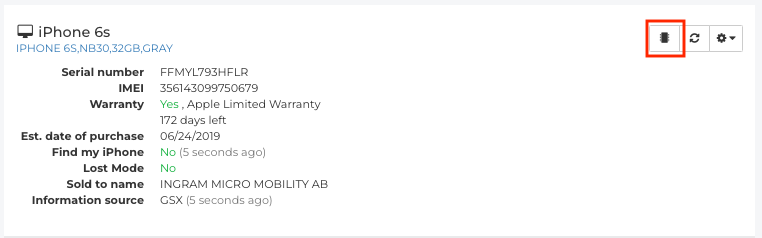
- Gehe zum Gerät Abschnitt der Bestellung und klicke auf die Teile anzeigen Schaltfläche.
-
GSX wird eine Liste von Teilen abrufen, die mit dem Gerät verbunden sind, das an die Bestellung angehängt ist.
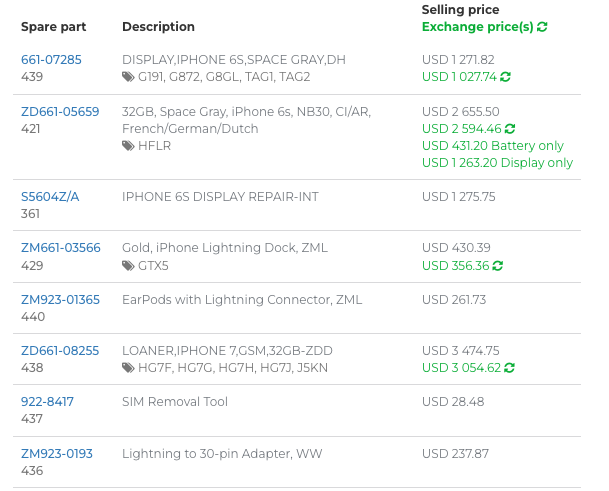
- Suche nach dem Austausch des gesamten Geräts mithilfe des Ergebnisse filtern Feldes.

-
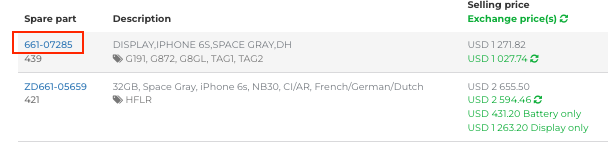
Fixably wird die Liste basierend auf deinen Kriterien sortieren. Füge das Teil zur Bestellung hinzu, indem du auf die Teilenummer klickst.
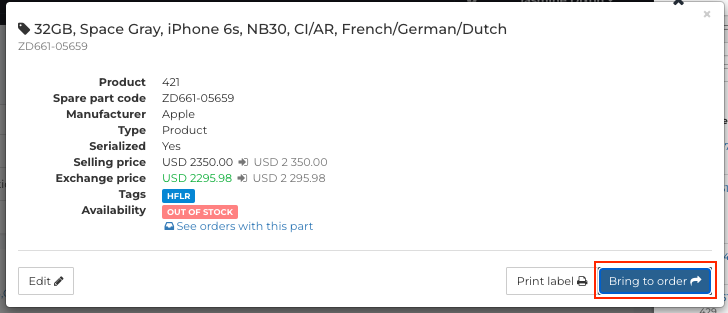
- Klicke auf Zur Bestellung hinzufügen.
- Wähle den entsprechenden Lagerbestand aus.

- Wähle den entsprechenden Preis-Typ für das Teil, das du zur Bestellung hinzufügst.

- Wähle das Symptom für das Teil, das du zur Bestellung hinzufügst.
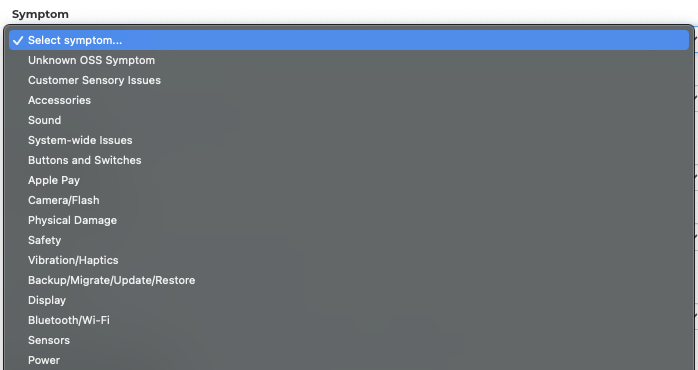
- Basierend auf dem Symptom, das du auswählst, wird Fixably eine Liste von Problemen abrufen. Wähle die passendste Option aus der Liste aus.
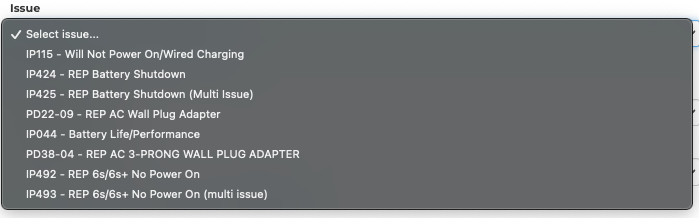
- Wähle die Reproduzierbarkeit des Problems.

- Wähle, ob das Teil, das verwendet wird, aus dem Konsignationslager stammt.

- Wähle den entsprechenden Deckungsbereich für das Teil, das du zur Bestellung hinzufügst.

- Falls zutreffend, gib einen KGB-Mismatch-Grundcode an.

- Wenn zutreffend, kannst du ein Teil als DOA oder Lager DOA mit dem Rückgabestatuscode Feld kennzeichnen.

- Wenn du fertig bist, klicke auf Zur Bestellung hinzufügen.

- Das Teil wird unter Produkten und Dienstleistungen mit dem Preis, der Deckung und den Symptomcodes, die du zuvor eingegeben hast, sichtbar sein.
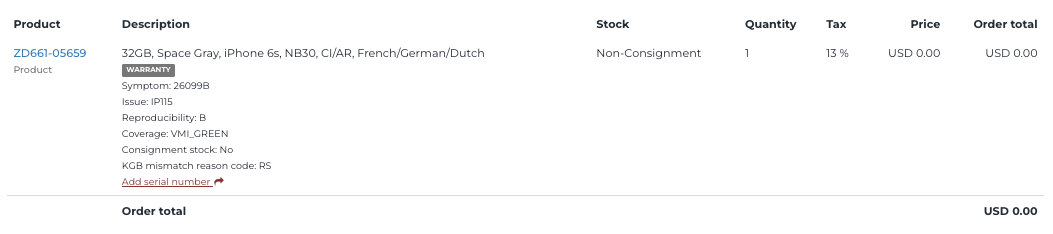
Eine komplette Einheit für die Einsendung zur Reparatur erstellen
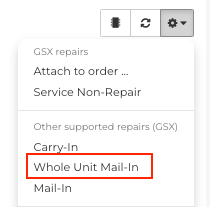
- Gehe zum Gerät Abschnitt der Bestellung und klicke auf das Zahnrad Menü.
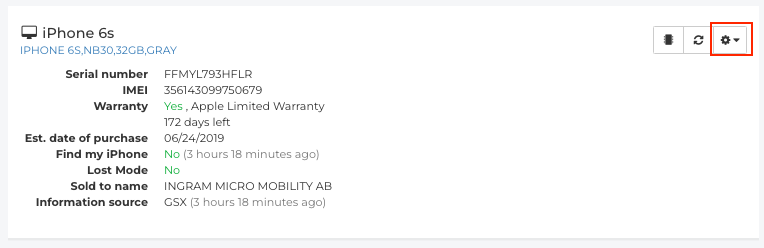
- Wähle aus der Liste Komplette Einheit zur Einsendung aus.
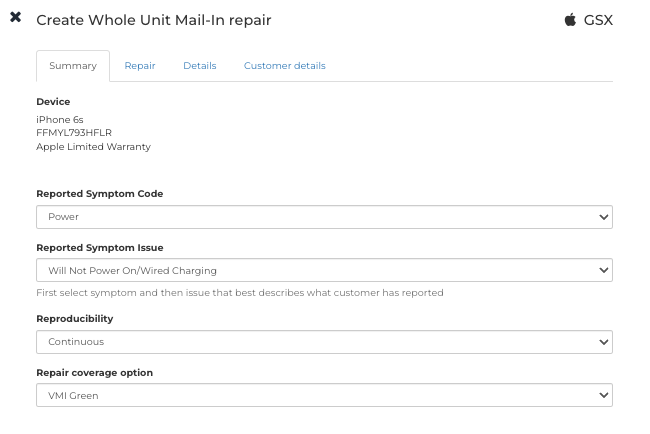
- Unter dem Zusammenfassung Tab werden die Deckung, Symptom, Problem und Reproduzierbarkeit, die du beim Hinzufügen des Teils zur Bestellung ausgewählt hast, automatisch für dich eingegeben.
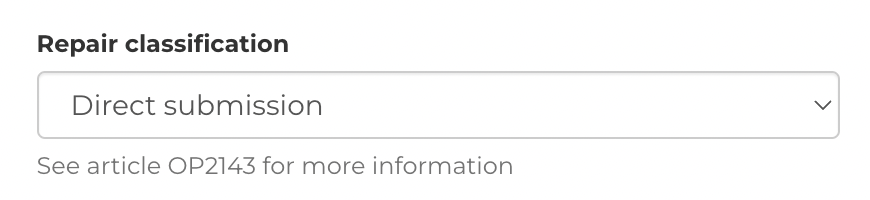
- Wähle die Reparaturklassifizierung aus.
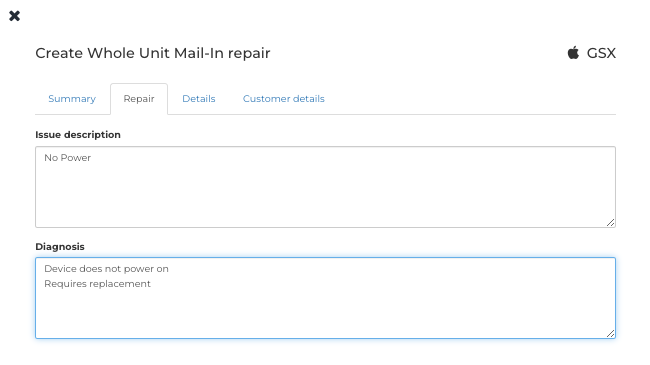
- Unter dem Reparatur Tab werden alle Probleme oder Diagnosen Typ Notizen automatisch ausgefüllt.
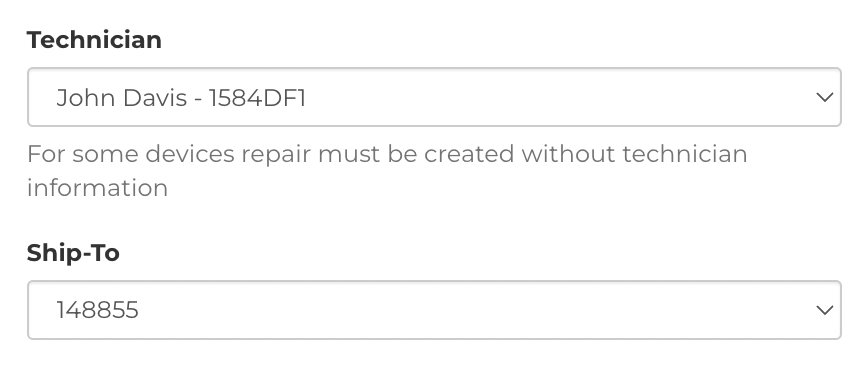
- Bestätige, dass der Techniker und die Versandadresse korrekt sind.
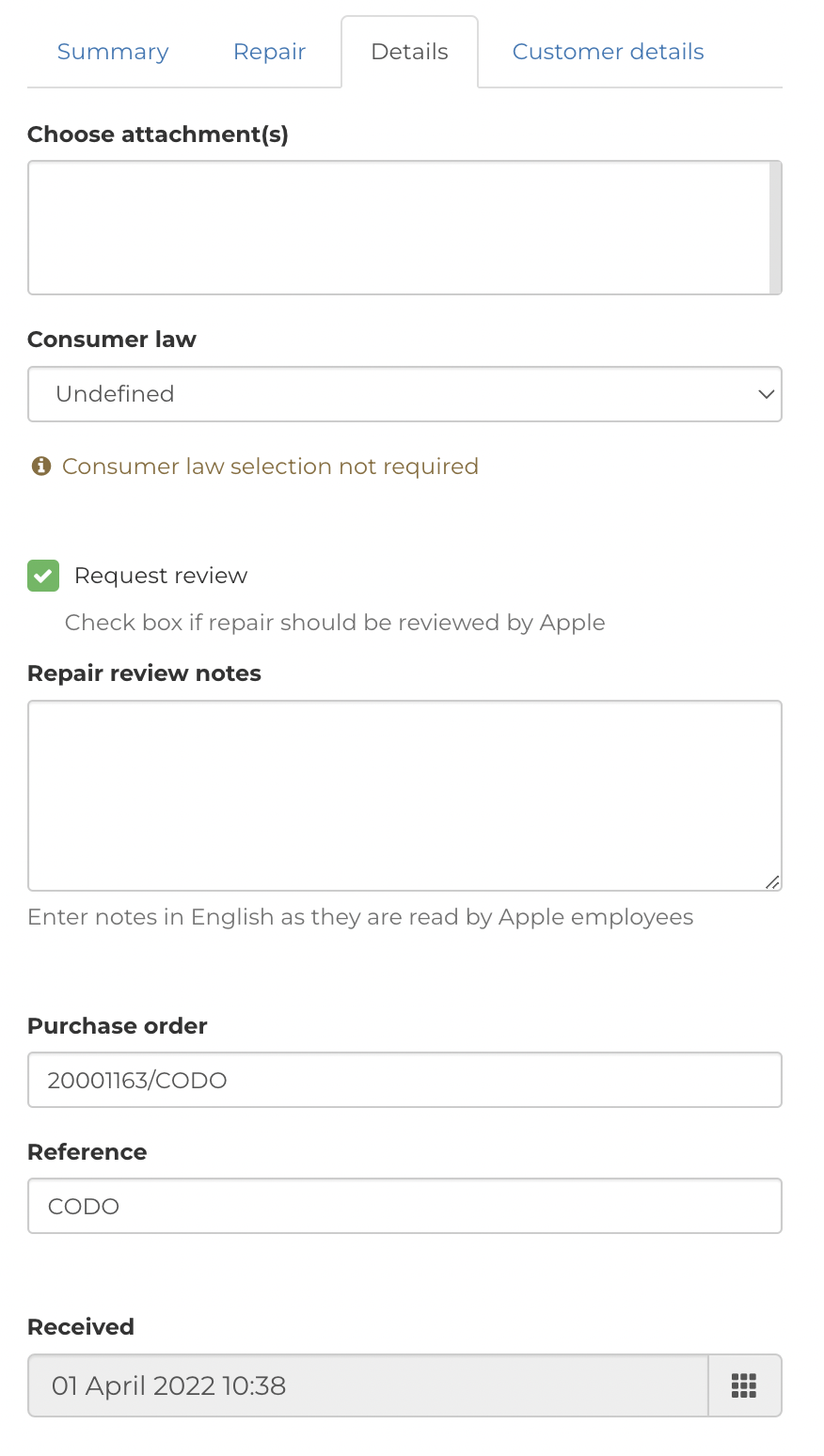
- Unter dem Details Tab kannst du Anhänge, Verbraucherschutzdokumente, Überprüfungsanfrage hinzufügen und dein Datum/Uhrzeit des Erhalts der Einheit anpassen.
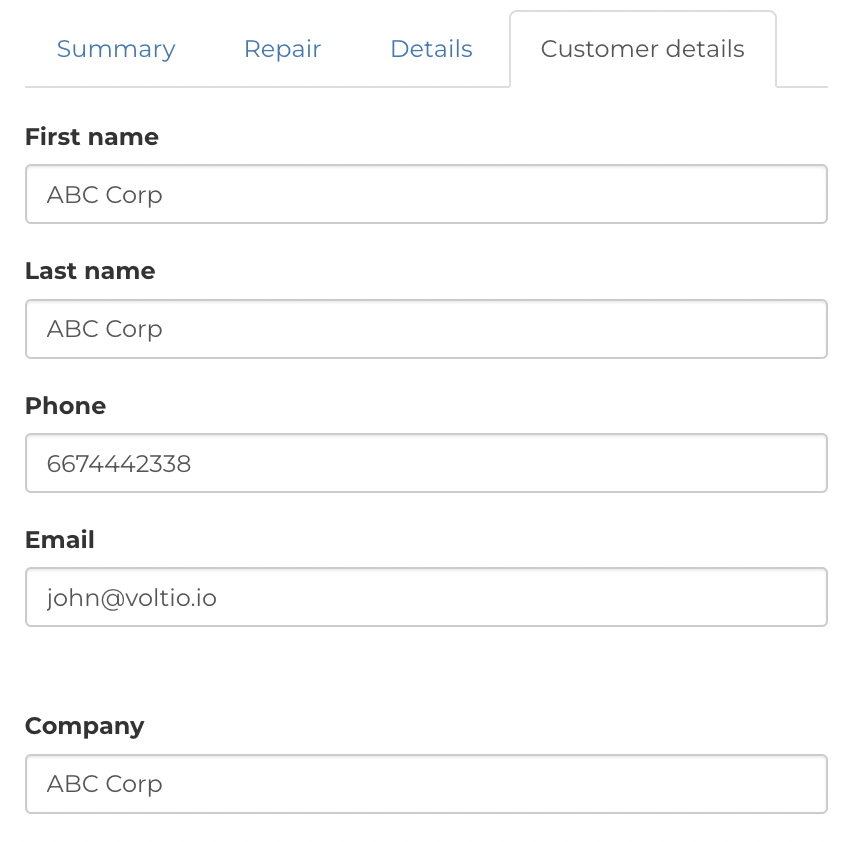
- Unter dem Kundendetails Tab werden der Kundenname, Telefonnummer, E-Mail, Adresse und weitere Informationen automatisch mit den Informationen aus der Bestellung ausgefüllt.
- Wenn du bereit bist, die Reparatur zu erstellen, klicke auf Reparatur erstellen.

- Ein Dialogfeld wird angezeigt, das anzeigt, dass Fixably die GSX Reparatur erfolgreich erstellt hat.

- Die GSX Versand-ID wird im Reparaturnummer Feld aufgeführt.
