Kako mogu koristiti Batch Edit za uvoz više narudžbi?
Ovaj članak je korak-po-korak vodič koji pomaže tehničarima da učinkovito koriste Fixably za korištenje Batch Edit za uvoz više narudžbi.

Written by Annukka Matilainen
Updated at October 29th, 2026
- Bilješke o izdanju
- Nedavno objavljene značajke
- Početak rada
- Upravljanje narudžbama
- Upravljanje zaposlenicima
- Upravljanje kupcima
- Portal za korisnike
- Automatizacije
- Upravljanje zalihama
- Fakturiranje
- Izvještavanje
- Prilagođena polja
- Integracije
- GSX
- Cjenici
- Pošiljke
- Ugovori o uslugama
- Konfiguriranje vašeg okruženja
- Zahtjevi za dijelove
- Dolazna alokacija dijelova
- Rezervacija termina
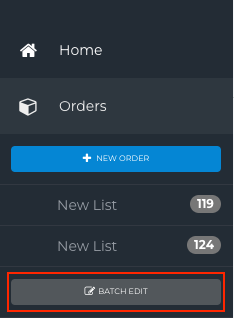
- Iz Navigacijske bočne trake, kliknite na Narudžbe i zatim Batch Edit.
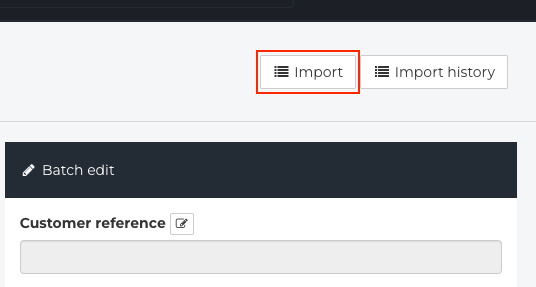
- Kliknite Uvezi.
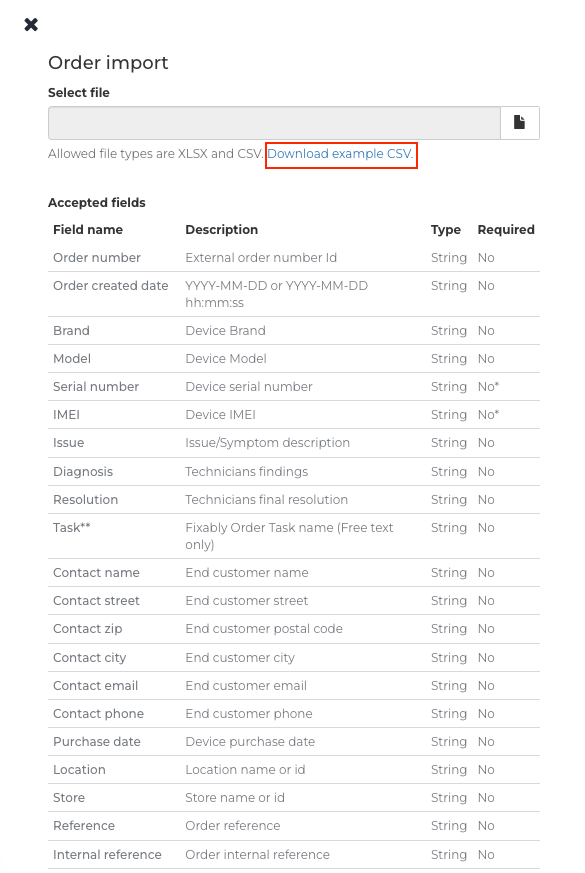
- Preuzmite naš Primjer CSV datoteku i ispunite informacije kako je potrebno. Osigurajte da su obavezna polja ispunjena. Potreban je ili serijski broj ili IMEI broj.
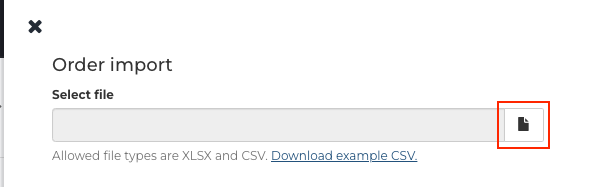
- Kada je vaša datoteka spremna za učitavanje, kliknite na gumb Učitaj datoteku.
- Odaberite svoju datoteku za učitavanje. Provjerite jeste li odabrali ispravan CSV delimiter. Pruženi predložak koristi Točku i zarez kao delimiter.

- Pojavit će se obavijest koja ukazuje da je uvoz bio uspješan.

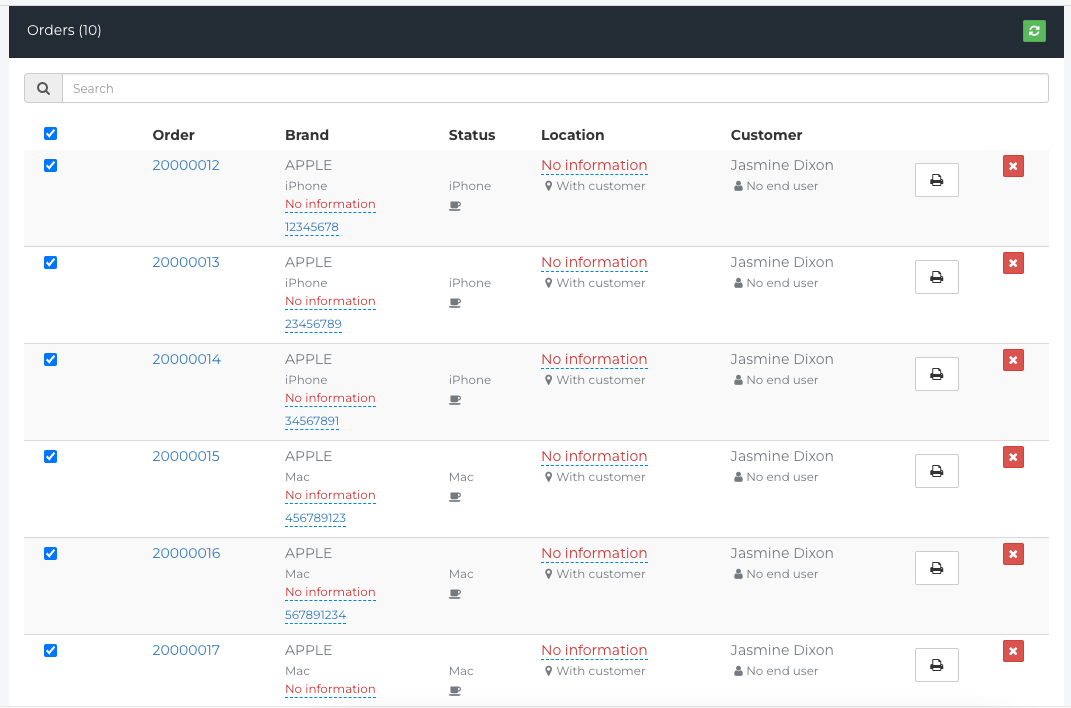
- Uvezene Narudžbe će se pojaviti u odjeljku Batch Edit gdje ih možete dodatno uređivati.
Promjena Log

2022-06-13 - Nova Članak