Wie kann ich die Batch-Bearbeitung nutzen, um Sendungen für mehrere Bestellungen zu verwalten?
Dieser Artikel ist eine Schritt-für-Schritt-Anleitung, die Technikern hilft, Fixably effizient zur Batchbearbeitung von Sendungen zu nutzen.

Written by Annukka Matilainen
Updated at October 29th, 2026
- Versionshinweise
- Neu veröffentlichte Funktionen
- Erste Schritte
- Auftragsmanagement
- Mitarbeiterführung
- Kundenmanagement
- Kundenportal
- Automatisierungen
- Bestandsverwaltung
- Fakturierung
- Berichterstattung
- Benutzerdefinierte Felder
- Integrationen
- GSX
- Preislisten
- Sendungen
- Serviceverträge
- Konfigurieren Ihrer Umgebung
- Teileanfragen
- Incoming Part Allocation
- Terminbuchung
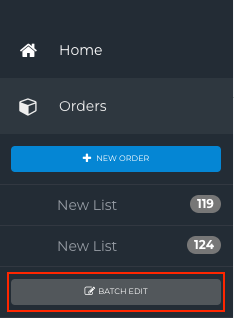
- Klicken Sie im Navigationsseitenleiste auf Bestellungen und dann auf Batch-Bearbeitung.
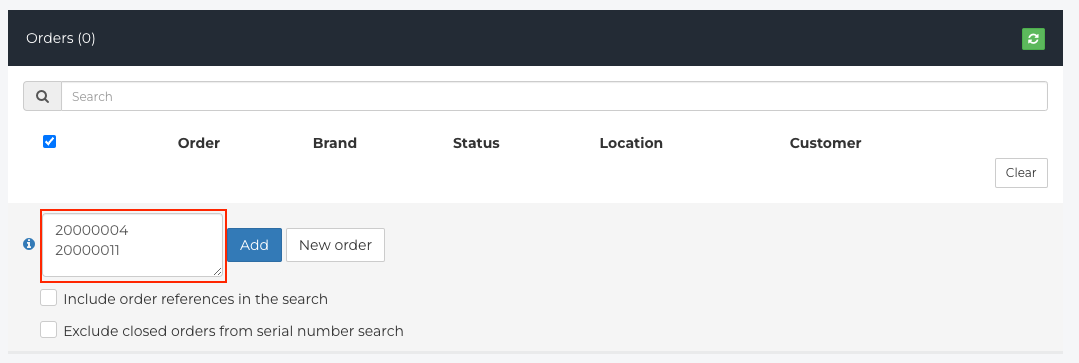
- Im Batch-Bearbeitungs-Panel können Sie mehrere Bestellungen zum Versenden hinzufügen.
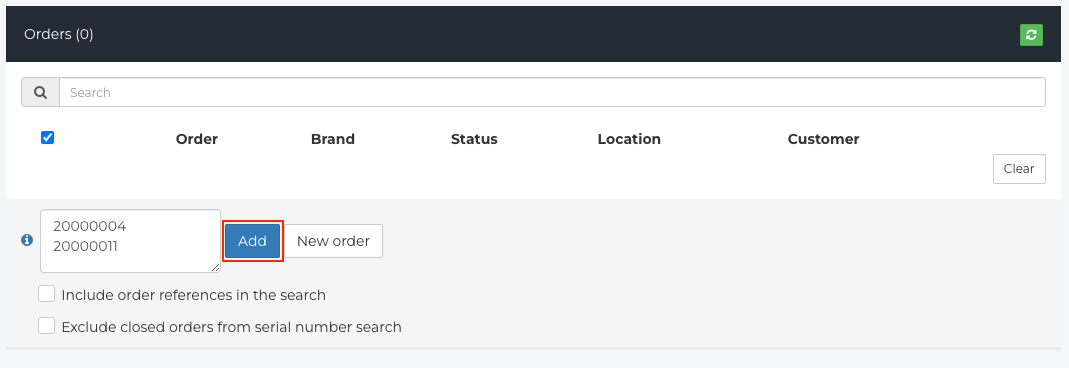
- Sobald Sie die Bestellungen zur Liste hinzugefügt haben, klicken Sie auf Hinzufügen.
- Wählen Sie die Bestellungen aus, bevor Sie Änderungen vornehmen oder mit dem Versand beginnen.
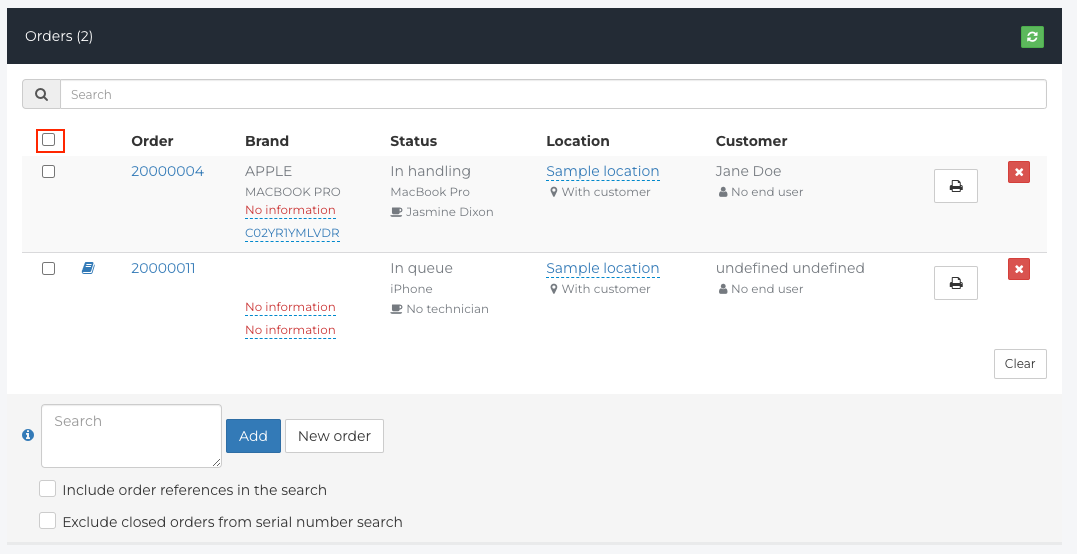
- Scrollen Sie nach unten zum Abschnitt Sendungen.
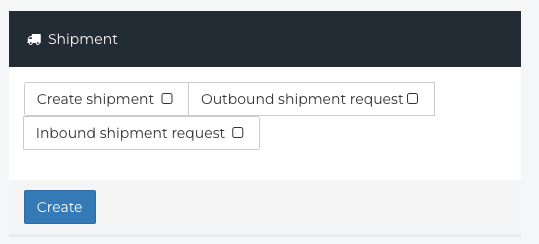
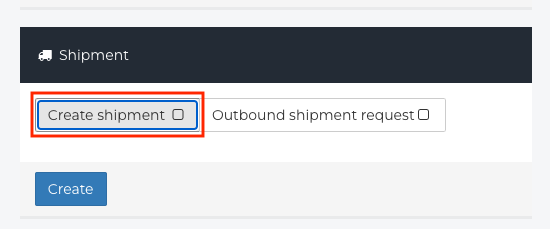
- Wählen Sie den entsprechenden Sendungstyp aus.
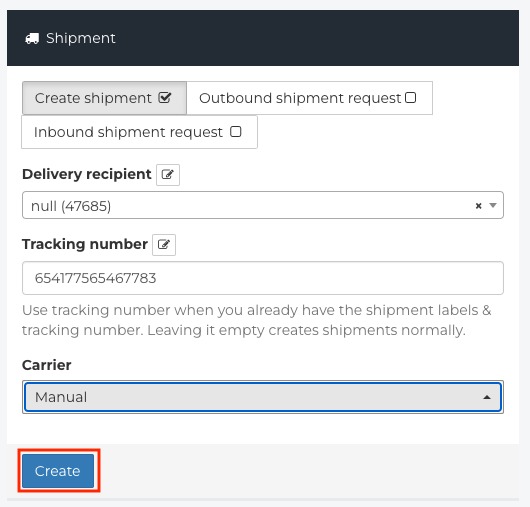
- Füllen Sie die erforderlichen Informationen aus und klicken Sie auf Erstellen.
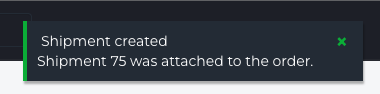
- Eine Benachrichtigung wird angezeigt, die angibt, dass Fixably die Sendung erfolgreich erstellt hat.
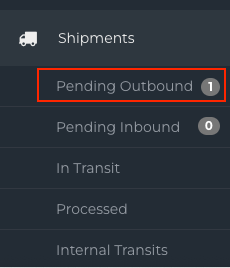
- Die Sendung ist jetzt verfügbar, indem Sie auf die Navigationsseitenleiste, Sendungen und Ausstehende Ausgänge klicken.