Wie man die Slack-Integration mit Fixably einrichtet
Dies ist eine Schritt-für-Schritt-Anleitung zur Einrichtung der Slack-Integration mit Fixably.

Written by Annukka Matilainen
Updated at October 29th, 2026
- Versionshinweise
- Neu veröffentlichte Funktionen
- Erste Schritte
- Auftragsmanagement
- Mitarbeiterführung
- Kundenmanagement
- Kundenportal
- Automatisierungen
- Bestandsverwaltung
- Fakturierung
- Berichterstattung
- Benutzerdefinierte Felder
- Integrationen
- GSX
- Preislisten
- Sendungen
- Serviceverträge
- Konfigurieren Ihrer Umgebung
- Teileanfragen
- Incoming Part Allocation
- Terminbuchung
Erstellen Sie eine Slack-App
1. Um eine neue Slack-App zu erstellen, klicken Sie hier: Slack-App erstellen
2. Folgen Sie den Anweisungen, um einen App-Namen und Workspace hinzuzufügen und App erstellen.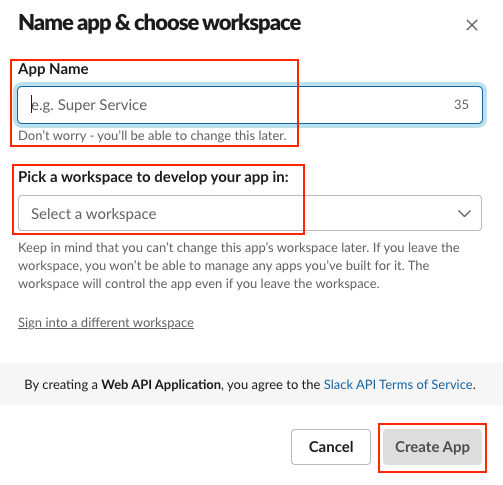
3. Klicken Sie als Nächstes auf Eingehende Webhooks.
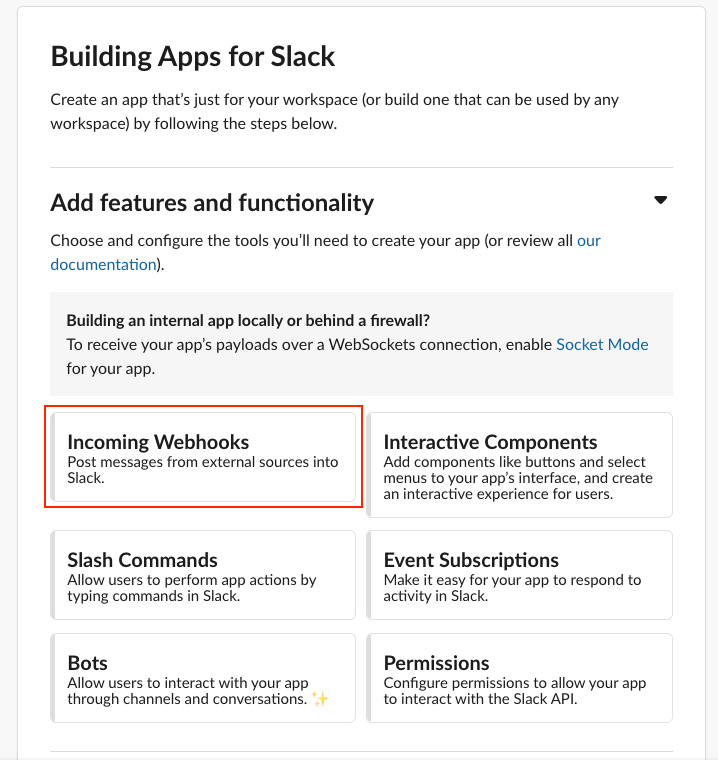
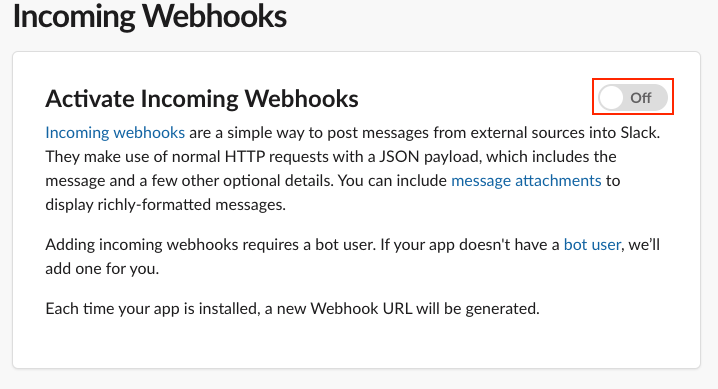
4. Aktivieren Sie eingehende Webhooks.
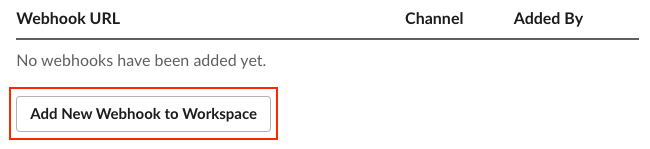
5. Klicken Sie auf Neu hinzufügen Webhook zum Workspace
6. Wählen Sie den Kanal aus, in den die Benachrichtigungen in Slack gesendet werden sollen, und klicken Sie auf Erlauben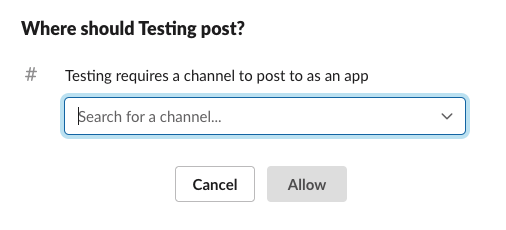
7. Als Nächstes wird die Seite neu geladen und jetzt haben Sie eine Webhook-URL verfügbar. Kopieren Sie diesen Link.
Integration mit Fixably
1. Navigieren Sie zu Systemeinstellungen > Integrationen > Slack.
2. Fügen Sie die Webhook-URL hinzu und wählen Sie aus, welche Benachrichtigungen Sie erhalten möchten, und klicken Sie auf Speichern.
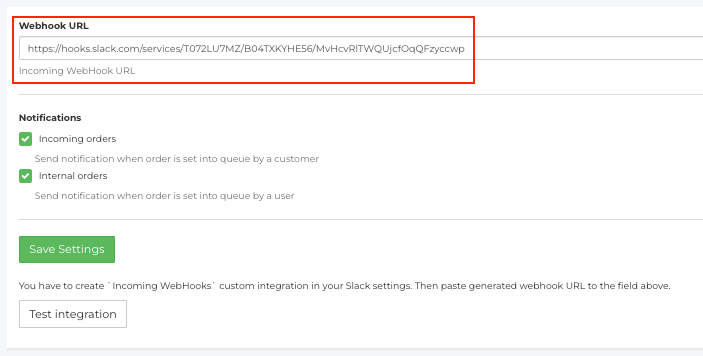
3. Sie erhalten keine Benachrichtigung im Slack-Kanal, dass eine Integration hinzugefügt wurde.
4. Dieser Kanal erhält nun Benachrichtigungen, wann immer eine Bestellung den Status In Warteschlange hat.
Benachrichtigungen für Benutzer
Dies erklärt, wie Benutzer ihre Integration abschließen müssen, um Benachrichtigungen im Slack-Kanal zu erhalten. Beachten Sie, dass, wenn dies aktiviert ist, der Benutzer keine In-App-Benachrichtigungen in Fixably mehr erhält.
1. Navigieren Sie zu Benutzereinstellungen > Integrationen > Slack.
2. Fügen Sie Ihren Slack-Benutzernamen hinzu und klicken Sie auf Speichern.
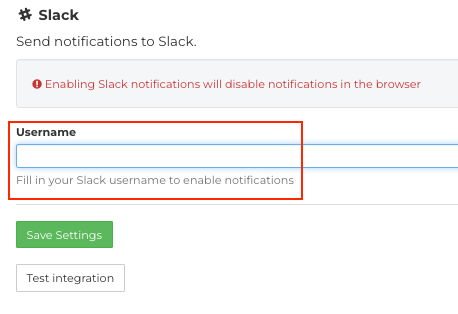
Sobald die Integration abgeschlossen ist, erhält Ihr zugewiesener Slack-Kanal Benachrichtigungen in den folgenden Situationen:
- Eine neue Bestellung wurde hinzugefügt zu In Warteschlange
- Eine Änderung wurde an einer Bestellung von jemandem vorgenommen, der nicht der Bearbeiter ist (dies erfordert, dass der Bearbeiter die Benutzereinstellungen ebenfalls aktiviert hat)
- Wenn eine E-Mail von einem Kunden empfangen wird